解决Win10系统联想笔记本电池60%就不充电了的设置方案
使用Win110系统联想笔记本的情况下有时候就会出现电池只会充到60%的情况,然后就不在充电了,遇到这种情况怎么去解决呢?对此小编带来一些整理思路希望能帮助到各位。

更新日期:2023-08-16
来源:系统之家
笔记本Windows10系统怎么取消开机密码?在日常使用笔记本电脑时,我们会通过设置开机密码,来保护自己的隐私与笔记本数据不泄露。有时候我们可能会觉得开机密码繁琐,希望能够取消这一设置,以便更快速地进入Windows10系统笔记本电脑。以下小编给大家分享四种取消方法,操作起来简单有效。
笔记本Windows10系统取消开机密码方法:
方法一
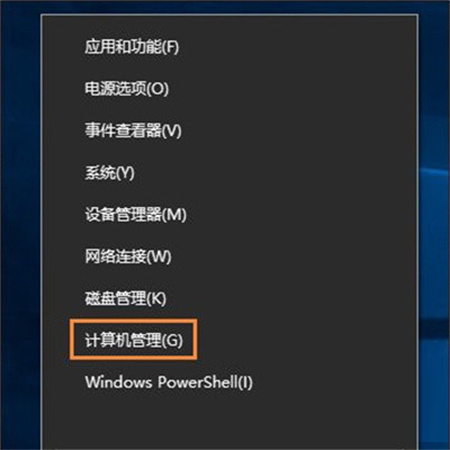
1. 用鼠标右键点击开始按钮,然后再选择“计算机管理”选项。
2. 接下来在计算机管理窗口中,点击左侧的“本地用户和组”选项。
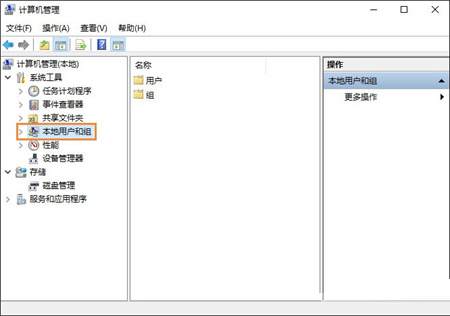
3. 随后在用户中,找到当前所使用的用户账号。
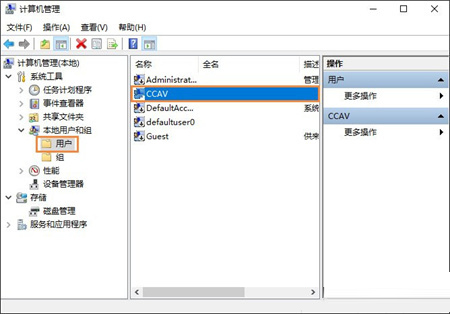
4. 接下来点击鼠标右键并选择“设置密码”选项。
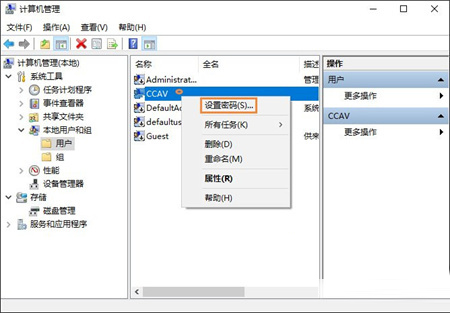
5. 随后会显示一些提示信息,请点击“继续”按钮继续。

6. 接下来请直接点击“确定”按钮,即为当前用户设置一个空密码,然后就可以实现自动登录,不用输入密码了。
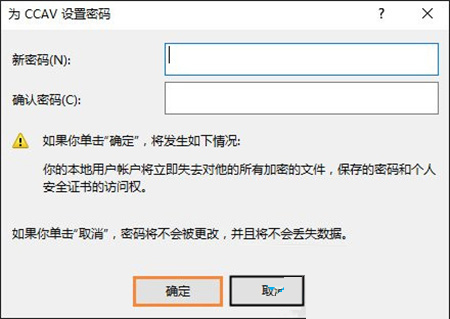
7. 随后会提示我们密码已经设置,点击“确定”按钮继续。
8. 接着我们便可以重新启动系统。

9. 随后便可以看到系统自动登录了,不用再输入密码了。
方法二
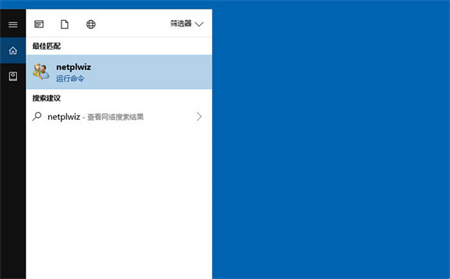
1. 首先点击Win10桌面左下角的搜索图标,进入Cortana搜索页面,在底部搜索框中键入netplwiz命令。

2. 之后会搜索出Netplwiz控制账户入口,我们点击最顶部如图所示的“netplwiz”,进入Win10账户设置。
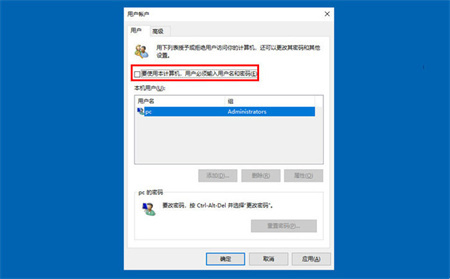
3. 进入Win10用户账户窗口后,我们将【要使用本计算机,用户必须输入用户名和密码】前面的勾去掉,然后点击底部的“确定”。
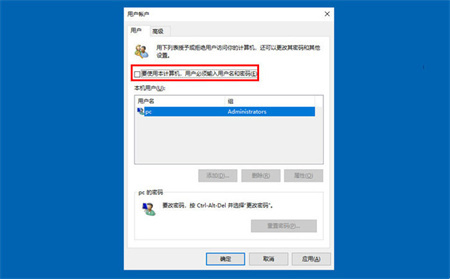
4. 最后在弹出的自动登录设置中,填写上Win10开机密码,完成后,点击底部的“确定”即可。
方法三
1. 右键Win10系统的开始菜单,选择弹出菜单里的运行。
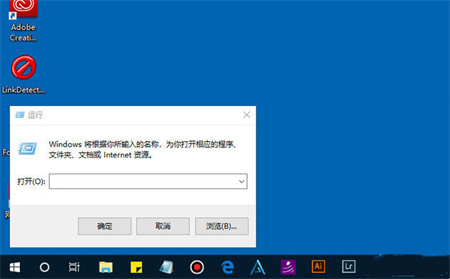
2. 在运行对话框里输入:netplwiz,然后点击确定。
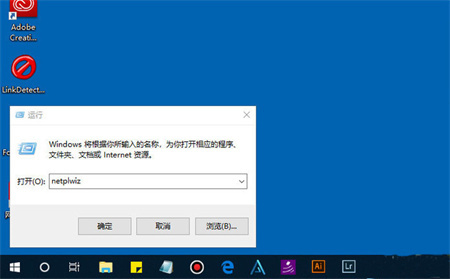
3. 点击后,在用户帐户对话框里可以看到“要使用本计算机,用户必须输入用户名和密码”被勾选中了。
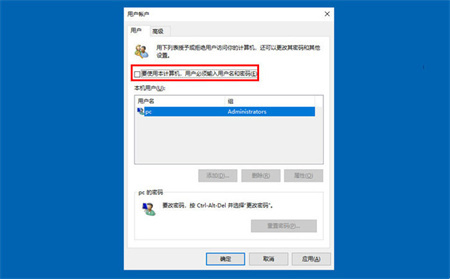
4. 将用户帐户对话框里的“要使用本计算机,用户必须输入用户名和密码”前面的勾勾去掉,然后点击应用。
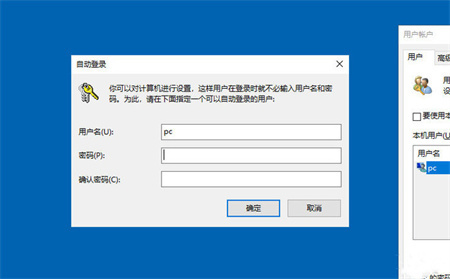
5. 点击应用后,弹出自动登录对话框验证权限,输入用户名和密码点击确定,下次开机登录时就不需要密码了。
方法四
1. 首先点击桌面左下角的开始菜单,点击“设置”。
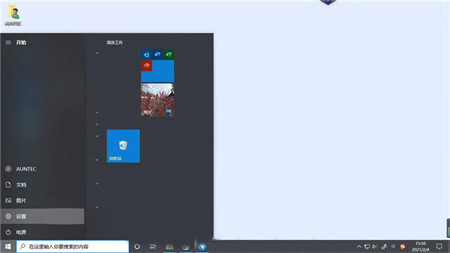
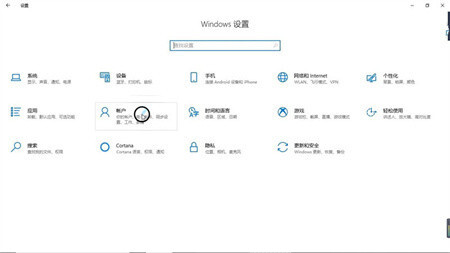
2. 进入Windows设置后选择“账户”。
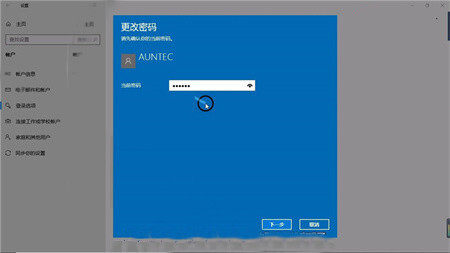
3. 在左侧点击“登录选项”,再在右侧点击“密码”,选择“更改”。

4. 在窗口中输入当前密码,然后依次点击“下一步”就可以成功取消开机密码了。
解决Win10系统联想笔记本电池60%就不充电了的设置方案
使用Win110系统联想笔记本的情况下有时候就会出现电池只会充到60%的情况,然后就不在充电了,遇到这种情况怎么去解决呢?对此小编带来一些整理思路希望能帮助到各位。
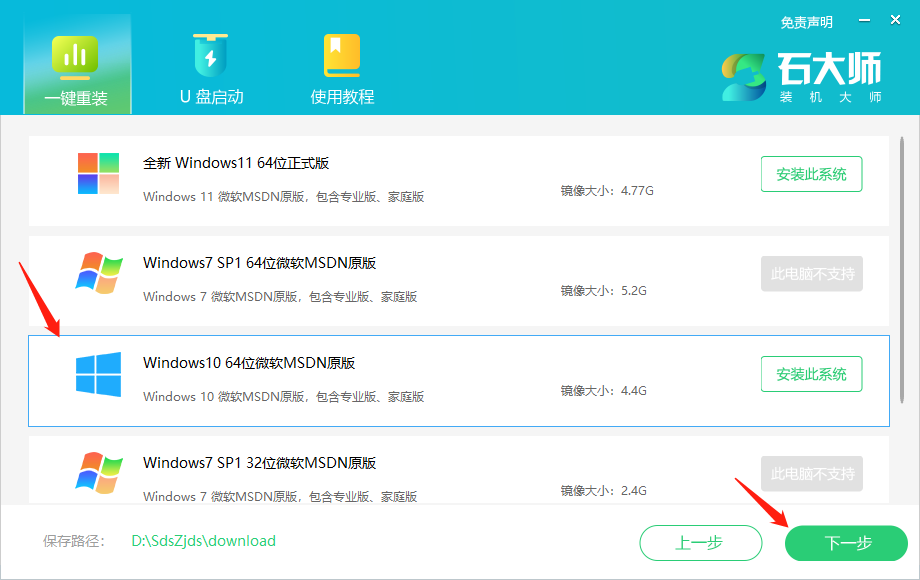
宏碁笔记本重装系统Win10教程
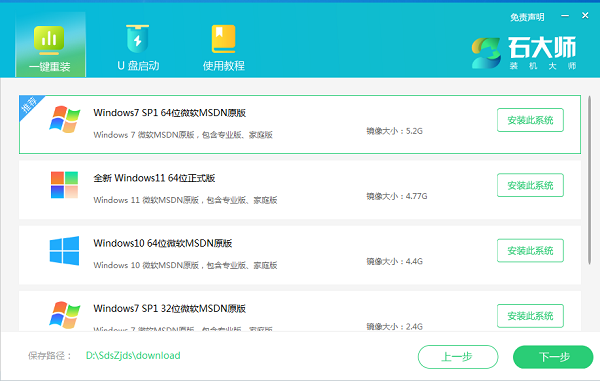
常见的重装方法有一键重装和U盘重装,这里小编就以宏碁笔记本为例,给大家展示一下石大师装机大师重装Win10系统的详细步骤,有需要的用户可以接下去看看。
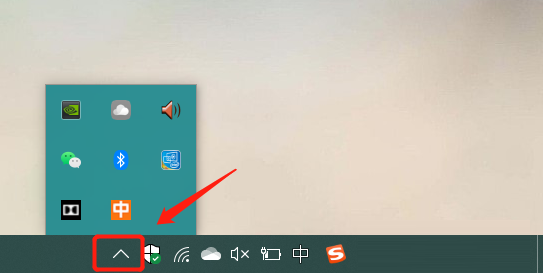
Win10笔记本电脑的倒三角突然找不到了怎么解决?
最近有使用笔记本电脑的小伙伴发现,win10电脑的右下角的倒三角不在了,不知道如何解决,下面小编就为大家带来Win10笔记本电脑的倒三角突然找不到了的解决方法,快来看看吧!
笔记本怎么直接重装系统Win10 笔记本电脑重装Win10步骤
笔记本怎么直接重装系统Win10呢?有很多用户都来询问这个问题,那么今天系统部落小编就给朋友们好好地解答,重装系统的方法有很多,大家肯定是不愿意学麻烦的那种,所以这里给大家推荐笔记本专用的Win10系统镜像,或者大家也可以下载石大师系统重装软件来帮助自己快速地重装系统。
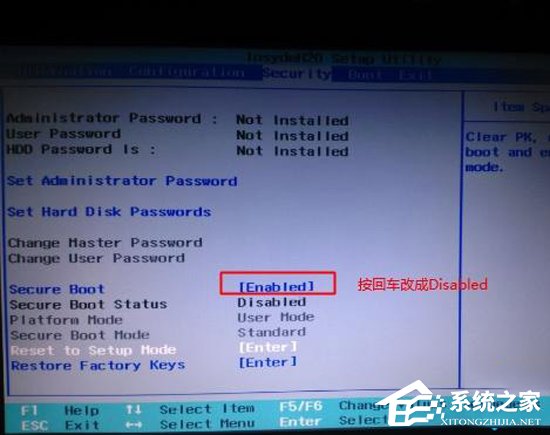
联想笔记本Win10重装回Win7图文详解操作教程
联想笔记本怎么重装回Win7操作系统,已经用惯了Win7的小伙伴对于Win10的操作系统,用的很不顺手,那么如果想要重装回Win7该如何操作呢?下面我们就来看看具体过程吧。
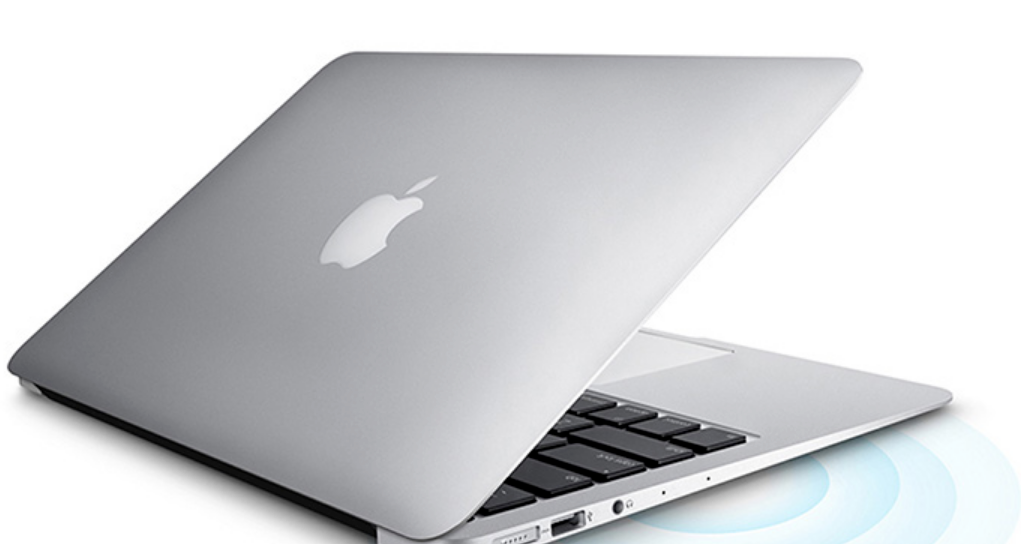
苹果笔记本双系统装win10还是win7呢?
前几天小编闲来无事就跑到网站底下查看粉丝朋友给小编我留言询问的问题,还真的就给小编看到一个问题,那就是苹果笔记本双系统装win10还是win7,接下来小编我就话不多说,我们一起来好好学习一下吧,大家一起来看吧。
笔记本电脑win10系统 不能复制屏幕 不管怎么设置都是扩展屏幕
有小伙伴在投屏的时候,有多个屏幕时想要进行屏幕复制,但是发现笔记本电脑win10系统不能复制屏幕,不管怎么设置都是扩展屏幕,这种情况怎么办呢?下面小编就跟大家聊聊出现这个问题怎么解决。

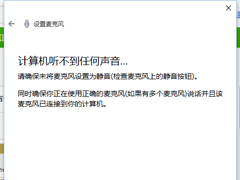
Win10笔记本麦克风没声音?
近期有Win10用户需要使用到电脑的麦克风,但是在使用过程中,发现麦克风是处于没有声音的状态,不知道是哪里出现了问题,以及应该如何解决。为此十分苦恼,别着急,下面小编带来了解决方法,希望可以让你电脑的麦克风恢复正常使用!
Win10笔记本按下Win键+R没反应怎么办?运行窗口怎么打开?
近期有用户在执行某些电脑操作时,需要打开运行窗口,但是发现自己按Win键+R键,电脑并没有任何反应,针对这一情况,系统之家小编今天就来讲讲为什么笔记本电脑按Win键+R没反应,该如何解决,以及还有什么其他办法可以打开运行小窗口。
Win10笔记本开启热点后电脑断网怎么办?
近期有用户遇到了电脑断网的问题,那就是电脑打开移动热点之后,用手机连接电脑的热点,电脑出现断网,而当手机停止连接热点,电脑网络又恢复。为此十分困惑,不知该如何解决,对此,以下小编整理了三种方法,希望可以让你的电脑断网问题得到解决。
戴尔灵越笔记本如何重装系统?戴尔灵越笔记本重装系统的教程
戴尔灵越系列的笔记本在颜值方面都是很优秀的,非常的适合学生党和办公人士使用,那如果当戴尔灵越笔记本出现需要重装系统的情况时要如何去操作呢?下面就跟着小编一起来看看尔灵越笔记本重装系统的教程吧,有需要的用户可不要错过。
Win10 笔记本纯净精简版下载(办公优化)
Win10 笔记本纯净精简版是一款十分优秀的Win10纯净版系统,系统安装过程非常快,安装完成后会自动进入操作系统,无需任何多余的操作步骤,而且使用最新激活技术,安装后永久激活,无需手动激活,实现100%永久使用,集成了大量品牌机与组装机电脑笔记本和台式机驱动。
荣耀X15笔记本怎么重装?荣耀MagicBook X15重装Win10教程
荣耀X15笔记本是一款轻薄性能本,最高搭载英特尔R酷睿TM处理器i5-1135G7处理器5,采用全新10nm SuperFin制程工艺,可以很好的满足用户的日常使用需求。那么如果想要给荣耀X15笔记本重装系统应该如何操作呢?有需要的朋友们可以参考下面这篇荣耀MagicBook X15重装Win10教程。
机械革命极光Z如何重装系统?重装机械革命极光Z系统的方法
极光Z是机械革命中装载13代酷睿的游戏本,该笔记本不仅键盘布局比较合理,而且机身重量较轻,携带起来十分便捷,那么这样一台笔记本应该如何去进行重装呢?下面就和小编一起来看看重装机械革命极光Z笔记本系统的方法吧。
Win10系统笔记本打字不显示字出来怎么办?
Win10系统笔记本打字不显示字出来怎么办?使用电脑编辑文字的时候,在文字编辑框中却不会出现文字。遇到这样的问题导致用户无法进行文字消息发送和工作文件的编辑,影响非常大。那么怎么快速解决问题呢?接下来一起看看详细的解决步骤分享吧。