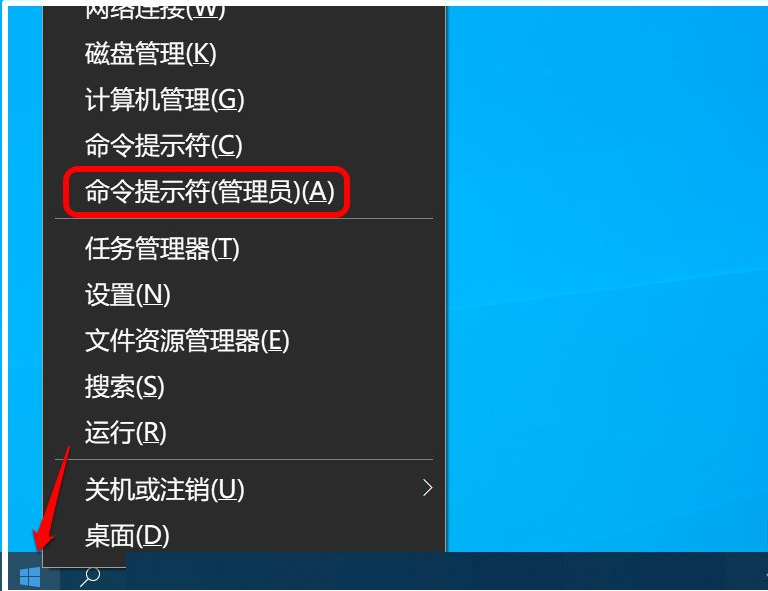
Win10蓝牙驱动程序错误如何修复?
在操作电脑的时候,可能会需要使用到蓝牙,但是有Win10用户反映自己的电脑总是提示蓝牙驱动程序错误,这是怎么回事?下面我们就来看看这个问题并分享一下解决办法。

更新日期:2026-05-21
来源:系统之家
如果你想要一个集思广益,将图像文本或对象反正一个位置的中心,那么Microsoft会为您提供很好的支持。您可以在Microsoft Whiteboard中完成所有您想要完成的工作,该程序可以在Windows10上面使用,也可以在IOS和android应用商店获取到,这里小编对此应用的使用进行了相关内容的提示。
使用方法
共享并保存您的白板
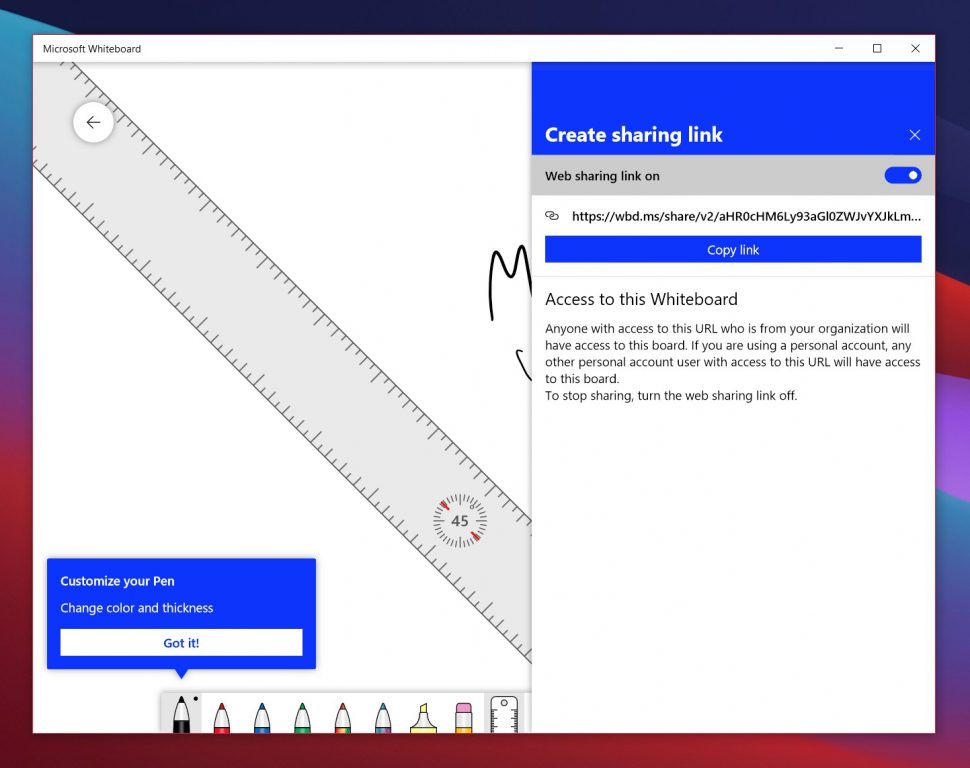
首先是最明显的技巧之一。单独使用Windows 10上的Whiteboard作为记录笔记或收集想法的地方很有趣,但是为什么不尝试分享这一时刻呢?在Windows 10的Whiteboard中,您可以邀请您的朋友或同事在您旁边进行书写。
为此,请单击您的个人资料照片旁边的蓝色图标。然后,切换用于网络共享的开关。然后,您应该看到链接出现在屏幕上,并且您可以复制和共享此链接,以使其他人加入。如果您改变主意,则可以在任何时候关闭共享,以保持白板的私密性。
与此相关的是保存您的白板。您可以通过点击屏幕最右侧的汉堡菜单来实现。然后,选择“导出”。然后,您可以选择PNG或SVG文件。您的白板将成为可通过电子邮件等在社交媒体上共享的图像。
利用工具栏的位置来发挥自己的优势
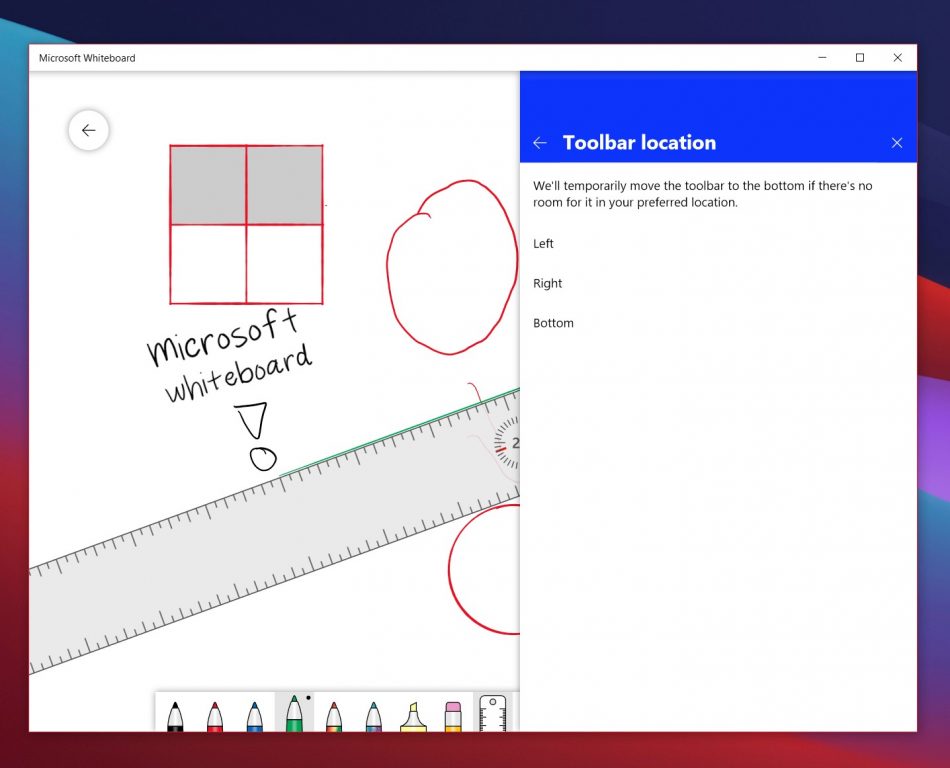
我们清单上的下一个是另一个基本技巧。 Microsoft白板中的工具栏是您最好的朋友。您使用它来访问所有常用功能,例如笔,套索或文本插入工具,但是您知道可以移动它的位置吗?如果您的白板空间不足或妨碍您使用,这将非常有用。只需点击屏幕右侧的汉堡菜单,然后选择工具栏位置。您可以根据自己的喜好将其放在屏幕的右侧,左侧或底部。
将您的文字转换为清晰的文字
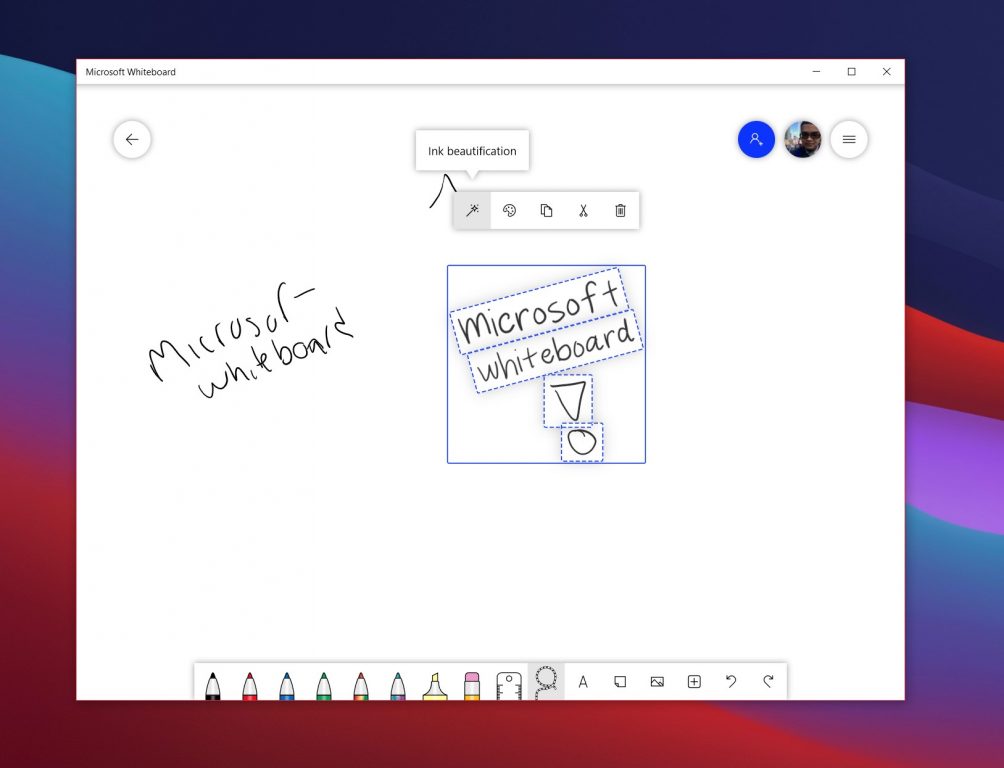
在白板上写下一些内容,但是您的同事因为您的书写太脏而难以理解您吗?好了,白板覆盖了您。您可以将文字转换为文字。为此,请单击屏幕底部工具栏中的套索选择工具。这是屏幕左侧的第十个图标。然后,在您手写的文本周围画一个方框。
之后,您可以选择出现的弹出菜单上的第一个图标。会说“墨水美化”。一旦单击它,您的写作就会变成文本。您的笔迹将永远看起来更好!
将您手绘的形状和表格转换为数字形状
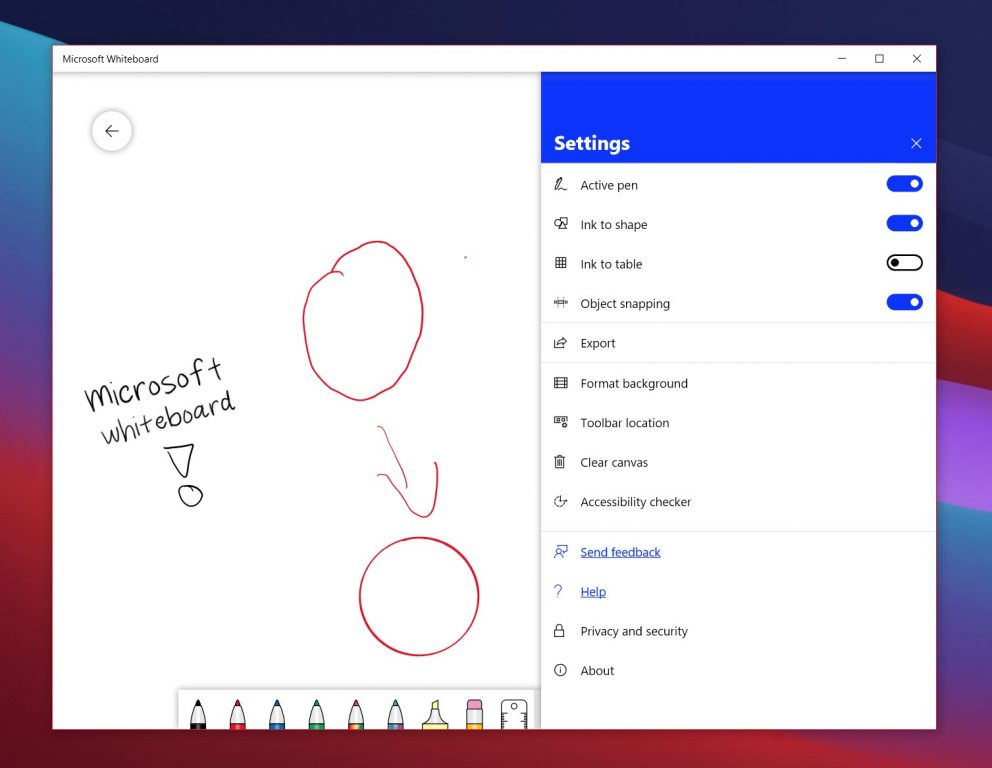
现在您知道了如何将手写内容转换为更清晰的文本,您也可以对形状和表格进行相同的操作。为此,您需要做的就是激活菜单中的设置。再次,单击屏幕右侧的汉堡菜单,然后选择“墨水”以成形和“墨水”以表格。
启用此设置后,您可以手工绘制形状,它将自动切换到更对称的更干净的版本。而且,对于绘制表格,您可以先绘制一个正方形,然后在该正方形的中间绘制一条线,以实现此目的。完成后,您应该会看到一个带有加号和减号的方框将出现在正方形的侧面和顶部。您可以单击这些按钮以添加更多的列和行。非常无缝。您甚至可以通过使用套索选择工具,将鼠标悬停在行或列上并将其拖动来更改行的高度。
使用标尺
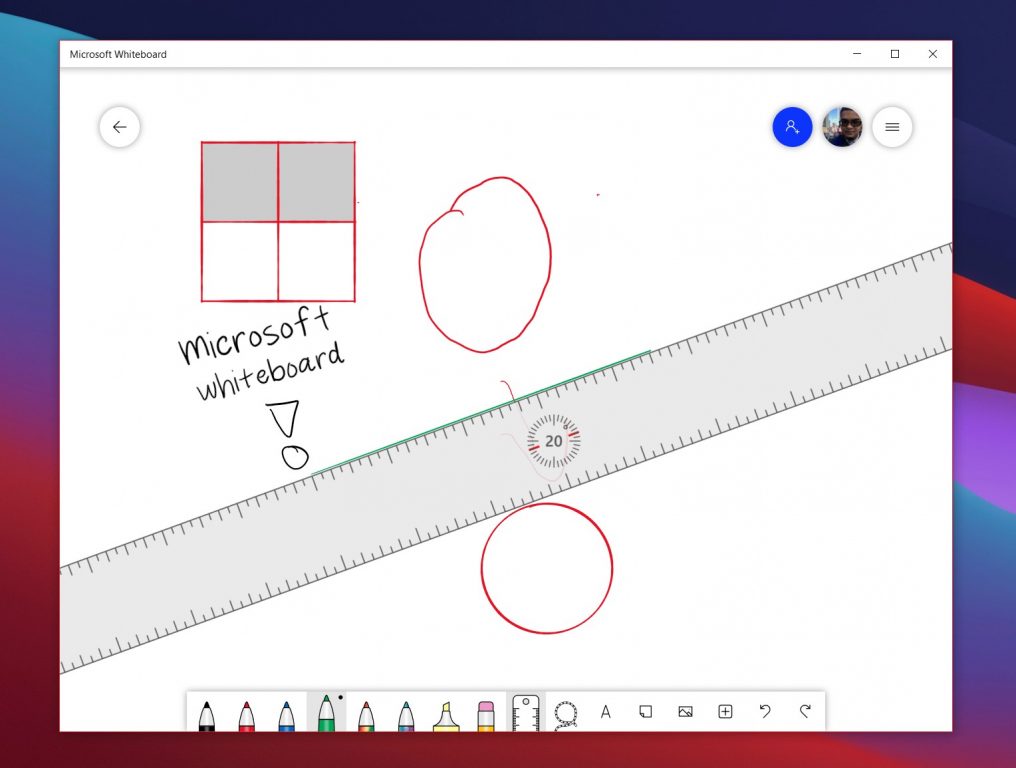
想画一条直线或画些技术性的东西吗?就像真实的白板一样,您可以在Windows 10上的Microsoft白板内部使用虚拟标尺。为此,只需从工具栏上调用标尺即可。它应该是左侧的第九个图标。将其显示在屏幕上后,您可以用手指在周围拖动或更改角度。完成后,只需单击工具栏中的标尺图标,即可再次隐藏标尺。
将图像锁定到背景
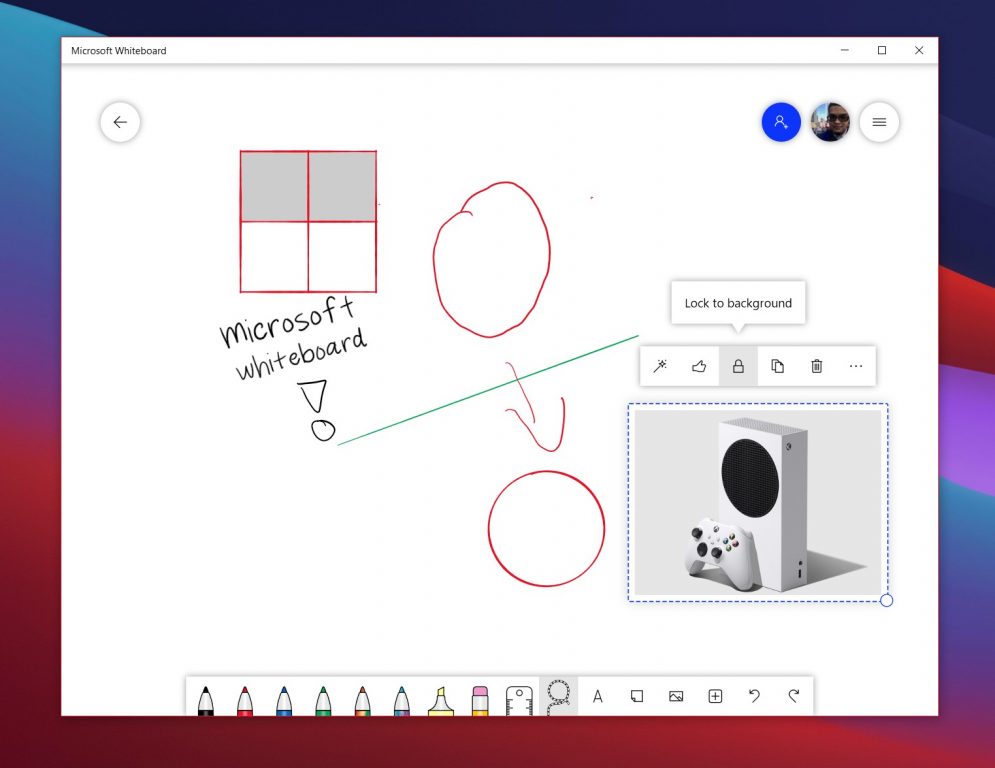
是否曾经想过查找图像,或者将其保留在背景中,以免将新事物添加到白板中?这就是我们的下一个技巧。添加图像后,将鼠标悬停在图像上,然后选择“锁定到背景”或锁定图标,可以将图像锁定到背景。同样,如果您也想学习绘画,这也是一种在图像上进行追踪的好方法。
分组对象
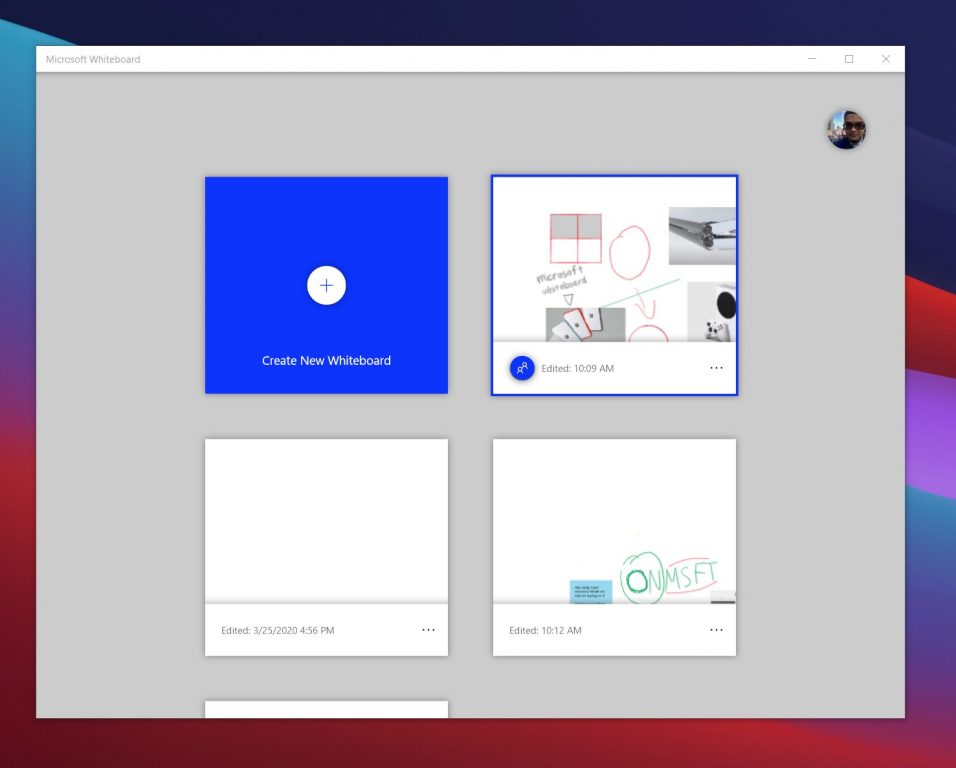
将多个对象添加到您的白板?就像现实生活中一样,您可以在白板上创建一堆对象。这将帮助您节省空间,并允许您一起在板上移动对象。您可以按移动对象分组
Win10蓝牙驱动程序错误如何修复?
在操作电脑的时候,可能会需要使用到蓝牙,但是有Win10用户反映自己的电脑总是提示蓝牙驱动程序错误,这是怎么回事?下面我们就来看看这个问题并分享一下解决办法。
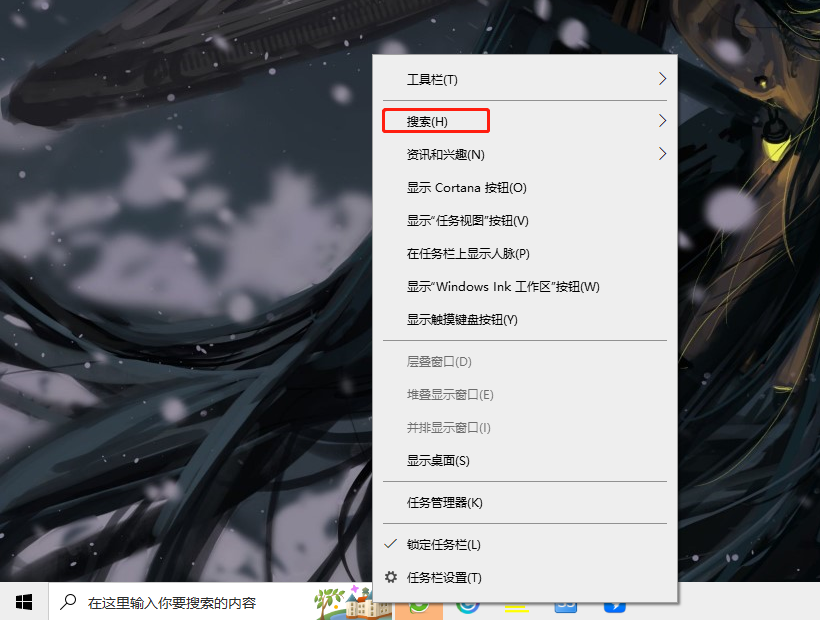
Win10搜索框多出一个图案怎么回事?
有用户更新完Win10最新版本之后,发现任务栏搜索框突然多出了一个图案,不知道是怎么回事?那下面小编就给大家讲讲吧。
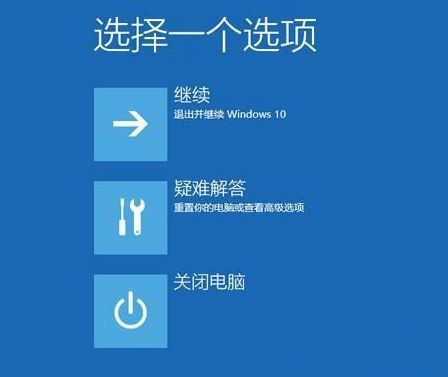
在Win10系统上如何找到UEFI?找到UEFI的操作流程
在Win10系统上,有时候会通过UEFI这个选项进行修改电脑的相关设置,但是要找到UEFI却是个难题,所以这里小编就带各位一起来看看,应该如何去找打UEFI吧。
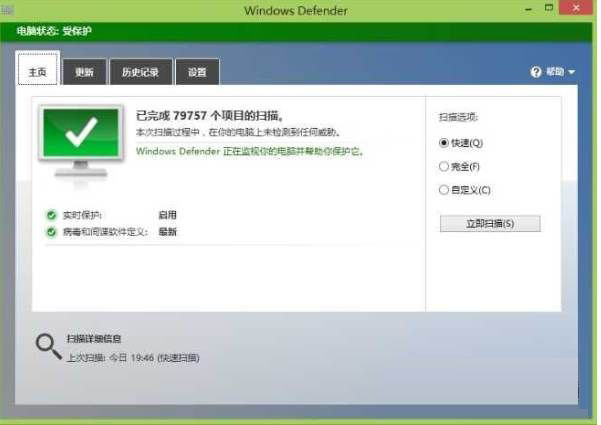
win10怎么优化最流畅 最详细25项win10极致优化设置
win10怎么优化最流畅?Win10系统现在正在使用计算机操作系统,但许多用户反馈在使用Win10系统,缓慢,速度,CPU,内存占用,高,实际上,实际上,一些优化的设置仍然非常有用。以下小编列25 Win10必须有优化的设置,让您的系统快速飞行!
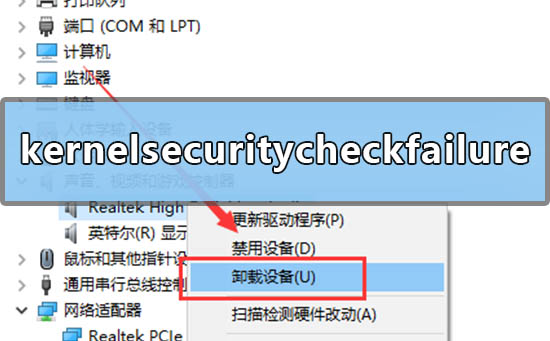
win10蓝屏代码kernelsecuritycheckfailure的解决方法
在我们使用win10系统的时候,会遇见电脑突然蓝屏,但是如果重启有可能就会恢复,不过过不了多久就又会出现这种情况。针对这个问题,小编认为应该是声卡驱动出现了问题,如果驱动不兼容当前系统也是会导致出现蓝屏的现象的。想要解决可以尝试通过在设备管理器中进行对驱动的修复即可。详细步骤一起来看下吧~希望可以帮助到你。
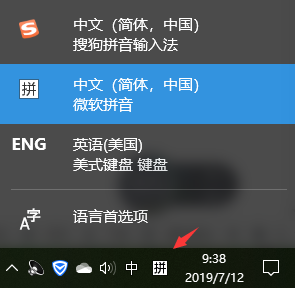
win10输入法设置在哪 win10输入法在哪里设置
win10输入法在哪里设置?win10输入法在打游戏的时候或者全屏看电影的时候回弹出来,有时候想找到设置的地方又找不到,今天小编就给大家带来了详细的设置方法,可以让你更加了解输入法的设置。
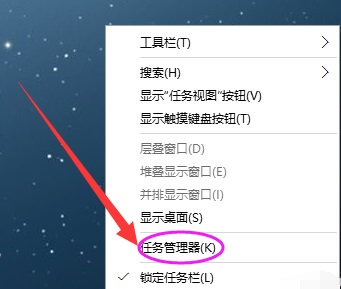
win10更新57%卡住不动 win10更新卡在57%怎么办
win10更新卡在57%怎么办为了让win10系统变得更加的优秀就需要不断地进行改善进行更新,可是有的用户在更新的时候都遇到了更新卡在57%的情况,下面就给你们带来了win10更新卡在57%解决方法,快来一起看看吧。

怎么关闭win10自动更新提醒?小编教你快速彻底关闭win10自动更新!
怎么关闭win10自动更新提醒?win10系统是微软官方现在主要更新的操作系统,所以用户会被经常推送各种更新,电脑经常就会自动更新,有时更新的都是些不实用的花里胡哨的功能,这就导致很多用户想要彻底的关闭win10自动更新,嗯小编也不喜欢自动更新功能。
依赖服务或组无法启动怎么办?依赖服务或组无法启动不能上网win10
依赖服务或组无法启动怎么办?有部分win10用户发现依赖服务或组无法启动错误1068,网络没有办法连接,其实只是服务没有正常启动而已,只要简单的进去勾选应用就可以了,下面来看看详细的解决方法吧。
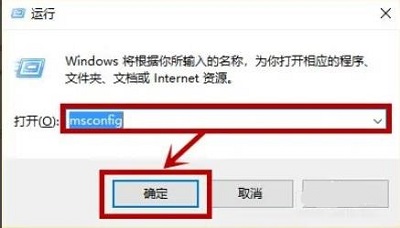
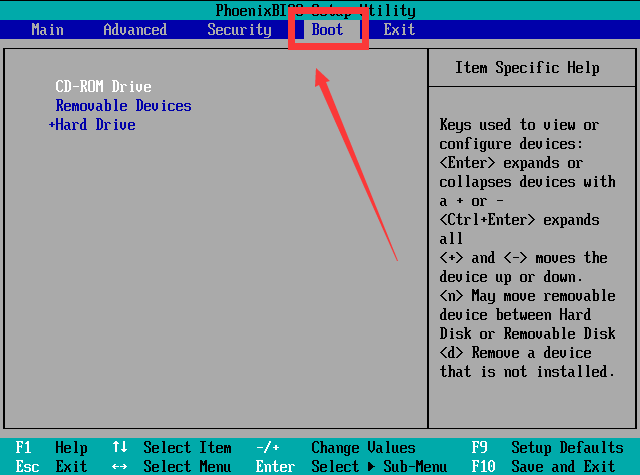
怎样将Windows10的bios设置为U盘启动?Windows10的bios设置为U盘启动教程
bios是固化程序,存储这计算机最基本最重要的输入输出程序,如果想要使用U盘来启动bios,就必须在电脑开机的时候进行相关的按键才能开启。接下来一起来看看是如何操作的吧。
Win10需要安装vc运行库吗?win10系统是否自带vc++运行库?
win10要安装vc运行库吗?在Windows 10系统中是否自带了运行库?运行库是系统中非常重要的组件,像一些绿化版的软件如果电脑没有运行库就无法运行,但是也不一定就要安装VC++运行库一般而言,将相关的.dll文件复制出来,放在相关程序所在目录中就可以了。比如小编从网上下载了一款破解版的QQ,解压后无法安装就可以运行,但是由于缺少运行所需dll文件,导致无法打开,此时我们就需要安装vc++运行库才可以运行了!具体怎么操作呢?下面小编给大家分享下微软官方运行库下载地址。

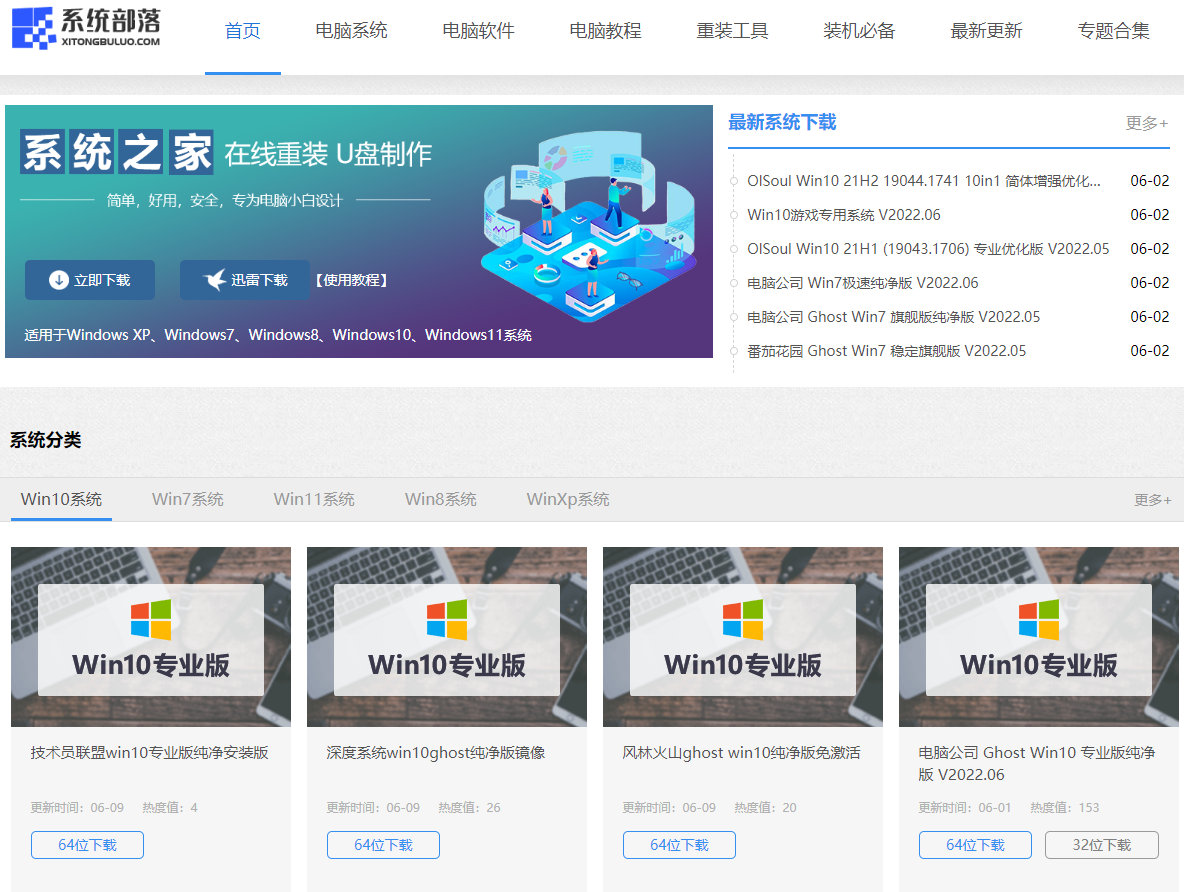
【自动激活】win10纯净版哪里下载 win10纯净版系统iso镜像下载地址
win10纯净版哪里下载?win10系统是现在用户普遍使用最多的电脑操作系统,很多用户安装系统都喜欢纯净系统,但是一些新用户不知道在哪可以下载win10纯净版本的系统,这里小编为大家推荐几款win10纯净版系统,用户可以自由的选择下载,更多的热门系统尽在系统部落官网(www.xitongbuluo.com)!
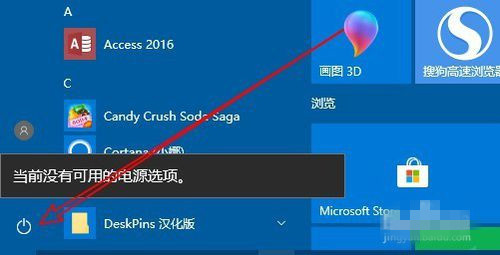
Win10系统提示当前没有可用的电源选项解决办法
使用Win10系统的在点击Windows按钮进入Windows操作页面的时候提示“当前没有可用的电源选项”信息,遇到这种麻烦事儿应该怎么处理较好呢?对此小编整理了一些相关解决信息,希望能帮助到各位。
win10优化设置22项_win10优化设置22项方法大全
很多喜欢玩游戏的小伙伴都会安装win10系统,然而有时候发现装完后的效果并没有想象的那么好,其实还有很多优化可以设置的,今天就为大家带来22项优化教程。
win10realtek高清晰音频管理器找不到怎么解决?
win10realtek高清晰音频管理器找不到怎么解决?realtek高清晰音频管理器正常都会在系统自带里,是默认存在的,但是有的win10用户安装完后却没有找到音频管理器,两个方法帮大家解决这个问题,一起来看看吧。