Win10防火墙无法更改某些设置,错误代码0x80070422怎么解决?
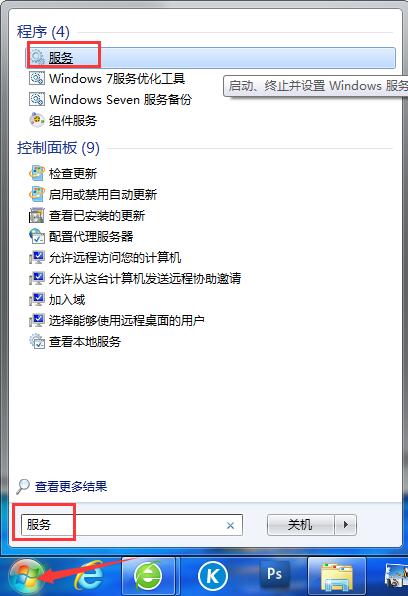
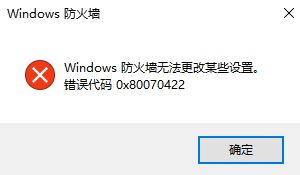
在win10系统中许多系统功能需要用到防火墙,在防火墙开启的前提下才能够使用。有用户反应在开启防火墙的时候遇到了错误代码:0x80070422的提示无法启动防火墙,Windows防火墙无法更改某些设置,这该怎么办?遇到这样的提示我们只需通过服务开启“MpsSvc”即可!

更新日期:2026-04-22
来源:系统之家
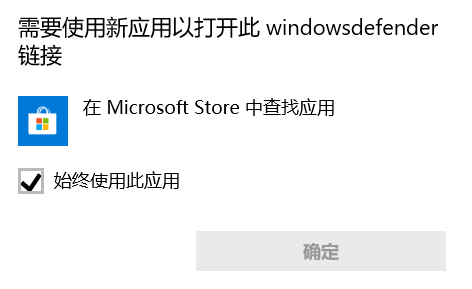
Win10开防火墙提示需新应用打开怎么解决?最近有很多用户反应电脑总是经常弹出“需要新应用打开此ymsgr”的提示,很是烦人,遇到这样的问题该怎么办呢,下面本站给大家带来Win10开防火墙提示需新应用打开解决方法!
Win10开防火墙提示需新应用打开解决方法
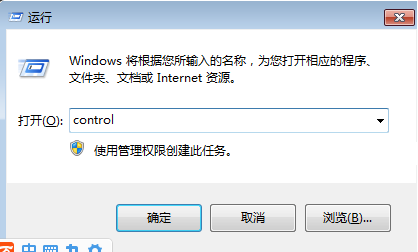
1、在开始菜单单击鼠标右键,点击【运行】;
2、在框中输入:services.msc 点击确定打开“服务”;
3、双击打开“Windows Firewall”服务,发现里面所有按钮都是灰色的,首先将他启动方式设置为“自动”,点击“应用”;
4、这时就可以“启动”按钮了,启动之后,在点击确定即可。
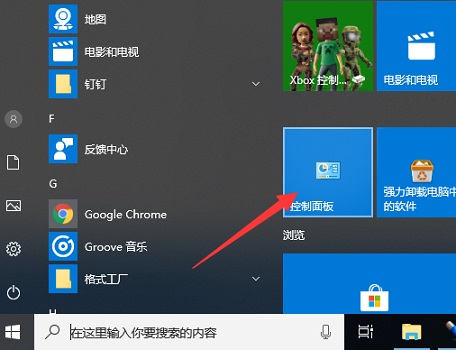
5、在开始菜单单击右键,选择“控制面板”;
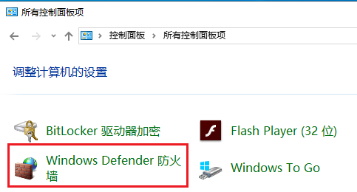
6、查看方式修改为为“大图标”,点击“Windwos 防火墙”;
7、点击“使用推荐设置”即可。
Win10防火墙无法更改某些设置,错误代码0x80070422怎么解决?
在win10系统中许多系统功能需要用到防火墙,在防火墙开启的前提下才能够使用。有用户反应在开启防火墙的时候遇到了错误代码:0x80070422的提示无法启动防火墙,Windows防火墙无法更改某些设置,这该怎么办?遇到这样的提示我们只需通过服务开启“MpsSvc”即可!
Win10使用防火墙禁止软件联网的方法
一些朋友有需求,想要禁止某款软件连接网络,其实这可以通过系统自带的防火墙来实现,就是设置的方法可能有点麻烦罢了,今天系统部落小编来讲讲Win10使用防火墙禁止软件联网的方法,当然用户也可以使用软件来禁止某些程序连接网络。
Win10防火墙信任在哪里设置-Win10防火墙添加信任方法
Win10防火墙信任在哪里设置?在Win10电脑中,我们正确设置防火墙信任列表是非常关键,我们将安全的应用程序和服务添加到防火墙信任列表,这样就能成功进行访问了。下面小编给大家详细介绍关于给Win10防火墙添加信任的方法,让大家能够更加轻松设置防火墙来保护电脑安全。
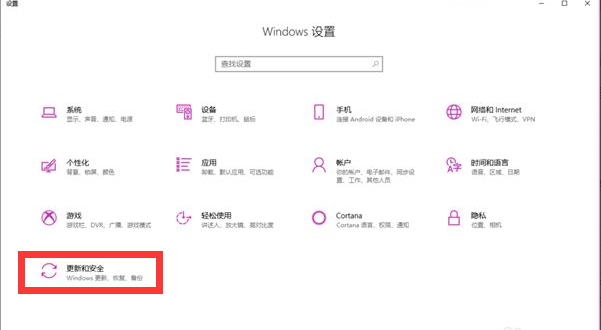
Win10专业版怎么关闭防火墙通知?关闭Win10防火墙通知的方法
在Windows 10专业版中,防火墙是一个重要的安全功能,它可以帮助保护您的计算机免受潜在的网络攻击和恶意软件的侵害。然而,有时防火墙通知可能会对用户造成干扰,尤其是当您经常连接到新的网络或进行网络活动时。如果您想关闭Win10专业版中的防火墙通知,以下是一些简单的步骤可以帮助您完成这个操作。

Win10怎么关闭防火墙提醒?Win10系统关闭防火墙通知的方法
在Windows 10中,防火墙是一个重要的安全功能,能够帮助您保护计算机免受潜在的网络威胁。然而,有时防火墙提醒可能会对您的操作产生干扰,特别是当您在进行某些特定的网络活动时。如果您希望关闭Windows 10中的防火墙提醒,以下是一些简单的步骤可以帮助您实现这一目标,并减少不必要的弹窗提醒。
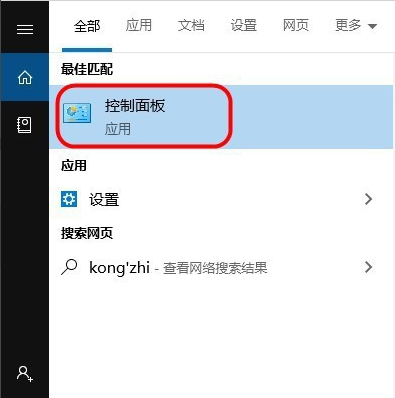
Win10迈克菲防火墙怎么关闭?Win10迈克菲防火墙关闭教程
Win10迈克菲防火墙怎么关闭?有些用户可能会在Win10电脑中遇到一些网络安全问题,为了保护电脑免受潜在的入侵和恶意软件的攻击,使用一个可靠的防火墙是至关重要的,但很多用户不喜欢Win10电脑内的迈克菲防火墙,想将其关闭,那么接下来小编就给大家介绍关闭教程。
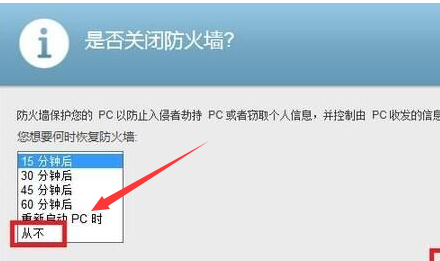
Win10防火墙通知怎么关闭?Win10防火墙通知关闭方法
Win10防火墙通知怎么关闭?Win10防火墙是能够保护我们的计算机免受恶意软件和网络攻击的侵害,有时候在特定情况下,我们可能希望临时关闭防火墙来满足某些需求,以下小编给您介绍Win10防火墙通知关闭方法,帮助您灵活管理和使用防火墙。
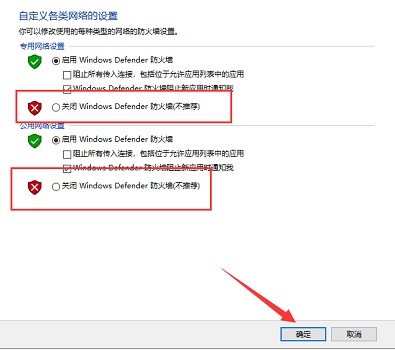
Win10防火墙灰色禁用无法打开怎么办?
Win10防火墙灰色禁用无法打开怎么办?有用户想要去开启系统的防火墙功能来使用,但是在安全中心却看到防火墙功能按钮变成了灰色的,无法开启使用。那么这个情况要怎么去进行解决呢?以下为大家带来解决的方法分享。
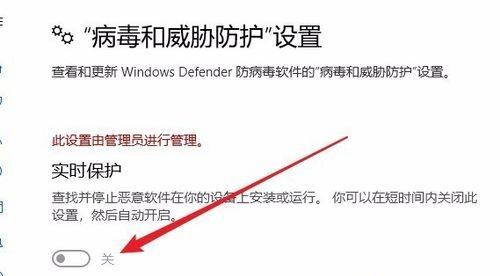
Win10如何关闭防火墙自启动功能?Win10关闭防火墙自启动功能方法
Win10如何关闭防火墙自启动功能?Win10电脑中用户不知道怎么操作,才能关闭防火墙自启动功能,这时候用户打开此电脑的属性界面,点击控制面板主页找到防火墙,然后进入专用网络设置和公用网络设置这两个选项,选择关闭防火墙保存就可以了。
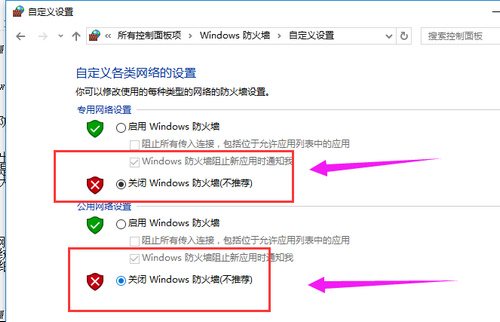
Window10怎么关闭防火墙图标?Window10关闭防火墙图标教程
Window10怎么关闭防火墙图标?Window10电脑中用户不喜欢防火墙图标,想要把防火墙图标关闭掉,这时候用户打开Window10电脑的控制面板,打开用户账户,将滑块拖到最下面保存,接着打开本地用户和组,取消账户的禁用保存,就能完成Window10关闭防火墙图标的操作。
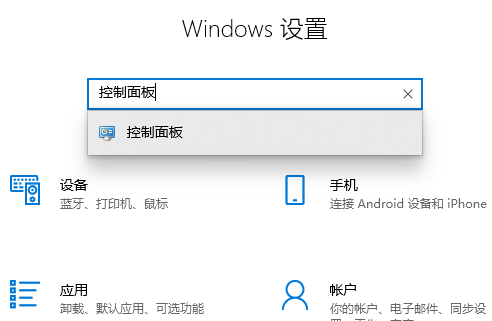
Win10防火墙在哪里设置开启?Win10防火墙设置开启教程
Win10防火墙在哪里设置开启?Win10电脑具有防火墙功能,可以有效保护电脑的安全,那么在哪里才能设置开启Win10防火墙功能呢,用户先打开Win10电脑的设置选项,点击以太网选项,找到启用或关闭Windows防火墙选项,最后选择开启保存即可。
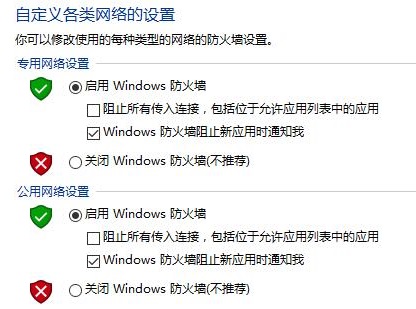
Win10防火墙怎么关闭?Win10关闭防火墙详细教程
电脑防火墙是一道安全屏障,可以过滤恶意服务、切断危险连接、防止黑客攻击等等,因此我们在进行某项操作或下载软件时,系统都会提示禁止访问或下载,如果你想要将防火墙关闭,但不知道应该如何操作的话,那么可以看看下面这篇教程哦。
Win10专业版如何关闭防火墙
我们在使用Win10专业版系统的电脑时,无论是下载还是安装软件或者游戏时,防火墙总是会跳出提示。有的小伙伴嫌每次都要去点击同意非常麻烦,想要关闭防火墙。下面就给大家分享一下Win10专业版是如何关闭防火墙的。
Win10专业版关闭防火墙怎么操作?
Win10专业版自带的防火墙能有效保证电脑安全,有时我们不得不暂时关闭防火墙,比如说在系统重装过程中,如不关闭防火墙容易导致安装失败,Win10专业版关闭防火墙怎么操作?系统之家小编分享一下Win10专业版关闭防火墙操作方法给大家。
Win10专业版防火墙无法更改某些设置错误代码0x8007042c怎么解决?
win10系统自带的防火墙能够阻止众多第三方软件的运行,如果用户在设置win10防火墙的时候提示防火墙无法更改某些设置,错误代码0x8007042c要怎么解决呢?