Win10数字小键盘开机不启动怎么办?
Win10数字小键盘开机不启动怎么办?Win10数字小键盘开机不启动是一种Win10系统内常见的问题,这可能导致用户在输入密码时无法使用数字键盘。这个问题通常是由于Win10系统配置错误、驱动问题或硬件故障引起的。下面小编介绍最简单的解决方法,让您能够轻松地解决Win10数字小键盘开机不启动的问题,恢复正常使用。


更新日期:2023-09-04
来源:系统之家
Win10怎么开机自动开启小键盘?小键盘是一个小巧而实用的工具,特别适用于需要频繁使用数字的场合。通过设置,Win10电脑开机的时候,就会自动打开小键盘,这样用户就能够每次开机时省去手动打开小键盘的麻烦。下面小编给大家介绍设置方法,让大家在使用电脑小键盘更加便捷。
Win10开机自动开启小键盘方法:
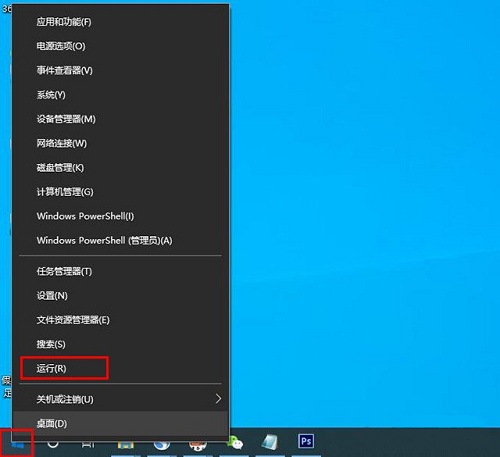
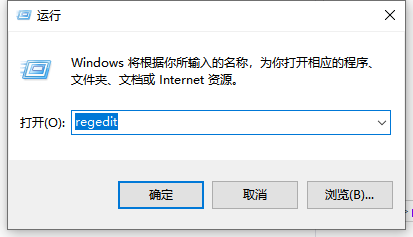
1. 右键点击左下角“菜单”并在弹出来的列表中选择“运行”,然后在弹出的窗口中输入“regedit”。
2. 进入页面后依次点击“HKEY_USERS 》 .DEFAULT 》 Control Panel 》 Keyboard”。

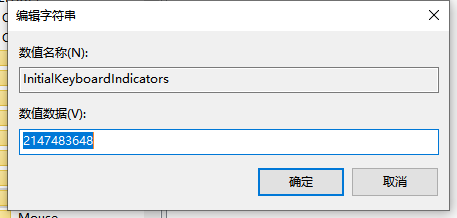
3. 点击完“Keyboard”,在右侧页面选择“InitialKeyboardIndicators”。

4. 进入后,在弹出的列表中将数值从“2147483648”修改成“80000002”,问题就能解决了。
Win10数字小键盘开机不启动怎么办?
Win10数字小键盘开机不启动怎么办?Win10数字小键盘开机不启动是一种Win10系统内常见的问题,这可能导致用户在输入密码时无法使用数字键盘。这个问题通常是由于Win10系统配置错误、驱动问题或硬件故障引起的。下面小编介绍最简单的解决方法,让您能够轻松地解决Win10数字小键盘开机不启动的问题,恢复正常使用。
Win10怎么设置小键盘控制鼠标?Win10小键盘控制鼠标方法教程
在Windows 10中,你可以设置小键盘以控制鼠标的移动和点击功能,这对于那些身体有障碍或手部运动受限的用户来说非常有用。通过启用小键盘控制鼠标功能,你可以使用小键盘的数字键来模拟鼠标的移动、左键点击和右键点击等操作

Win10使用小键盘控制鼠标怎么设置?
Win10使用小键盘控制鼠标怎么设置?在Win10系统中,用户使用小键盘来控制鼠标的移动和点击,通过启用小键盘控制鼠标功能,就可以在没有物理鼠标的情况下仍然能够轻松地操控光标和执行鼠标操作,以下就是给大家介绍怎么在Win10系统中设置并使用小键盘来控制鼠标。通过以下简单步骤,用户可享受到使用小键盘控制鼠标的便利,并更好地适应不同的操作环境。
Windows10小键盘不能用怎么办?Windows10小键盘不能用解决方法
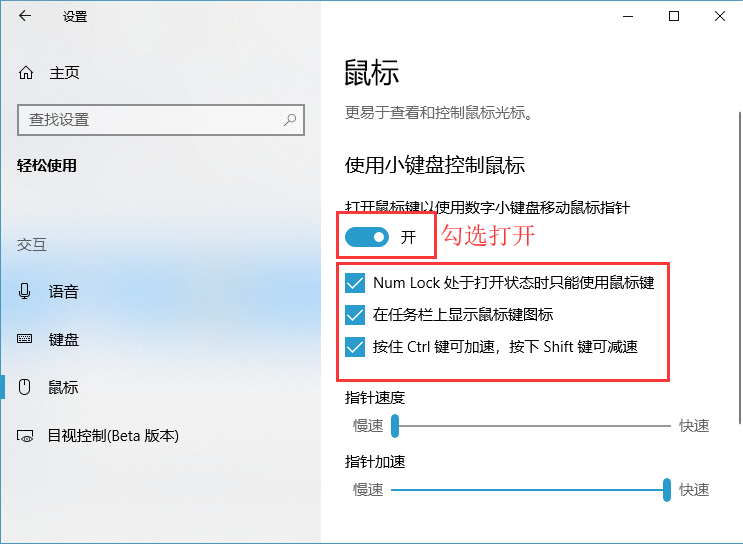
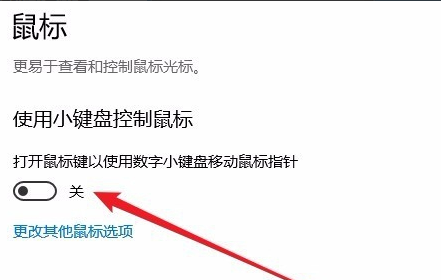
Windows10小键盘不能用怎么办?Windows10电脑中用户无法使用小键盘了,要怎么操作才能解决问题呢,首先用户打开Windows10电脑的设置选项,点击轻松使用找到鼠标选项,接着点击关闭打开鼠标键以使用数字小键盘移动鼠标指针选项下方的开关保存即可,这样Windows10小键盘就能正常使用。
Win10开机小键盘不自动开启怎么办?
Win10开机小键盘不自动开启怎么办?我们在使用电脑的时候为了自己的电脑安全和隐私性,通常会设置密码,但是有些小伙伴却会遇到开机小键盘不自动开启的问题,这要怎么办呢?下面小编就带着大家一起看一下吧!

Win10笔记本怎么关闭电脑小键盘?
Win10笔记本怎么关闭电脑小键盘?许多用户为了方便工作学习都会选择使用笔记本电脑,但是笔记本电脑自带的键盘相对来说较小,而如果小键盘开着的话不小心又会按到小键盘,这样要怎么处理呢?下面小编就带着大家一起看一下吧!

Win10系统如何设置开机默认开启数字小键盘?
最近有win10用户跟小编反映电脑每次开机之后,键盘上的数字小键盘都是默认关闭的,每次都需要按下NumLock键里开启小键盘才行,但是每次都这么操作太麻烦了。下面小编就给大家分享一下开机默认开启数字小键盘的方法。