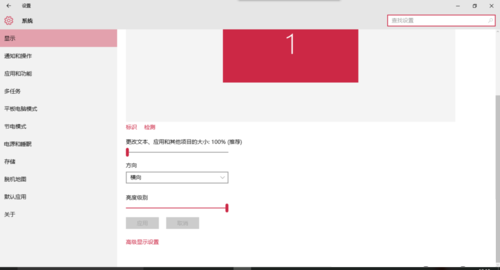
Win10系统字体在哪里找?Win10系统字体寻找方法
Win10系统字体在哪里找?在Win10中,系统提供了多种字体供用户选择。但是,有时候我们可能需要找到特定的系统字体来进行一些设计或排版工作。下面小编分享了简单的方法来帮助您找到所需的系统字体。


更新日期:2026-04-12
来源:系统之家
我们都知道电脑的默认的系统字体非常普通,很多用户不喜欢使用,想要更换别的,那么Win10怎样更改系统字体呢,其实系统是没有这个功能的,因此必须使用第三方软件才可以。下面小编为大家带来详细的操作方法!
Win10怎样更改系统字体?
1、首先我们在网上下载想要使用的字体。

2、接着还需要下载一个“noMeiryoUI”字体修改工具。
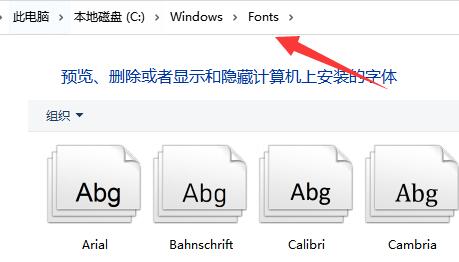
3、然后将下载到的字体放到电脑“C:\Windows\Fonts”位置。
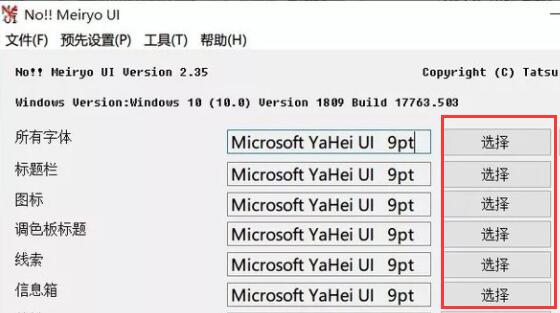
4、随后我们只要打开这款软件,根据想要修改字体的位置,点击右边的“选择”。
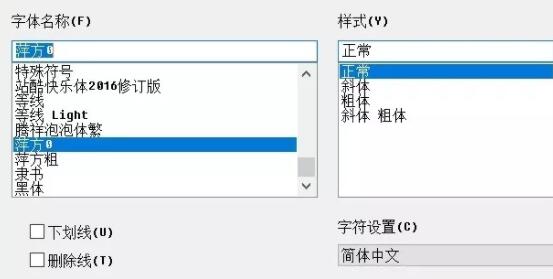
5、在其中找到并选择我下载好的字体,还能修改不同样式。
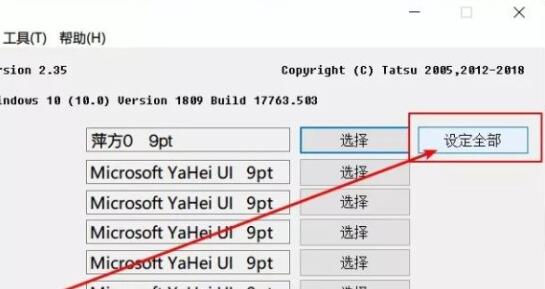
6、如果想要全部替换,可以在选择后点击“设定全部”并点击“确定”。
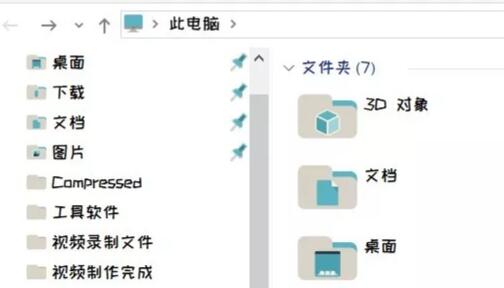
7、设定完成后我们就能使用不一样的系统字体了。
Win10系统字体在哪里找?Win10系统字体寻找方法
Win10系统字体在哪里找?在Win10中,系统提供了多种字体供用户选择。但是,有时候我们可能需要找到特定的系统字体来进行一些设计或排版工作。下面小编分享了简单的方法来帮助您找到所需的系统字体。
Win10怎么安装系统字体?Win10安装系统字体方法
Win10怎么安装系统字体?Win10系统内置丰富多样的字体,供大家自由选择。但是,用户有时候是需要安装一些额外的系统字体来满足特定的需求。下面小编将介绍在Win10系统中安装系统字体的方法,让大家能够享受更加个性化的文字显示体验。
Win10系统字体模糊发虚不清晰怎么办?字体模糊发虚不清晰的解决方
当你在Windows 10中遇到系统字体模糊、发虚或不清晰的问题时,这可能会影响你的视觉体验和工作效率。幸运的是,Windows 10提供了一些选项和调整方法,可以帮助你改善字体的清晰度和锐利度。以下是几种常见的解决方法,希望能帮助你解决Win10系统字体模糊的问题,并让你的文字显示更加清晰和易读。
Win10怎么修改系统字体样式?Win10修改字体样式大小方法教程
在Win10系统中,修改系统字体样式可以帮助您个性化您的计算机界面,使其更符合您的喜好和使用习惯。系统字体包括窗口标题栏、菜单、对话框、文件资源管理器等界面元素的字体样式。通过修改系统字体样式,您可以改变字体的大小、颜色、字体类型等,以满足您的视觉需求和偏好。
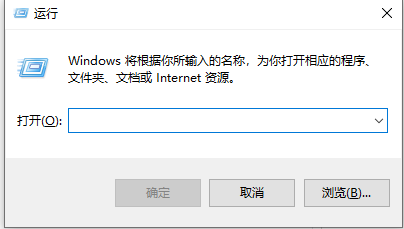
Win10系统字体样式如何进行修改?
Win10系统字体样式如何进行修改?今天和大家一起分享下怎么进行系统字体样式修改的方法,有用户想要将系统默认的字体修改成为其他的字体进行显示。那么如何去进行修改呢?一起来看看以下的修改方法教学吧。
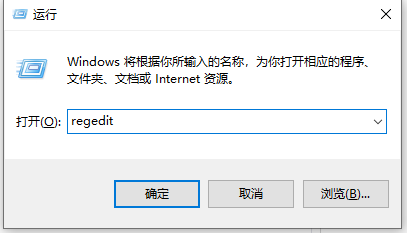
Win10专业版系统字体出现乱码怎么解决?
Win10专业版系统字体乱码之后很是影响正常的使用电脑,对着电脑一堆乱码的情况下,都不知道电脑在标识啥?Win10专业版系统字体出现乱码怎么解决?下面系统之家小编分享了一篇Win10专业版系统字体出现乱码解决方法,希望能帮到有需要的你。
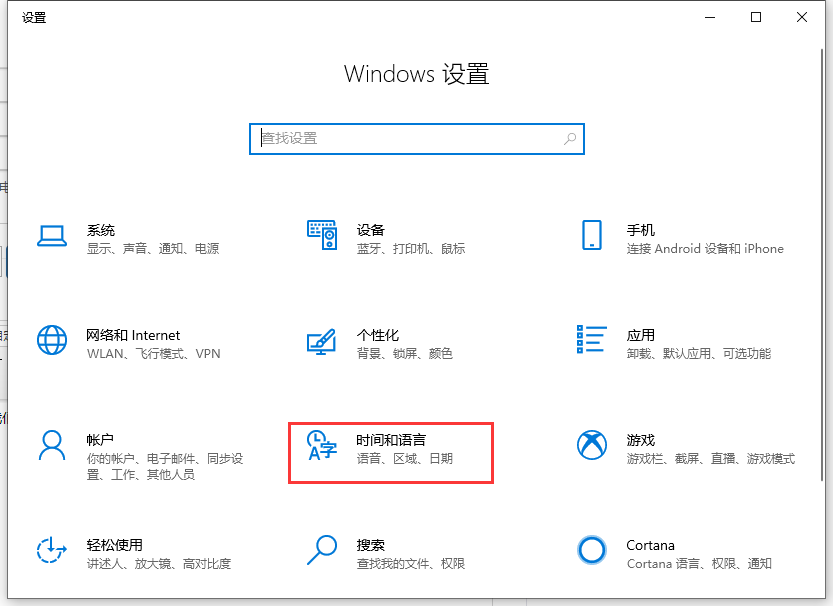
安装了Win10 21H1正式版系统字体发虚怎么办?
安装了Win10 21H1正式版系统字体发虚怎么办?有用户在看到Win10系统有新版本更新之后,就更新了系统,更新到Win10 21H1正式版,但是更完了系统却发现系统的字体发虚,看也看不清楚,这是怎么一回事呢?我们该怎么调节系统字体呢?
Win10系统如何恢复默认的系统字体?
很多用户看腻了系统的默认字体,就会自己更改成喜欢的字体样式,但是遇到界面显示不全的情况,就需要将字体恢复成默认的样式。那该如何操作呢?下面小编就给大家讲讲Win10系统恢复默认的系统字体的办法。
Win10系统字体显示锯齿如何修复?
有win10用户反映自己的电脑字体出现模糊且有锯齿的问题,无论是网页还是办公软件中,都有这种情况,体验感非常差。不要着急,小编下面就给大家分享一下修复win10字体锯齿的详细方法。