win10系统升级助手怎么使用
win10系统升级助手怎么使用?Windows10升级助手是官方推出辅助用户进行系统更新升级的工具,非常的简单方便,那么打开win10系统升级助手要怎么使用操作呢?详细的方法教给大家。

更新日期:2026-03-18
来源:系统之家
Win10系统升级助手怎么使用?win10系统升级助手是官方的一款辅助升级工具,它能检测系统版本,帮用户进行下载更新,那具体怎么使用呢?详细的方法分享给大家。
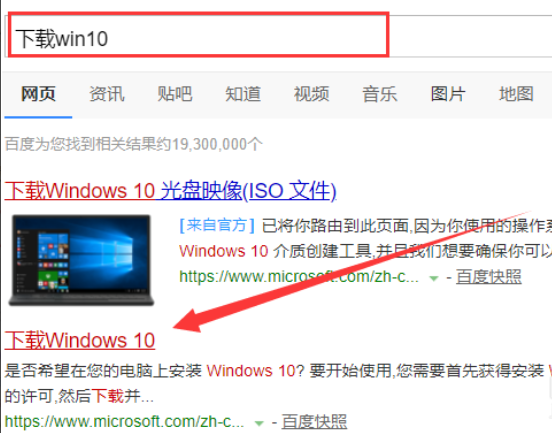
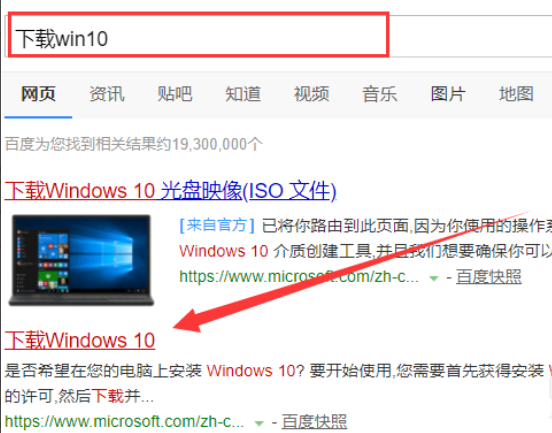
1、首先打开浏览器搜索“下载win10”,进入官网。
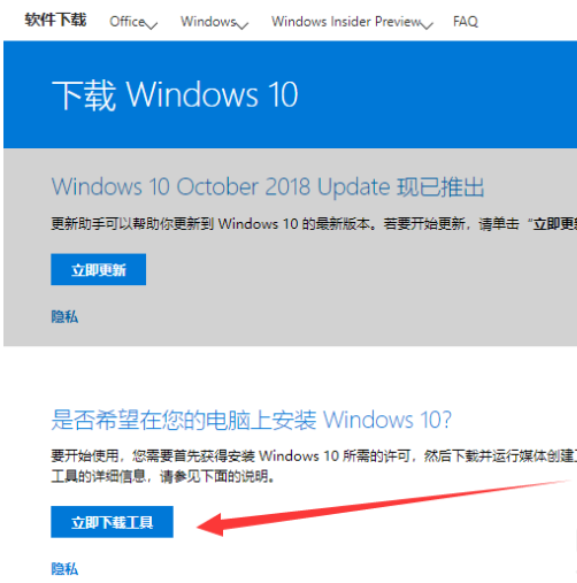
2、在官网点击“立即下载工具”,按照安装提示进行安装win10助手。
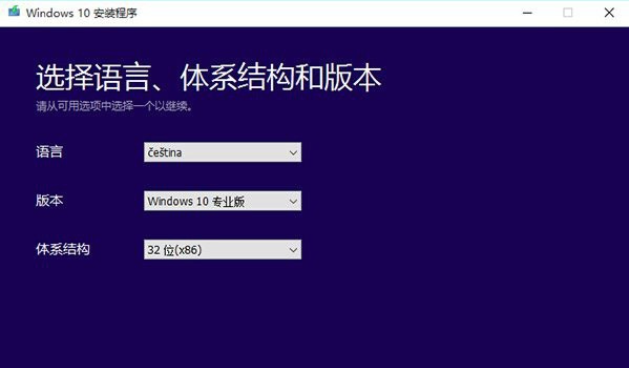
3、选择“立即升级这台电脑”后,工具会根据你当前使用的系统自动下载合适的版本,之后执行升级操作。选择“为另一台电脑创建安装介质”后,用户可以选择语言、版本和体系结构,该工具提供了专业版、专业版N、家庭版、家庭版N四个版本下载。

4、点击下一步,有两种保存方式,可选择直接创建U盘启动盘或下载ISO文件备用。在这我们选择“ISO文件”
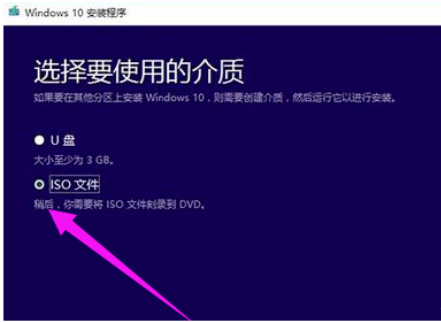
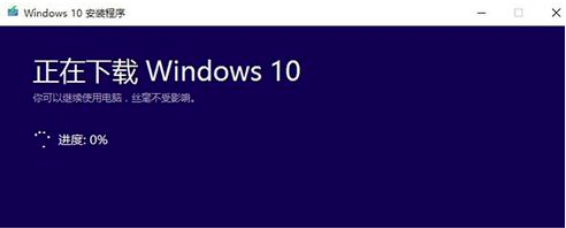
5、接下来微软win10升级助手就会开始下载win10系统镜像,等待下载完成后按照提示来安装就可以了。
以上就是怎么使用win10升级助手给电脑升级系统的操作,希望能帮助到你们。
win10系统升级助手怎么使用
win10系统升级助手怎么使用?Windows10升级助手是官方推出辅助用户进行系统更新升级的工具,非常的简单方便,那么打开win10系统升级助手要怎么使用操作呢?详细的方法教给大家。
win10升级助手怎么从官网下载?
在Win10系统内有一个升级助手工具,可以帮助没有升级系统经验的用户进行系统的升级,但是有的用户不小心把这款工具删除了,于是想要从官网重新下载,那要怎么操作呢,大家可以尝试通过下方的操作方法进行操作即可。
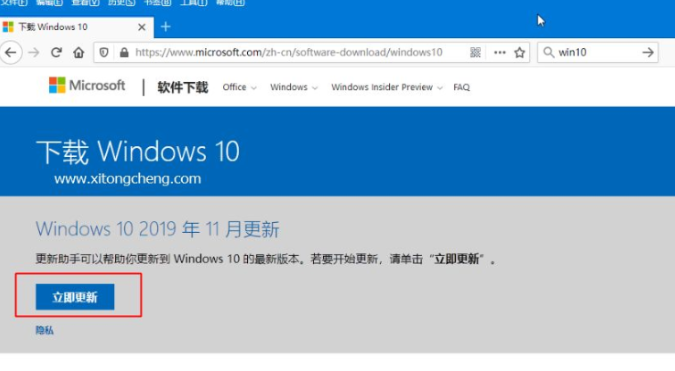
目前最新win10升级助手官方下载地址
是不是还在为找不到win10升级助手官方下载地址而担心,不过不用怕这里给大家准备了由腾讯官方提供的 Windows 10 升级助手下载地址。如果您想做该工具进行重装并升级,那就赶紧快来下载吧。
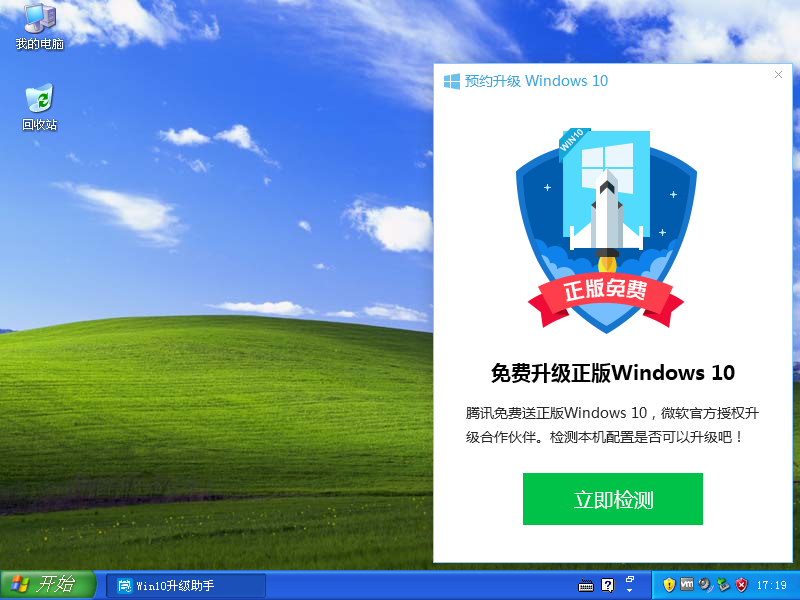
腾讯win10升级助手是什么
腾讯电脑管家win10升级助手推出之后,即可帮助用户进行升级。据说在升级之后,用户的所有数据、软件都会保留,驱动程序也会自动匹配。Windows 7以上的系统用户可通过腾讯电脑管家免费升级至Windows 10。
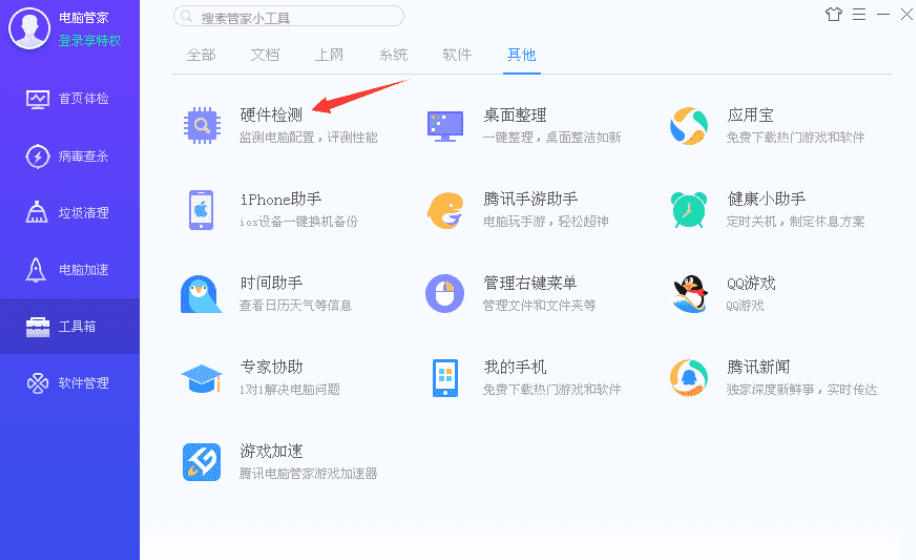
电脑管家win10升级助手教程
腾讯已经的推出了Windows10升级助手,用户只需安装之后就可以预约升级Windows 10,等Windows 10正式版推出之后,该软件即可帮助用户进行升级。有些人不知道该怎么操作的,可以看看小编的电脑管家win10升级助手使用教程。
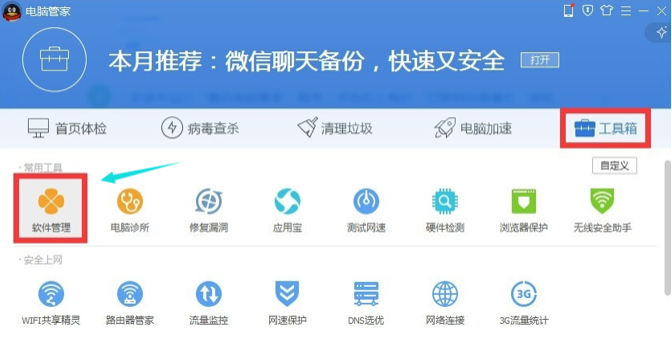
Win10升级助手怎么强制关闭?Win10升级助手强制关闭方法
Win10升级助手怎么强制关闭?Win10升级助手是Win10电脑中的一个很使用的工具,可以帮助用户升级到最新版本的操作系统。然而,有时候,用户可能希望暂时或永久地禁用或关闭Win10升级助手。下面小编给大家分享强制关闭掉Win10电脑中的升级助手。
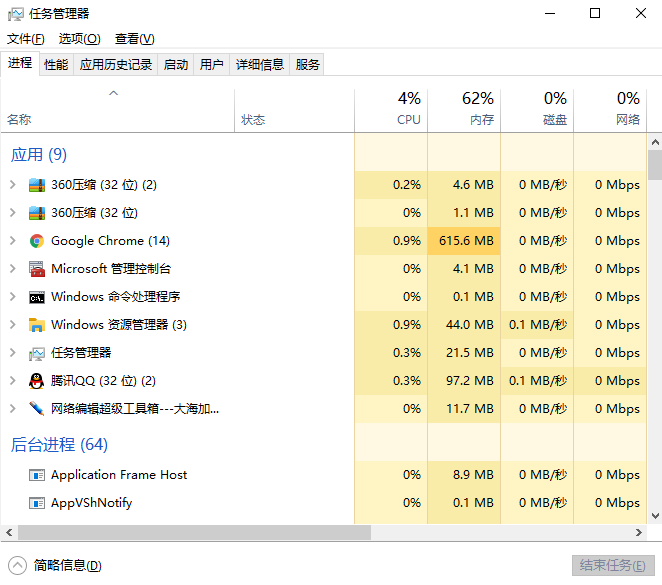
Win10系统官方升级助手怎么下载?
Win10系统官方升级助手是系统升级工具,在简化升级过程,让用户可以轻松地将其计算机从之前的Windows版本升级到Win10。那么这个win10升级助手要怎么下载呢?下面小编带来了详细的操作方法,分享给大家。
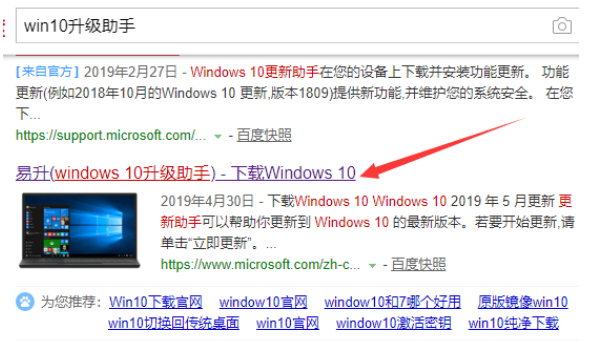
Win10系统升级助手无法运行怎么办?升级助手无法运行的解决方法
Win10升级助手是一款由微软官方推出的支持Win7升级到Win10系统的专用的升级软件,有了Win10升级助手您就可以轻松进行系统升级而不用费心费力自己查询安装步骤,也支持对系统进行升级检测,但是有的用户发现自己的win10升级助手无法运行使用,那要怎么解决呢?
Win10升级助手无法运行了怎么办?
使用电脑的人应该都使用过Win10的升级助手,它可以帮助我们对电脑的系统进行升级。当我们想要升级电脑系统Win10升级助手的时候,发现它打不开了,无法运行了,该怎么解决呢? 小编来帮助大家解决Win10升级助手无法运行的问题吧。
Win10升级助手无法运行怎么办?Win10升级助手无法运行解决方法
Win10升级助手是一款由微软官方推出的支持Win7升级到Win10系统的专用的升级软件,有了Win10升级助手您就可以轻松进行系统升级而不用费心费力自己查询安装步骤,安装方法。有用户在使用Win10升级系统的时候发现Win10升级助手无法运行了。这究竟是怎么一回
