神州电脑下载与安装Win10家庭版的方法
神州电脑如何下载与安装Win10家庭版呢?相信有很多用户都是不太清楚具体的操作方法的,针对这一情况,今天小编精心整理了详细的神州电脑下载与安装Win10家庭版教程分享给大家,有需要的朋友们一起跟着小编来学习吧,希望以下教程对你有所帮助哦。

更新日期:2026-03-16
来源:系统之家
近期有神州电脑用户想要下载安装Win10 iso镜像,但是不是很了解具体的操作方法,对此本期教程小编将为大家带来神州电脑下载安装Win10 iso镜像的图文教程,这个步骤教程还是比较简单的,照着做就行啦,感兴趣的小伙伴们快来看看吧。

具体操作如下:
1、在系统部落官网搜索并下载安装小白一键重装系统软件。
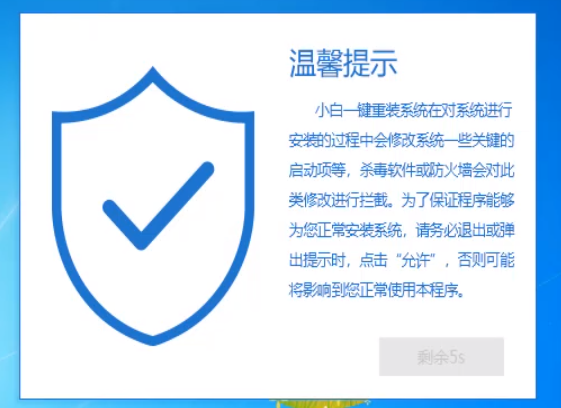
2、备份神州电脑C盘资料后,关闭杀毒软件,双击打开小白一键重装系统软件。
3、进入功能界面,选择备份还原>>自定义还原,加载出下载好的Win10 iso系统镜像后点击还原图标。
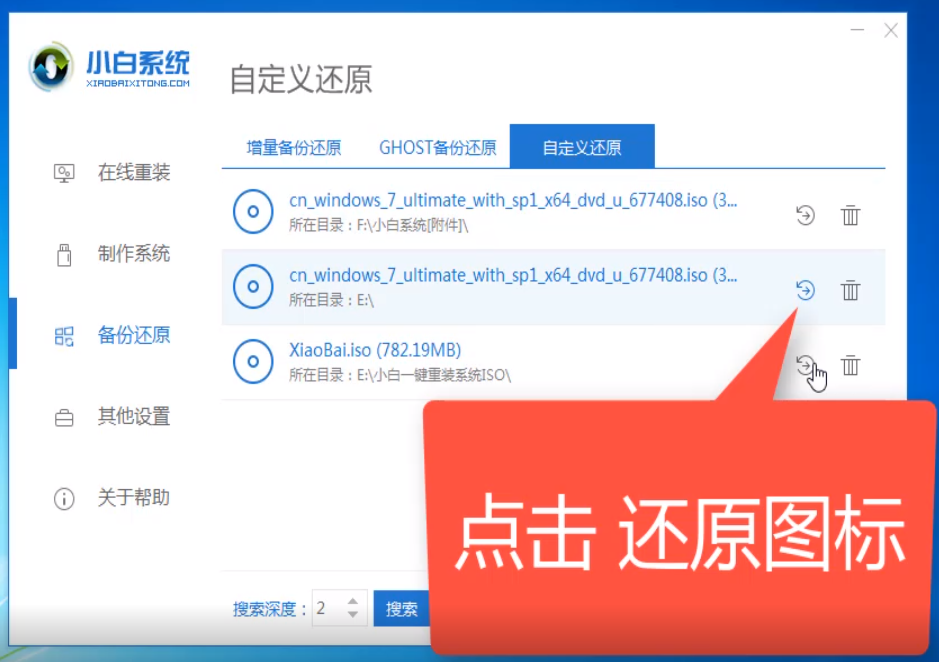
4、然后点击install文件后面的还原按钮。
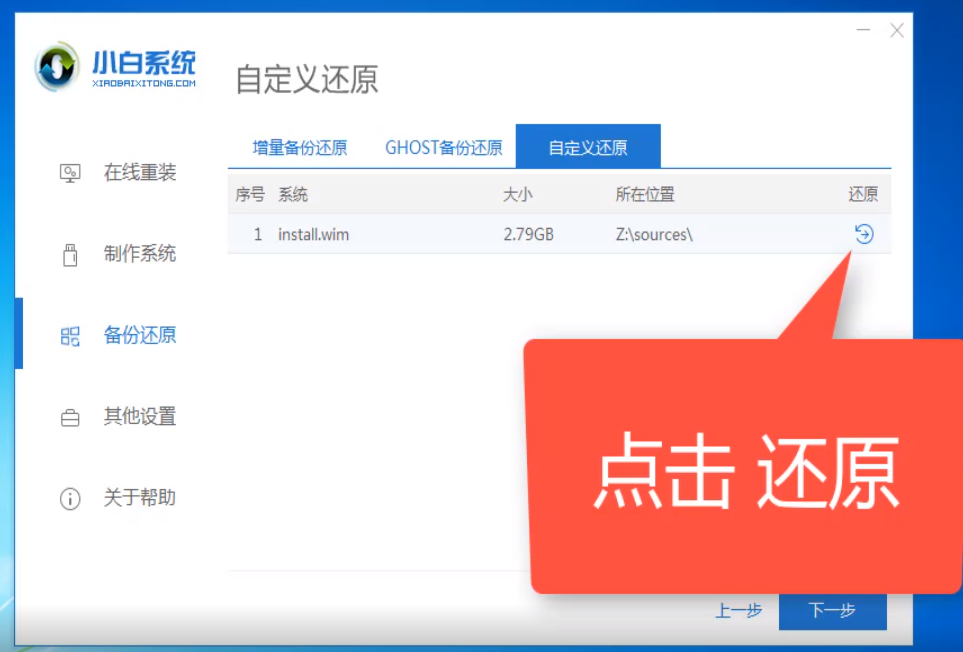
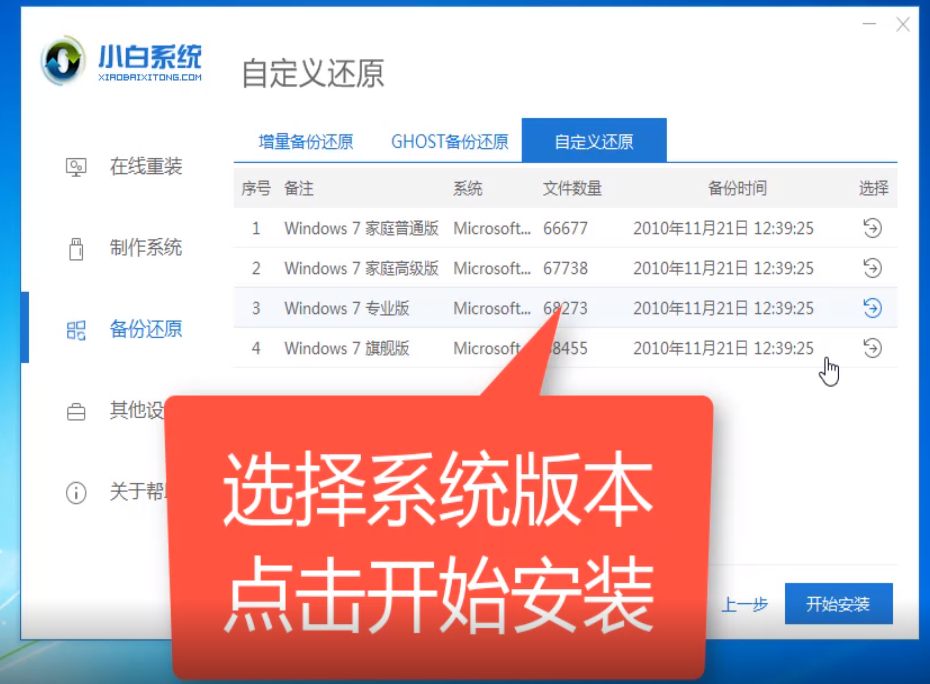
5、选择自己喜欢的Win10系统本本,点击开始安装。
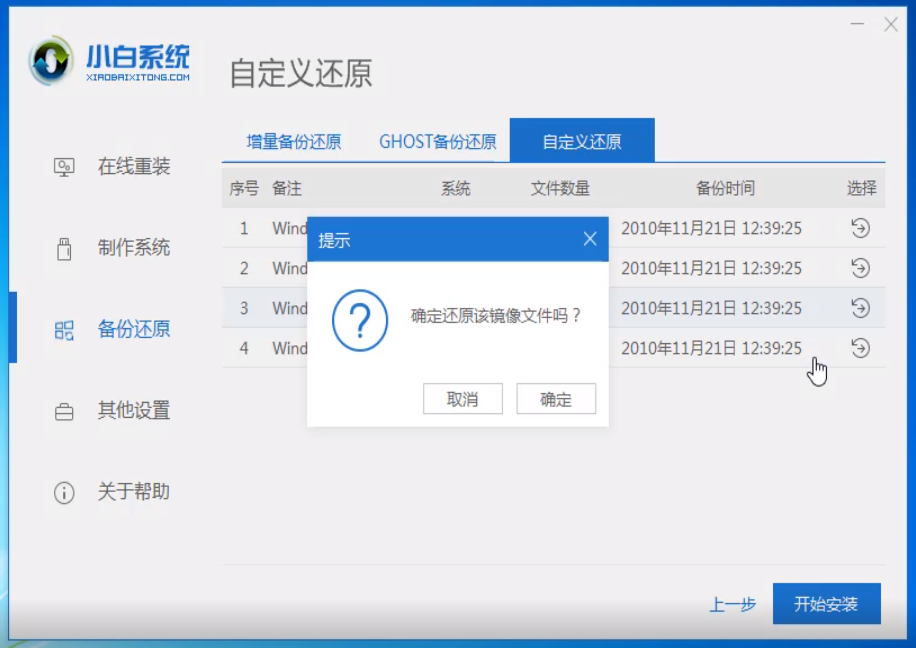
6、出现提示窗口,点击确定。
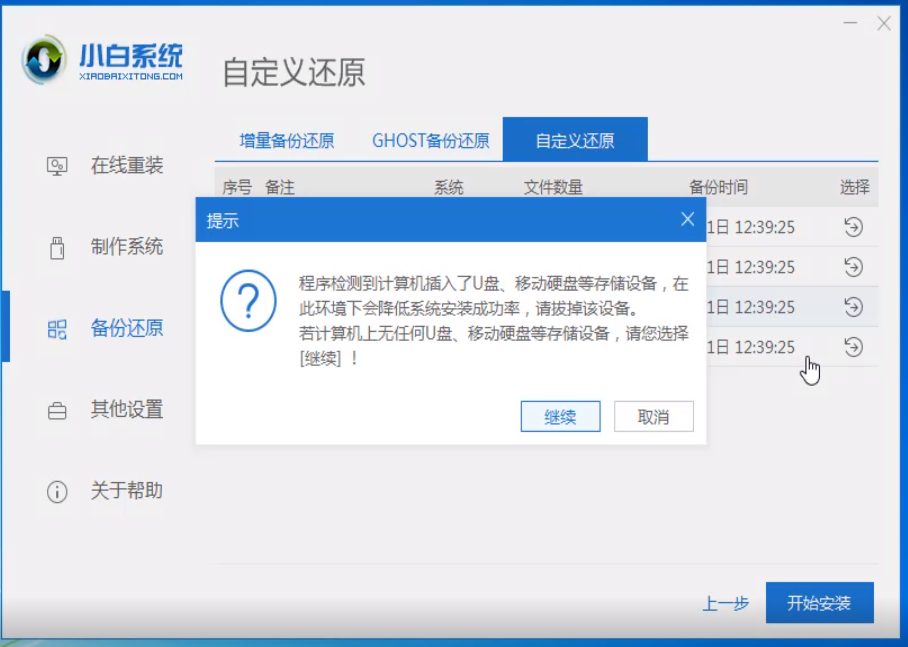
7、移除掉神州电脑连接的外部设备,点击继续。
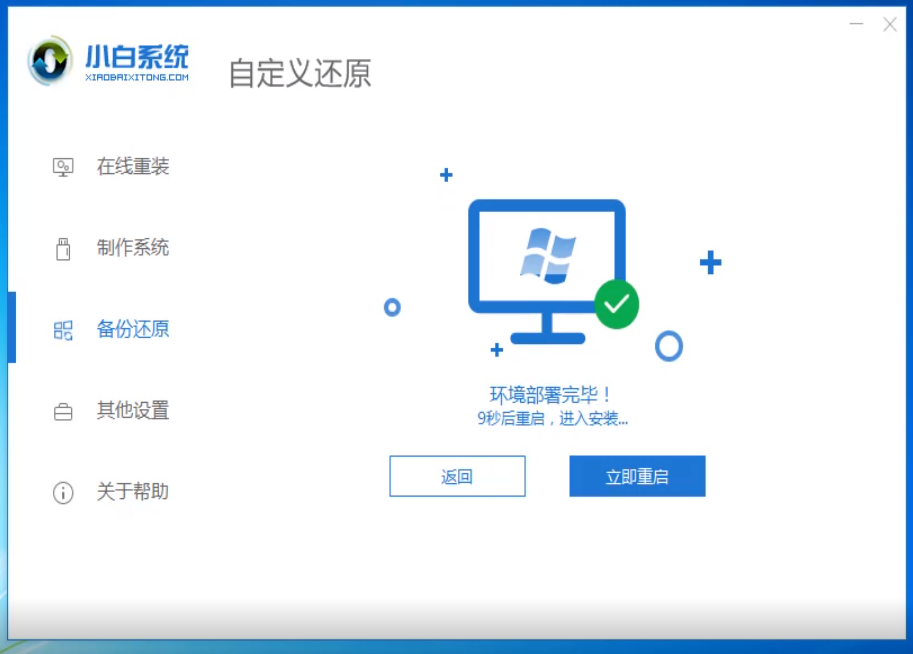
8、等待环境部署完成,点击立即重启。之后就耐心等待Win10 iso系统镜像的安装完成就可以啦。
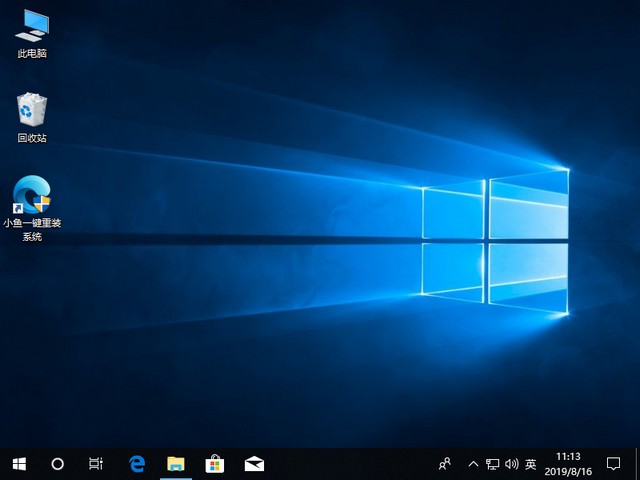
9、进入Win10系统桌面简单设置一下就OK啦。
以上就是神州电脑下载安装Win10 iso镜像的图文教程了,希望能帮助到你们。返回首页,查看更多精彩教程。
神州电脑下载与安装Win10家庭版的方法
神州电脑如何下载与安装Win10家庭版呢?相信有很多用户都是不太清楚具体的操作方法的,针对这一情况,今天小编精心整理了详细的神州电脑下载与安装Win10家庭版教程分享给大家,有需要的朋友们一起跟着小编来学习吧,希望以下教程对你有所帮助哦。
acer华硕电脑下载安装Win10 iso镜像系统的图文教程
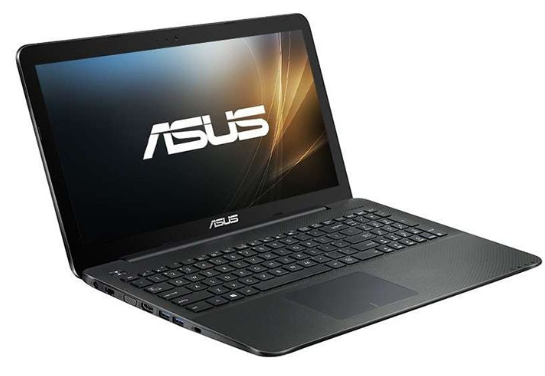
华硕电脑如何安装Win10系统呢?相信在座的还有部分用户不是很清楚这一操作,对此本期教程小编将为大家带来acer华硕电脑下载安装Win10 iso镜像系统的图文教程,步骤简单,安全有效,我们一起来看看吧。
Win10系统ISO镜像下载地址
有不少朋友都在找Windows 10原版镜像,但是其实这不是最好的方法,因为这个系统安装以后还要自己进行激活,系统部落小编给大家推荐系统之家的Win10系统镜像,下载安装以后系统就是已激活的状态,驱动也安装好了,可以立马进行使用。
锡恩帝电脑win10iso镜像系统下载与安装教程

Win10专业版下载 Win10超流畅64位专业版ISO镜像下载
Win10专业版是很多用户都在使用的一款操作系统,其通过细致打磨,精心优化,更新最新累积更新,兼容性好,稳定性高,一切符合国人操作设置,现在Win10系统已经非常成熟,虽然Win11系统已经推出,但是Win10系统才是主力!这里给大家提供Win10超流畅专业版ISO镜像下载,有喜欢的电脑爱好者可以选择安装,不管是游戏还是工作都会十分顺手。

Win10 21H1怎么下载?Win10 21H1正式版iso镜像下载大全
Win10 21H1是微软最新推出的电脑操作系统版本,本次更新受到了很多用户的关注,很多用户也想更新升级,这里小编为大家带来了Win10 21H1正式版iso镜像下载大全,有需要的快来本站下载吧!