Win10电脑怎么录屏带声音?两种Win10带声音录屏的方法分享
有用户在电脑的使用中,会录制自己的当前屏幕操作,用于教学或者记录等等,但是近期有用户发现录制的视频没有声音,那么Win10电脑怎么录屏带声音?其实方法很简单,下面小编准备了两种Win10带声音录屏的方法,我们来看看吧。

更新日期:2023-08-17
来源:系统之家
在Windows 10电脑上录屏是一项非常有用的功能,它可以帮助您捕捉和记录屏幕上的活动。不论是为了展示操作步骤、制作教学视频、创建游戏实况录像或者分享屏幕内容,录屏都是一种十分方便的方式。在Win10系统中进行屏幕录制非常简单。
Win10使用自带录屏工具的方法
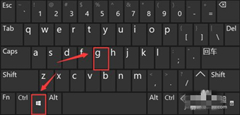
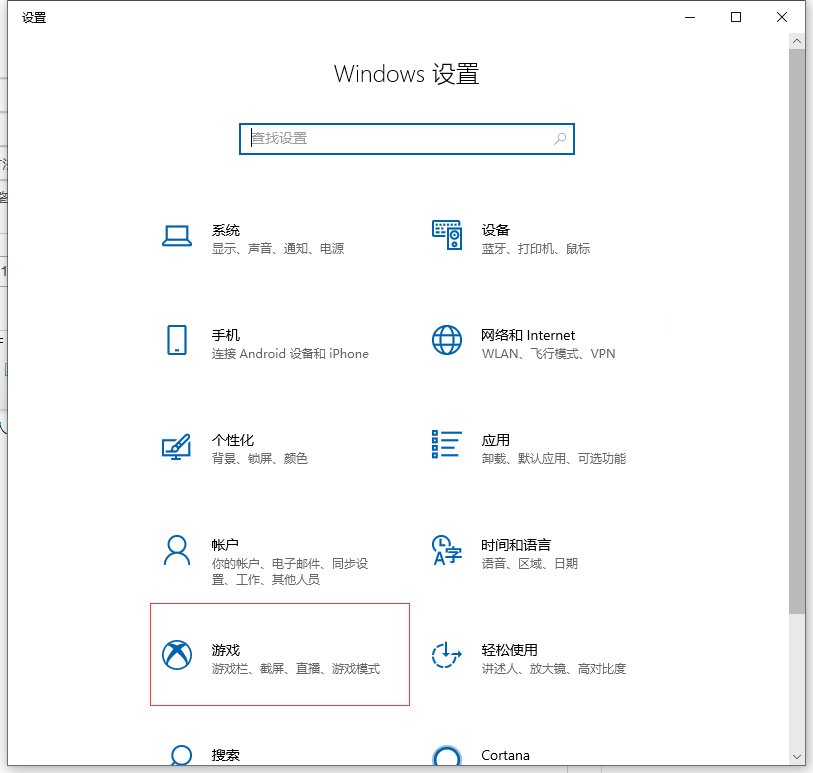
1. 按下键盘快捷键Win + i 打开设置界面,然后选择游戏选项点击进入。
2. 您可以在游戏栏中看到打开按钮,选择打开。
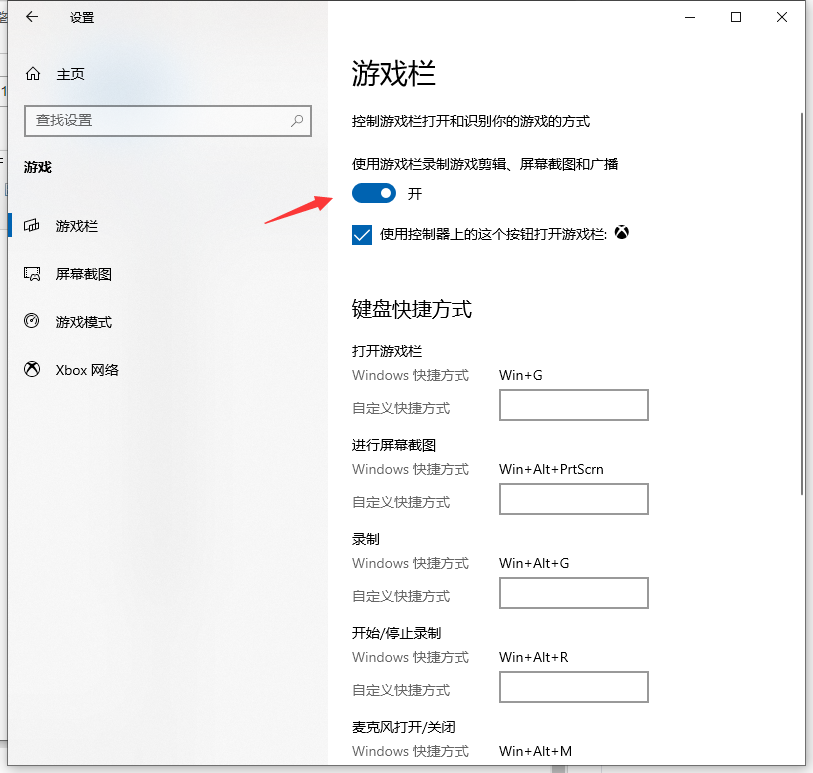
3. 按照键盘快捷方式上的快捷按钮,同时按键盘上的Win + Alt + G,开始录制。
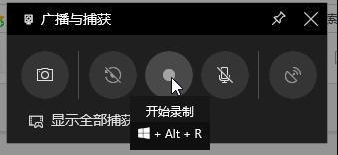
4. 同时按键盘上的Win + Alt + R,或单击“停止录制”按钮停止录制。