win10系统使用技巧大全
我们在使用系统的过程中如果掌握了使用的小技巧可以提高我们的操作效率,但是有的用户对于Win10系统的使用技巧还不是很了解,下面给大家带来Win10系统最新的使用技巧,大家可以查看下方的内容,希望可以帮到大家。

更新日期:2026-03-04
来源:系统之家
我们在使用系统的时候,如果能够熟悉各种快捷键的话对我们操作系统将非常有帮助,并且还能提高我们的操作效率,今天给大家带来福利教给大家Win10系统中的各种快捷键操作,大家可以查看下方的内容进行学习即可,希望可以帮到大家。
Ctrl + X 剪切选定项。
Ctrl + C(或 Ctrl + Insert)复制选定项。
Ctrl + V(或 Shift + Insert)粘贴选定项。
Ctrl + Z 撤消操作。
Alt + Tab 在打开的应用之间切换。
Alt + F4 关闭活动项,或者退出活动应用。
Windows 徽标键 + L 锁定你的电脑。
Windows 徽标键 + D 显示和隐藏桌面。
F2 重命名所选项目。
F3 在文件资源管理器中搜索文件或文件夹。
F4 在文件资源管理器中显示地址栏列表。
F5 刷新活动窗口。
F6 循环浏览窗口中或桌面上的屏幕元素。
F10 激活活动应用中的菜单栏。
Alt + F8 在登录屏幕上显示你的密码。
Alt + Esc 按项目打开顺序循环浏览。
Alt + 带下划线的字母 执行该字母相关的命令。
Alt + Enter 显示所选项目的属性。
Alt + 空格键 打开活动窗口的快捷菜单。
Alt + 向左键 返回。
Alt + 向右键 前进。
Alt + Page Up 向上移动一个屏幕。
Alt + Page Down 向下移动一个屏幕。
Ctrl + F4 关闭活动文档(在可全屏显示并允许你同时打开多个文档的应用中)。
Ctrl + A 选择文档或窗口中的所有项目。
Ctrl + D(或 Delete)删除选定项,将其移至回收站。
Ctrl + R(或 F5)刷新活动窗口。
Ctrl + Y 恢复操作。
Ctrl + 向右键 将光标移动到下一个字词的起始处。
Ctrl + 向左键 将光标移动到上一个字词的起始处。
Ctrl + 向下键 将光标移动到下一段落的起始处。
Ctrl + 向上键 将光标移动到上一段落的起始处。
Ctrl + Alt + Tab 使用箭头键在所有打开的应用之间进行切换。
Alt + Shift + 箭头键 当组或磁贴的焦点放在“开始”菜单上时,可将其朝指定方向移动。
Ctrl + Shift + 箭头键 当磁贴的焦点放在“开始”菜单上时,将其移到另一个磁贴即可创建一个文件夹。
Ctrl + 箭头键 打开“开始”菜单后调整其大小。
Ctrl + 箭头键(移至某个项目)+ 空格键 选择窗口中或桌面上的多个单独项目。
Ctrl + Shift(及箭头键)选择文本块。
Ctrl + Esc 打开“开始”菜单。
Ctrl + Shift + Esc 打开任务管理器。
Ctrl + Shift 如果多种键盘布局可用,则可切换键盘布局。
Ctrl + 空格键 打开或关闭中文输入法编辑器 (IME)。
Shift + F10 显示选定项的快捷菜单。
按 Shift 与任何箭头键 在窗口中或桌面上选择多个项目,或在文档中选择文本。
Shift + Delete 删除选定项,无需先移动到回收站。
向右键 打开右侧的下一个菜单,或打开子菜单。
向左键 打开左侧的下一个菜单,或关闭子菜单。
Esc 停止或离开当前任务。
PrtScn 捕获整个屏幕的屏幕截图并将其复制到剪贴板。
以上就是微软官方提供的win10快捷键大全,您也可以直接在微软官方查阅其它快捷键。
win10系统使用技巧大全
我们在使用系统的过程中如果掌握了使用的小技巧可以提高我们的操作效率,但是有的用户对于Win10系统的使用技巧还不是很了解,下面给大家带来Win10系统最新的使用技巧,大家可以查看下方的内容,希望可以帮到大家。
Win10电脑快捷键怎么设置?Win10快捷键设置修改教程
Win10电脑快捷键怎么设置?快捷键可以让我们脱离相对缓慢和繁琐的操作,通过一个或一组按键,即时实现电脑的某项功能。电脑快捷键有很多,那么我们如何根据自己的使用习惯进行设置快捷键呢?我们来看看这篇Win10快捷键设置修改教程吧。

Win10快捷键模式怎么退出?Win10快捷键模式退出教程
Win10快捷键模式怎么退出?使用快捷键,我们可以大大地提高操作效率和工作效果。对于那些不习惯用快捷键进行操作的用户来说,更想要退出快捷键模式。下面小编就给大家介绍Win10快捷键模式退出的使用方法,以帮助大家更加方便、快速地退出快捷键模式。

Win10快捷键无法使用怎么办?Win10快捷键无法使用的解决方法
Win10系统可以说是最常用的系统之一,但是随着使用时间越长,遇到的问题就越多,这次小编就碰到了快捷键不能用了的情况出现,那么遇到这种情况要如何解决呢?下面就让小编带你看看有什么解决方法吧。
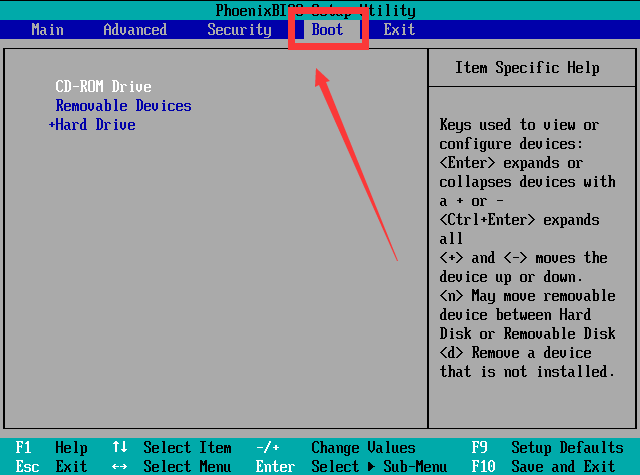
怎样将Windows10的bios设置为U盘启动?Windows10的bios设置为U盘启动教程
bios是固化程序,存储这计算机最基本最重要的输入输出程序,如果想要使用U盘来启动bios,就必须在电脑开机的时候进行相关的按键才能开启。接下来一起来看看是如何操作的吧。
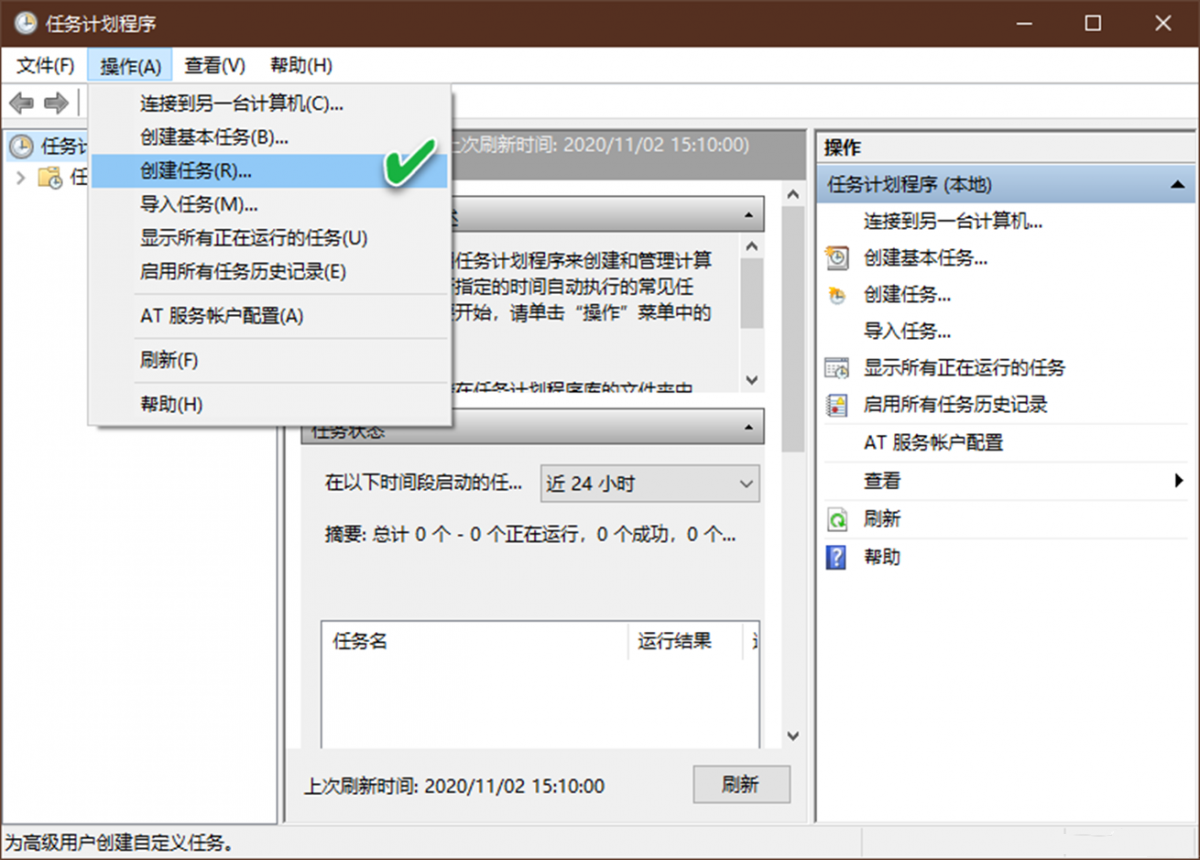
windows10跳过账户设置的方法教程
win10怎么跳过用户账户控制?在win10系统中,会默认弹出用户账户控制的通知,以提醒用户对应的操作,但是一直弹出的话非常烦人,那要怎么跳过用户账户控制呢?详细的方法分享给大家。
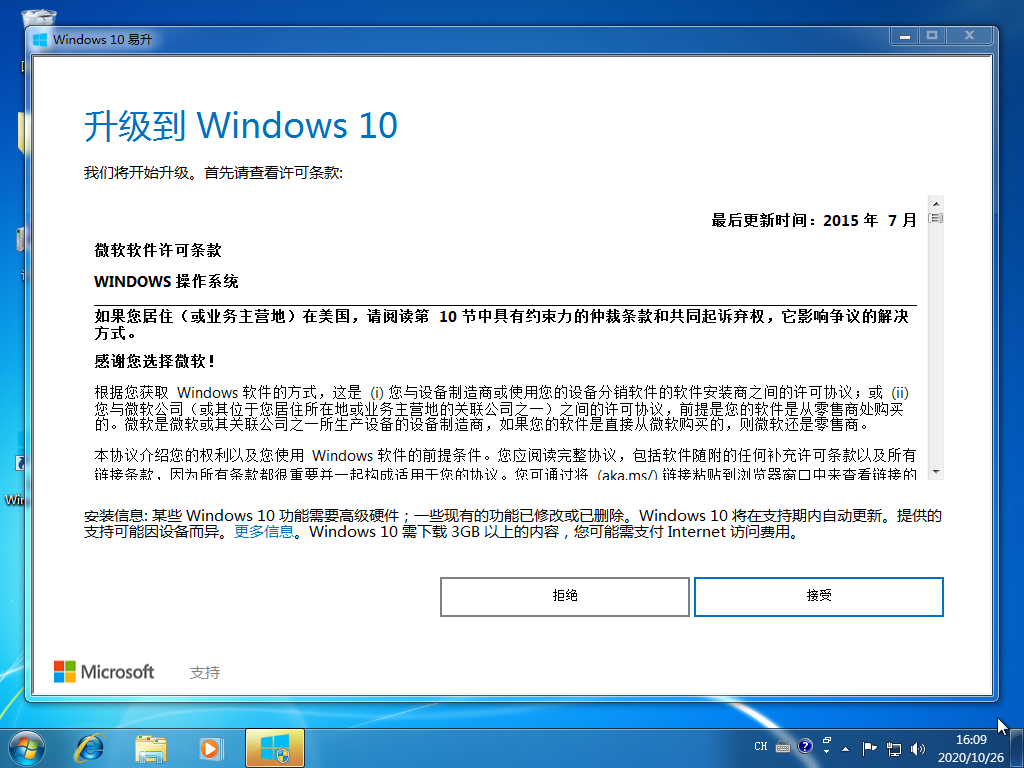
如何通过win10易升重装 Windows 10 系统
想重装 Windows 10 系统又觉得网络上的第三方工具重装系统不安全?不怕,今天我们通过使用微软开发提供的win10易升工具直接在线重装 Windows 10 系统,这样你就可以不用担心安全问题啦。微软出品,放心使用。
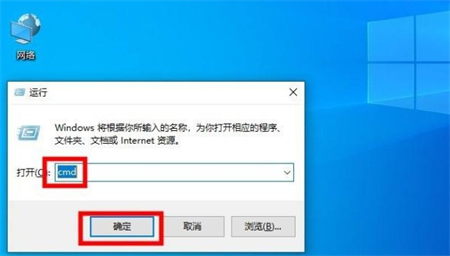
Win10中计算器如何打开?windows打开计算器命令的方法
Win10中计算器如何打开?windows打开计算器命令的方法,win10自带的命令提示符是个非常方便的工具,用户们如果想要用非鼠标的方法来唤出工具的话就可以使用命令提示符,那么win10计算器命令怎么打开呢,其实方法很简单,下面小编就为你带来了具体的win10计算器命令打开方法。
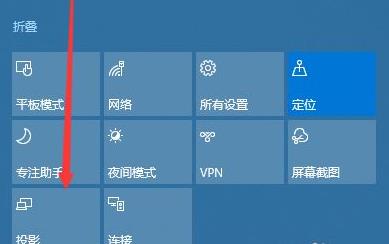
windows10系统投影仪设置教程
windows10如何设置投影仪?win10系统拥有丰富的增强功能,比如常用的投影功能,但是很多用户都不清楚win10自带的投影仪要怎么进行设置,下面就来看下具体的设置教程吧。
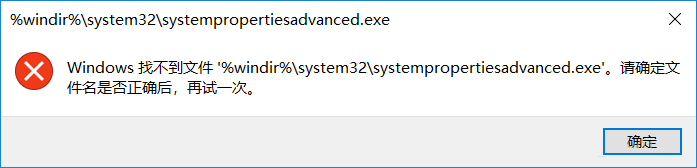
windows找不到文件%windir%\systempropertiesadvanced.exe
win10系统高级设置:不小心误删了系统环境变量,于是想再次打开属性->高级系统设置 时候,报出如下错误:到C:\Windows\System32文件夹中直接打开systempropertiesadvanced.exe文件,请确定文件是否正确后,再试一次,这个该怎么解决呢,下面一起来看解决方法吧!
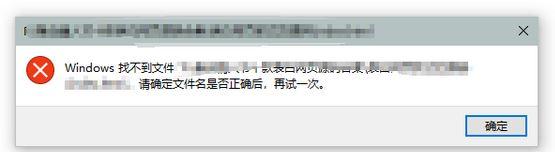
win10弹出'windows找不到文件请确定文件名是否正确后,再试一次'?
最近有很多用户遇到了win10系统弹出“windows找不到文件请确定文件名是否正确后,那么应该怎么呢?下面小编带领大家看看win10系统弹出“windows找不到文件请确定文件名是否正确后,再试一次“的具体解决方法!
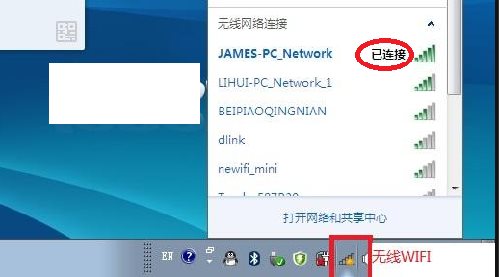
win10系统无线投屏到电视的方法教程
windows10怎么投屏到电视上?在使用电脑的过程中,如果觉得屏幕太小看不过瘾的话,是可以投屏到电视上的,但是很多用户都不清楚怎么操作,以win10系统为例,一起来看下具体的方法教程吧。
win10系统打印机设置为黑白打印的方法
windows10怎么设置打印机黑白?很多情况下,打印机都是使用默认的彩色打印方法,那么如果需要打印黑白的文件的话,要怎么进行设置呢?以常用的win10系统为例,一起来看下打印机设置黑白的方法吧。
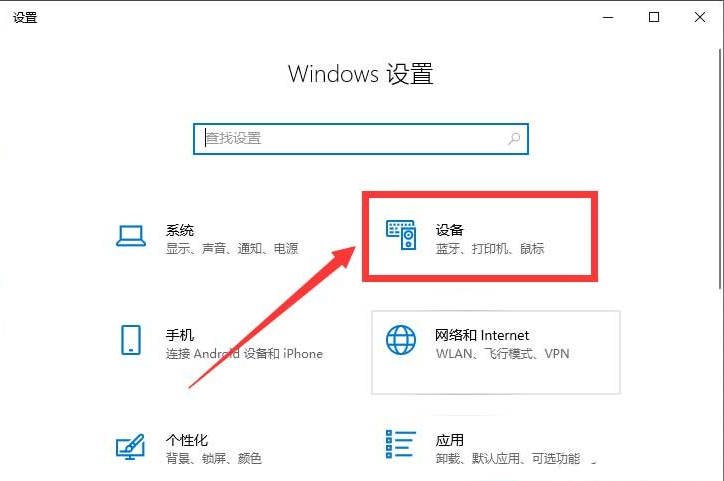
打开windows10安全中心显示需要使用新应用打开怎么办?
最近有用户在打开Windows10系统的安全中心时却显示需要使用新应用打开的情况,对此应该怎么办呢?下面小编就来告诉大家打开Windows10安全中心显示需要使用新应用打开解决方法。
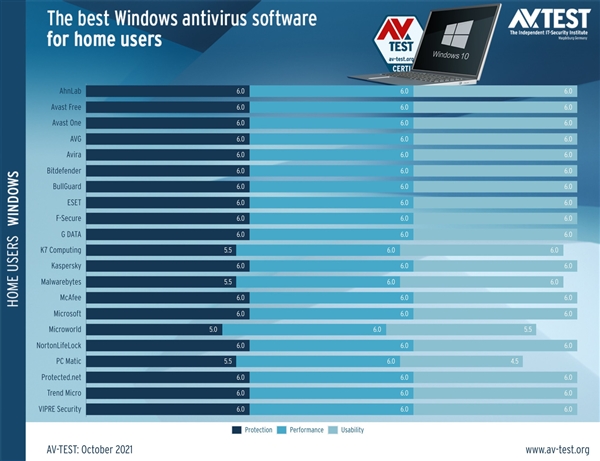
Windows 10下最好杀毒软件大比拼:Windows Defender表现出色
位于德国的IT安全研究机构AV-TEST发布了针对Windows 10家庭用户的2021年10月最佳杀毒程序评估报告。在这份报告中,该组织评测了来自不同公司的21个不同的反恶意软件程序,测试中还包括微软的Windows Defender。