windows10怎么升级新版本?
windows10怎么升级新版本?win10系统每过一段时间都会进行版本的更新,帮用户解决出现的版本问题,同时新增功能体验,那么如果自己的win10版本过低,应该怎么升级到新版本呢?一起来看下吧。

更新日期:2026-03-03
来源:系统之家
虽然目前使用Win10系统的用户占据了大多数,但还是有很多使用其它版本系统的用户,有的用户想要升级Win10系统但是不知道要怎么操作,下面教给大家详细的操作方法,大家可以按照下方的操作方法进行操作即可,希望可以帮到大家。
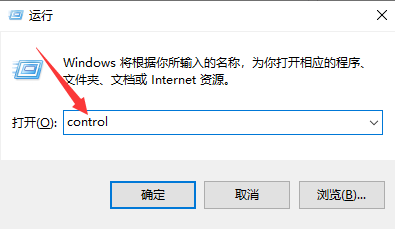
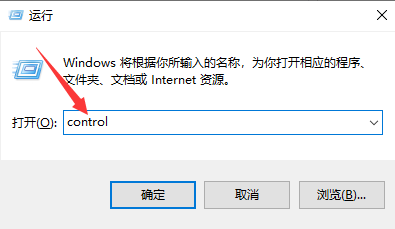
1、先按键盘中的“win+r”快捷键,打开运行,在运行内输入“control”回车,如图;
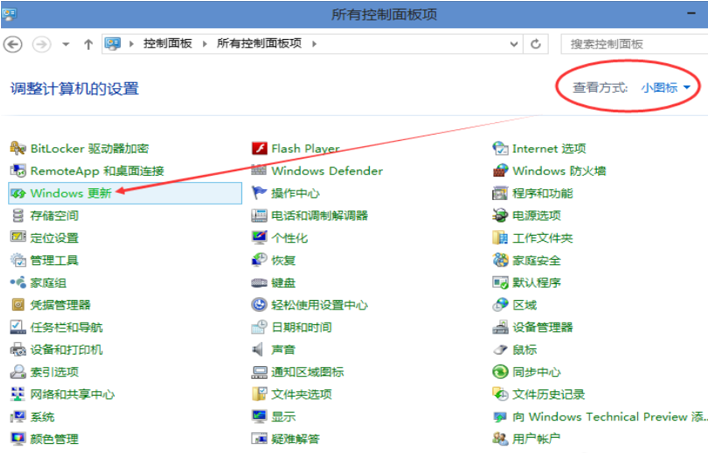
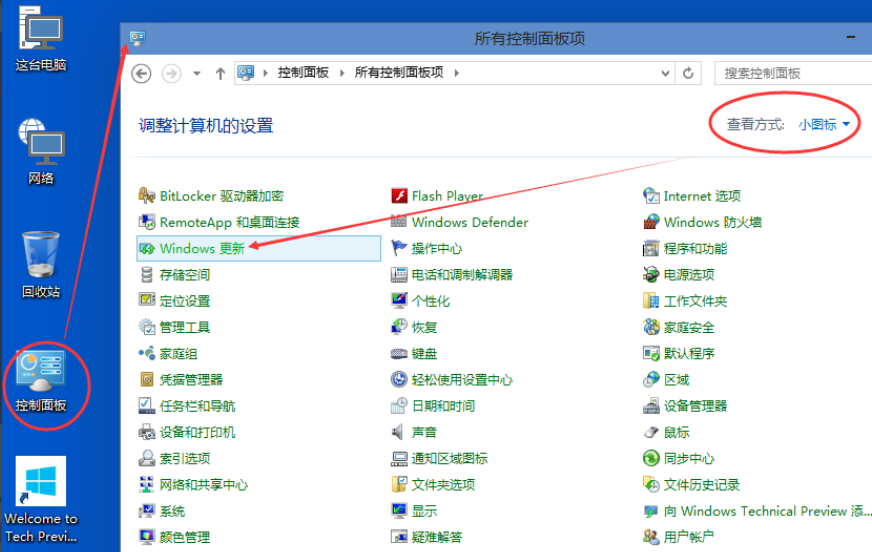
2、打开控制面板,点击右侧的查看方式,将查看方式改为“小图标”,然后在界面中点击“windows 更新”选项,如图;
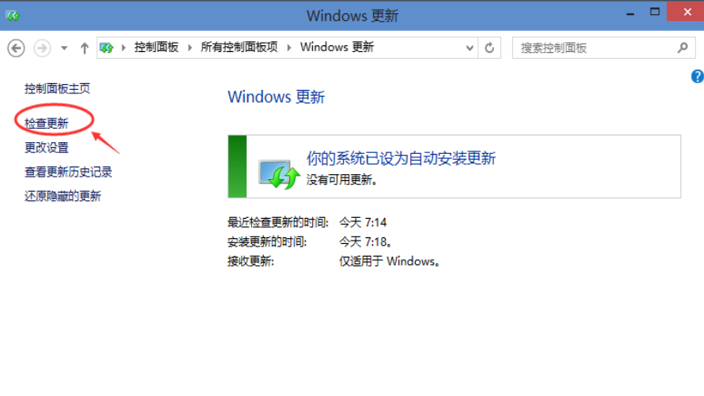
3、打开windows更新界面,点击左侧的“检查更新”选项,如图;
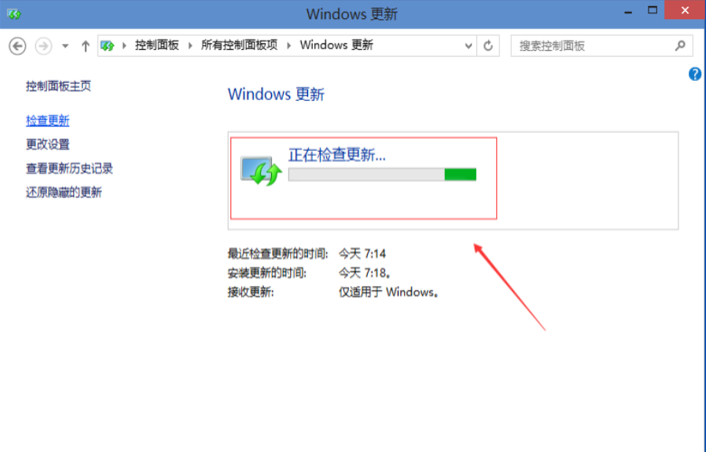
4、然后我们点击win10系统开始检查有没有更新,如果有的话安装更新升级包的话会立即进行更新的。如图;
以上就是如何升级win10的操作方法啦,是不是很简单呢,希望能帮助到你们。
windows10怎么升级新版本?
windows10怎么升级新版本?win10系统每过一段时间都会进行版本的更新,帮用户解决出现的版本问题,同时新增功能体验,那么如果自己的win10版本过低,应该怎么升级到新版本呢?一起来看下吧。
win10正版系统怎么升级?
有的用户在使用Win10系统的时候一直都没有进行更新,导致微软在系统内新增的功能都没办法即使体验,我们在使用的过程中可以尝试给系统进行升级,那要怎么操作呢,下面教给大家详细的操作方法,希望可以帮到大家。
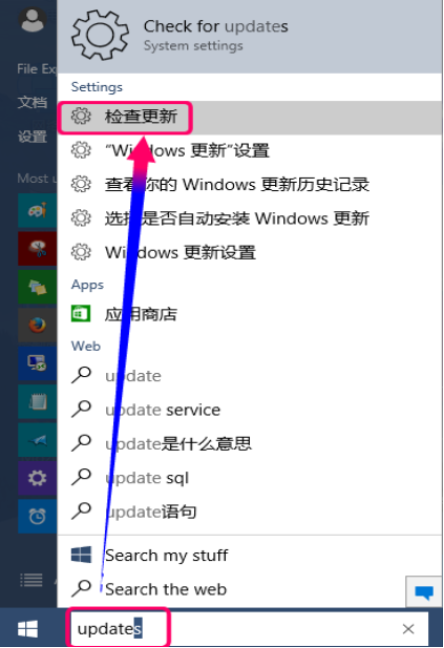
微软官网怎么升级win10系统?
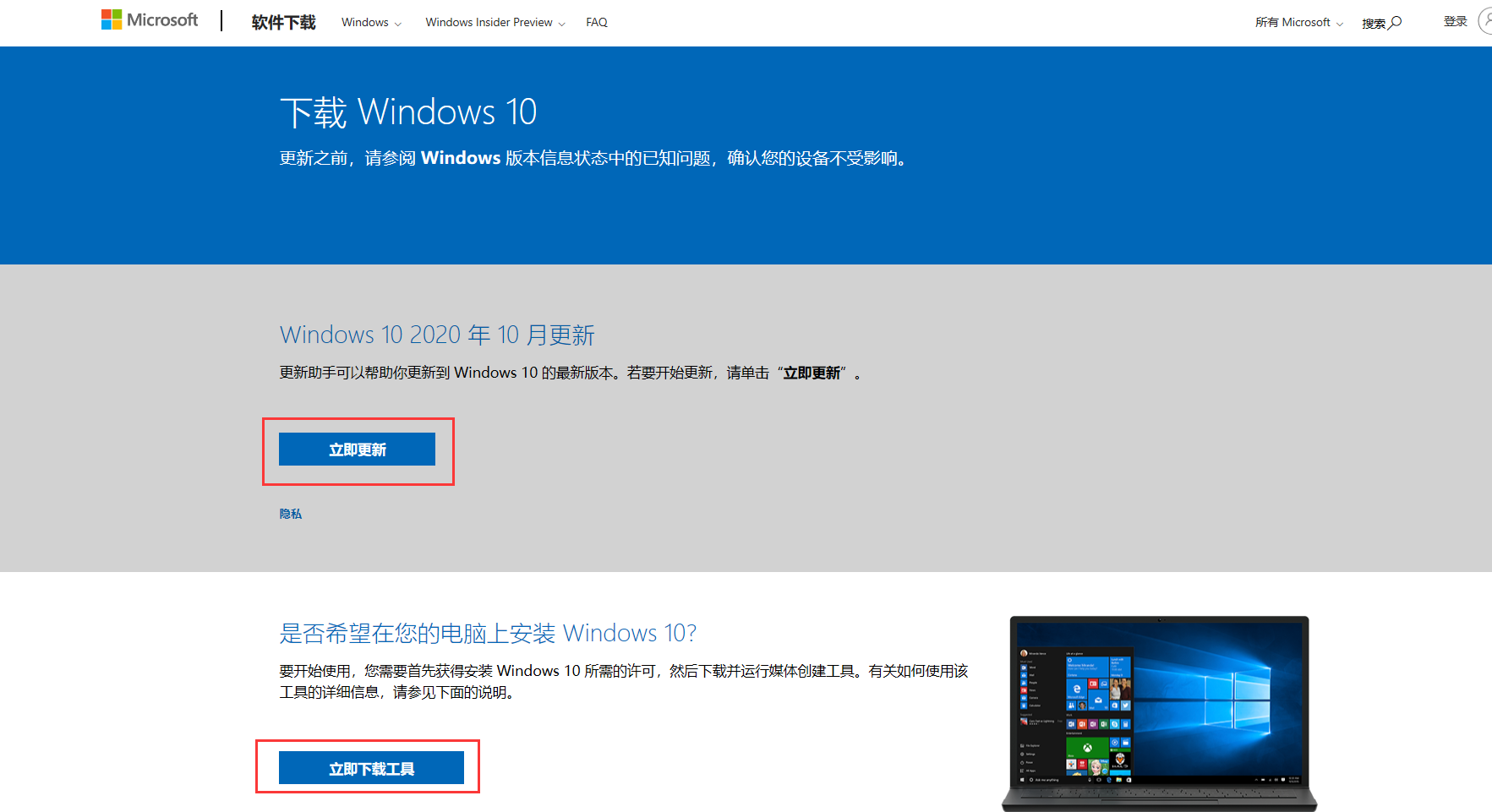
目前很多用户都是通过网上的镜像系统安装系统,但是有的用户喜欢安装微软的官方系统,那我们要怎么通过微软官网升级Win10系统呢,下面教给大家详细的操作方法,大家可以尝试通过下方的操作方法进行操作即可。
Win8如何升级Win10?win8升级win10方法教程
Win8如何升级Win10?Win10是现在比较热门的系统,因此不少用户会从原有的系统升级到Win10,但是还是有一些用户不懂得Win8如何升级Win10?其实方法很简单,如果你不知道Win8如何升级Win10的话,那就赶紧看看小编整理的Win8升级Win10的教程吧!

Win10系统怎么升级?Win10升级教程
Win10系统怎么升级?最近有用户反映这个问题,Win10系统是现在的主流系统,很多用户都在使用,那么应该怎么升级呢?针对这一问题,本篇带来了详细的Win10系统升级教程,操作简单易上手,分享给大家,感兴趣的用户继续看下去吧。
如何免费升级win10系统?
如何免费升级win10系统?很多软件已经不再支持win7系统,所以想要使用的话,就必须升级到win10系统,那么要怎么免费升级到win10系统呢?除了下载安装外,其实还可以直接使用系统自己的功能进行升级,一起来学习下吧。
win10系统版本低如何升级?
win10系统版本低如何升级?win10系统的每次版本更新,都会解决一些系统问题,让用户能更稳定的使用,如果用户的win10系统版本过低的话,无法保持系统,那怎么对低版本的win10系统进行升级呢?一起来学习下吧。
电脑怎么免费升级win10系统?
Win10系统目前最为最热门的操作系统,很多用户在办公或者学习上使用这款系统,也有的用户还在使用其它的系统想要升级Win10系统却不知道怎么升级,下面教给大家免费升级的方法,大家可以查看下方的步骤进行操作即可。
联想笔记本电脑怎么更新系统到Win10X?
Win10X是一款特别的操作系统,有的用户因为工作需求需要使用这款系统,于是有的用户想要在联想笔记本电脑安装这款系统,那要怎么进行操作呢,大家可以尝试下方的操作方法进行操作,希望可以帮到大家。
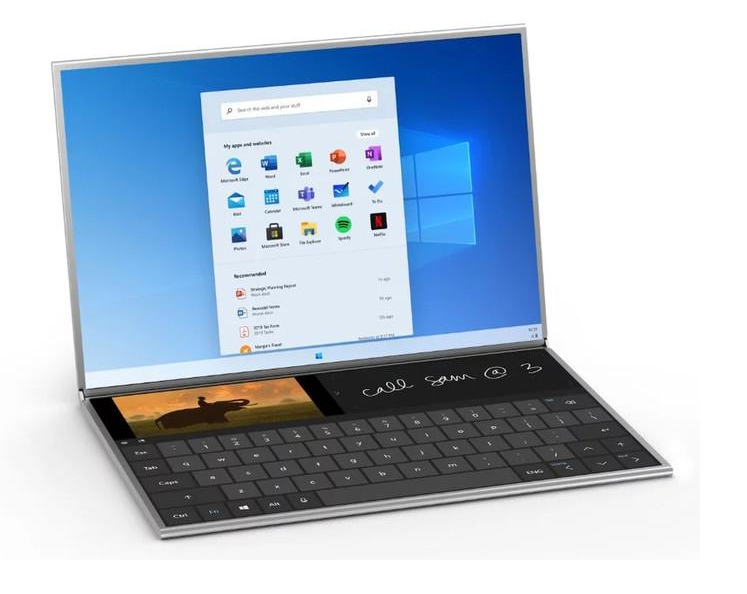
微软又强制升级Win10!还用上了新手段
微软强制系统升级的做法经常为人诟病,但为了“更好的用户体验”,微软并未放弃这种做法,还找到了新的玩法。
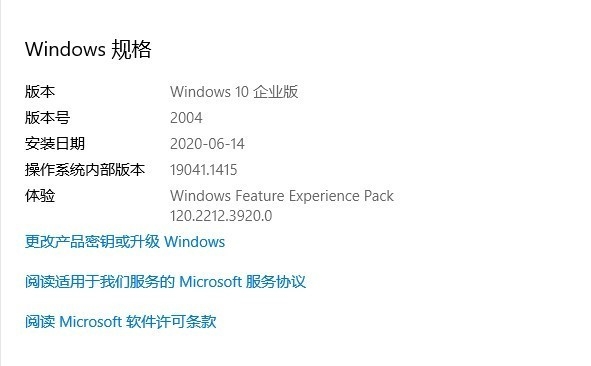
Win7有必要升级到Win10系统吗?
我们都知道微软已经停止了对Windows7的服务支持,意味着未来微软将不会对win7有任何的技术支持,以后将不会对win7系统进行安全更新和修复。建议每一个没有特殊原因的Windows7用户都升级到Windows10,继续使用win7系统将会极大的增加病毒和恶意软件攻击的风险。