ThinkPad X13如何用U盘重装系统?ThinkPad X13使用U盘重装系统方法
ThinkPad X13是联想旗下一款13英寸的笔记本,不仅体积相对小巧,而且携带起来也是相当的方便,高负载下的噪音很低,当然,不过无论什么样的电脑都难免会遇到重装系统的情况,那么下面就跟着小编一起来看看ThinkPad X13用U盘重装的教程吧。


更新日期:2026-02-28
来源:系统之家
用户重装Win10系统的目的就是为了解决电脑遇到的问题,然而重装系统后还是会出现许许多多的问题,比如说Win10系统重装失败导致无法开机,对于这一情况应该怎么办呢?下面小编就为大家带来解决方法介绍,一起来看看吧!
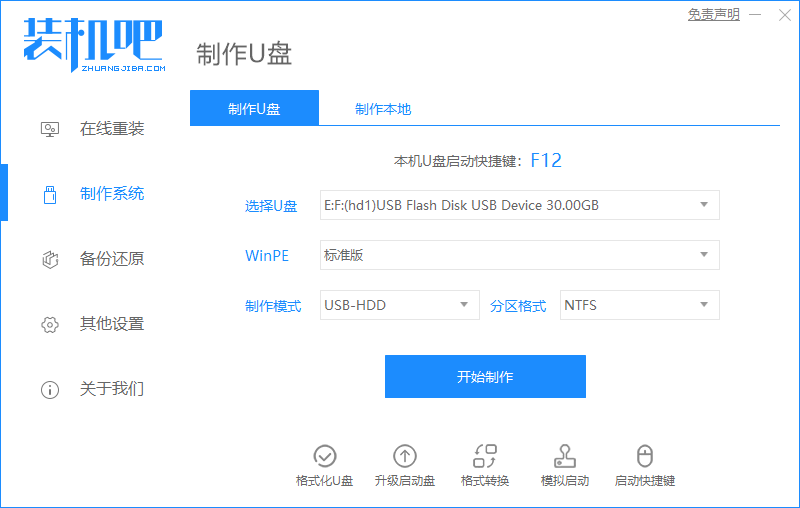
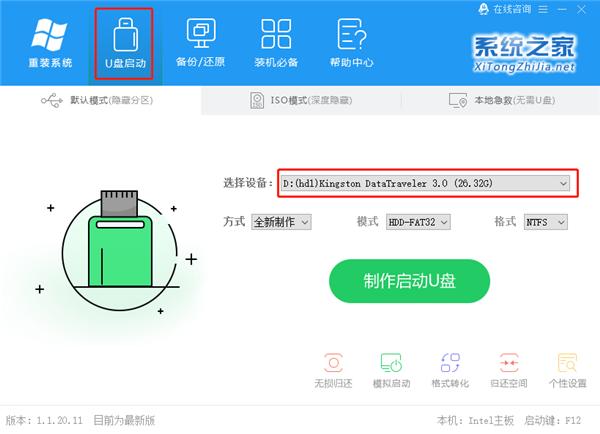
1、在系统部落官网搜索装机吧一键重装系统软件下载并打开。准备一个8GB以上的 U 盘。打开软件,选择制作系统,在制作 U 盘中选择您的 U 盘,其它参数默认直接开始制作即可。
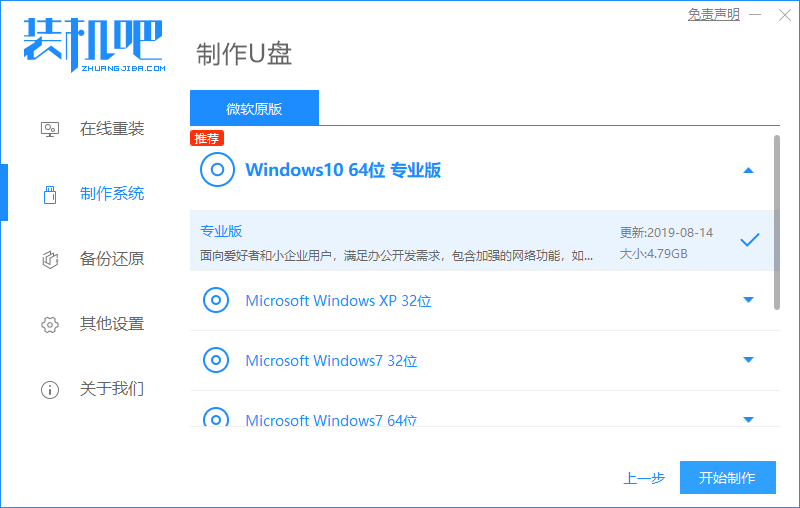
2、在选择系统镜像中选择重装的系统镜像后点击开始制作。
3、接下来软件就会自动下载相关需要的文件。
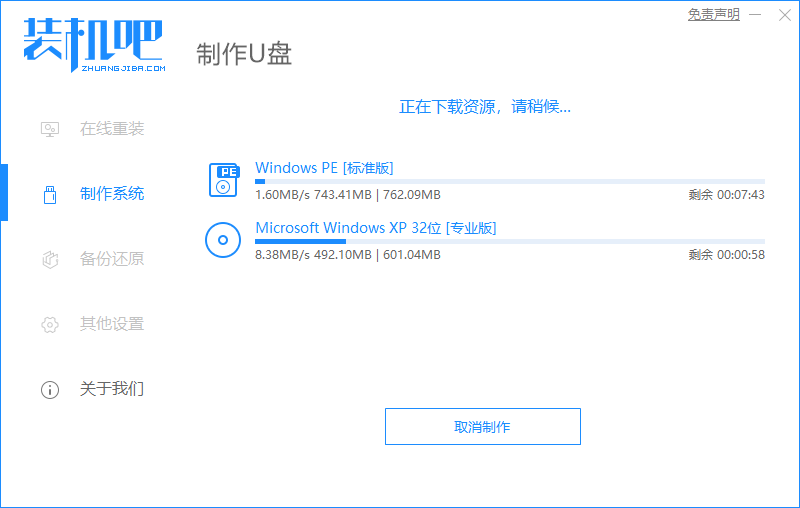
4、制作需要时间请耐心等候制作。
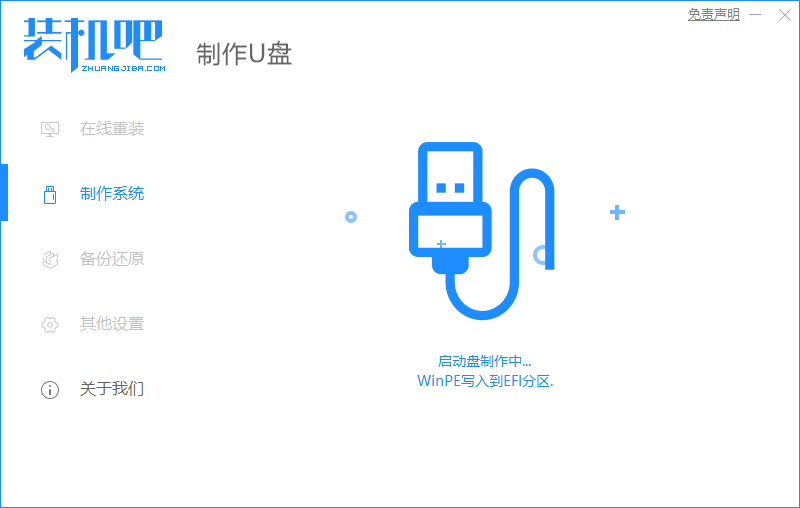
5、制作完成后直接点击返回即可。制作的时候可能需要的时间有些久,请耐心等候。
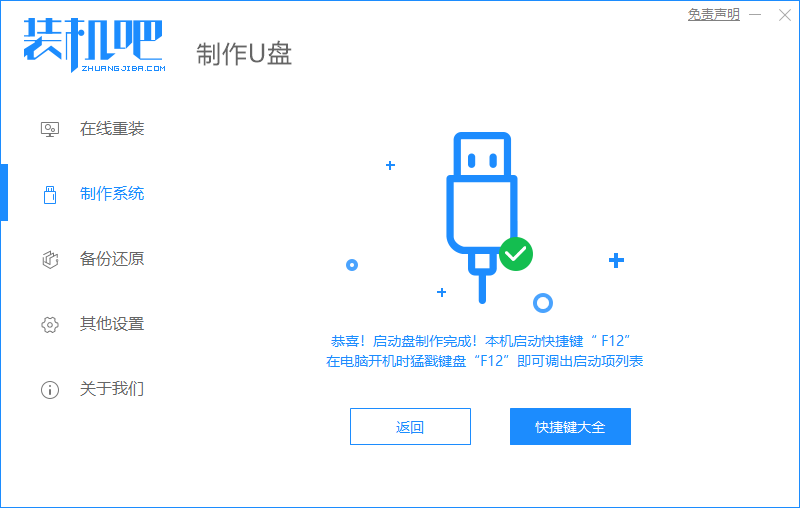
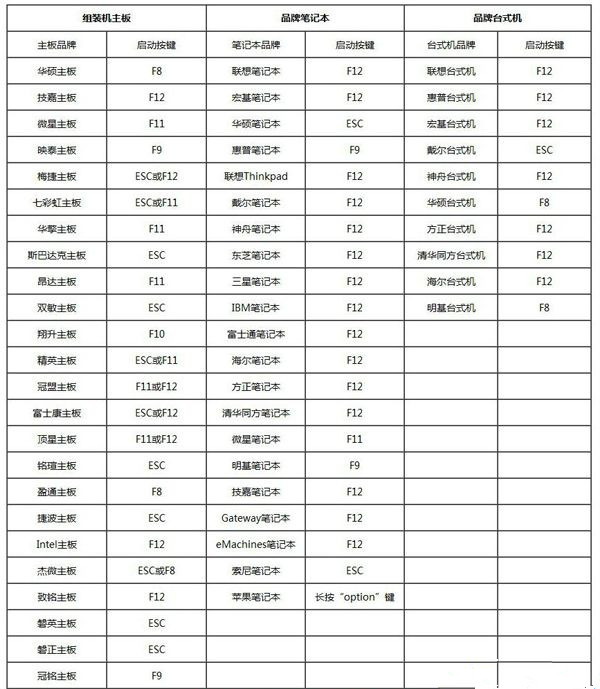
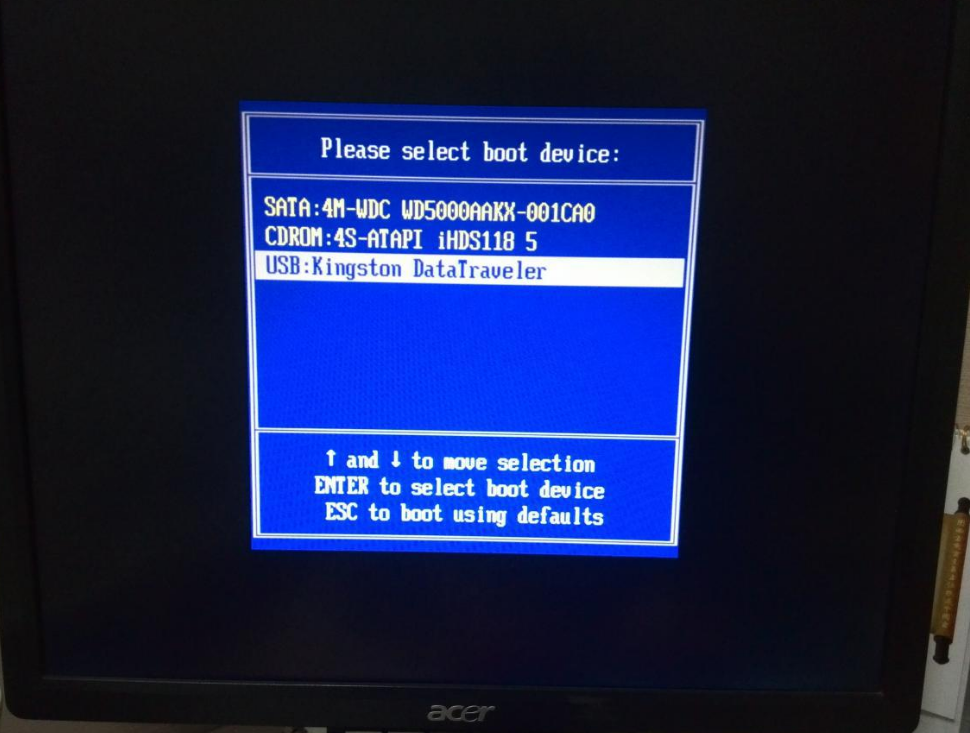
6、把制作好的启动 U 盘插到电脑上,开机快速按 Esc 或 Del 或 F12 等进入到 Bios 设置 U 盘启动。这里是按 F12 进入的快速引导菜单,选择 U 盘进入。
7、进入 PE 系统后,在桌面上打开分区大师或者直接打开计算机,把电脑上所有分区直接格式化。
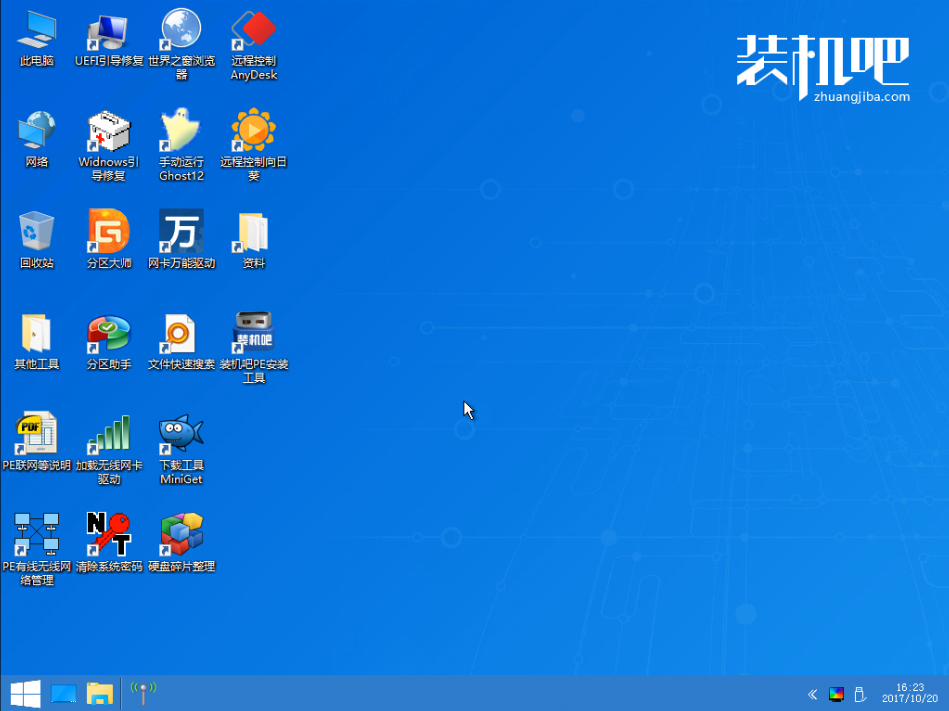
8、分区调整完毕后,打开桌面上的装机吧PE安装工具,选择在线安装(PE 系统中可以联网),在线下载系统进行安装即可。如果软件中自动显示系统直接安装不需要下载。
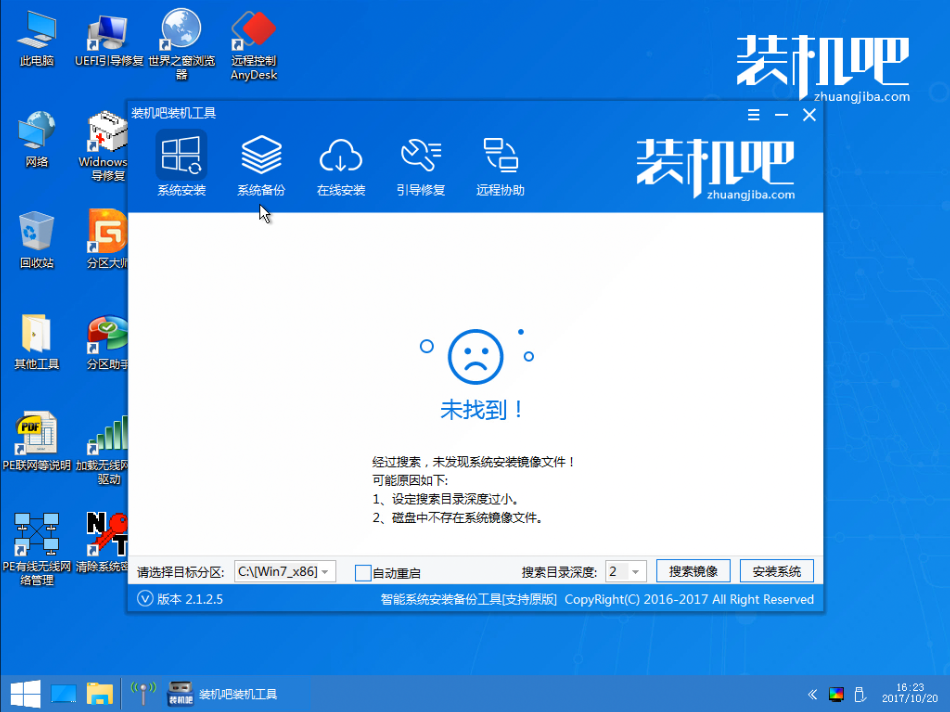
9、安装过程中可能会多次重启,这些都是正常现象,请耐心等候。


10、经过耐心等候,系统安装完成啦。
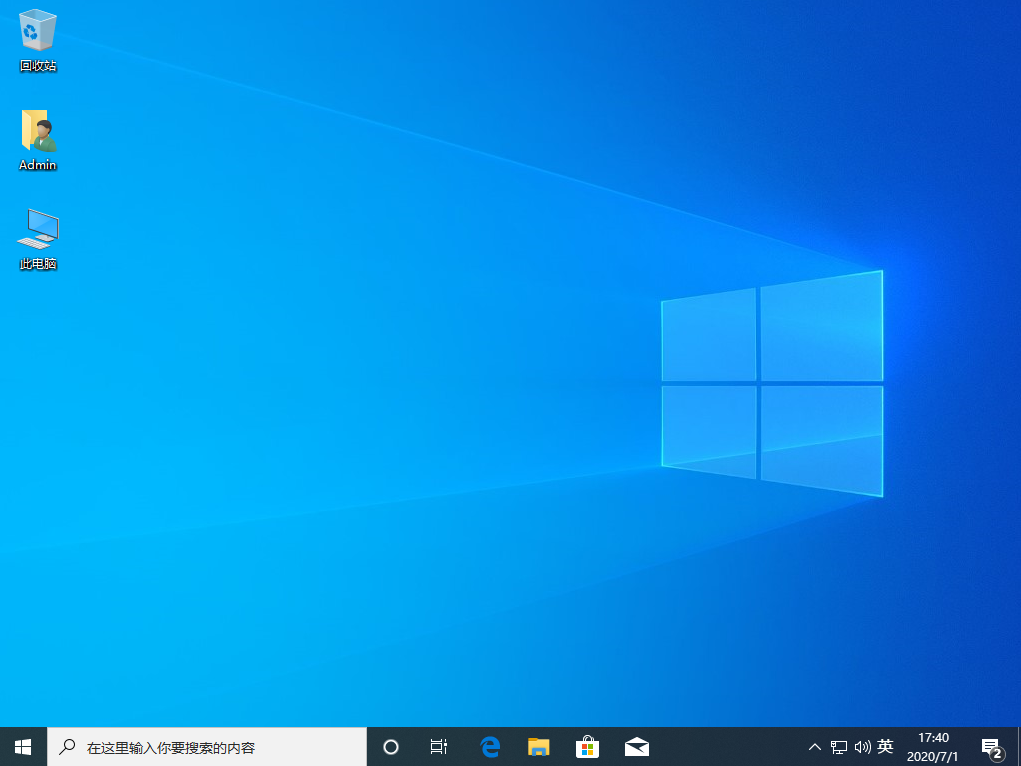
以上就是Win10系统重装失败导致无法开机,你学会了吗?使用装机吧一键重装工具还可以在线重装系统,或者备份还原等操作。
ThinkPad X13如何用U盘重装系统?ThinkPad X13使用U盘重装系统方法
ThinkPad X13是联想旗下一款13英寸的笔记本,不仅体积相对小巧,而且携带起来也是相当的方便,高负载下的噪音很低,当然,不过无论什么样的电脑都难免会遇到重装系统的情况,那么下面就跟着小编一起来看看ThinkPad X13用U盘重装的教程吧。
Win10系统怎么用U盘重装系统?
Win10系统怎么用U盘重装系统?在使用Win10系统电脑的时候,不少用户都会遇到系统问题。而很多的蓝屏错误代码问题都需要使用U盘重装系统来解决。很多新手用户不知道如何去进行系统的重装,那么使用U盘重装系统如何去进行操作呢?一起来看看具体教程分享吧。

没有U盘重装系统Win10步骤和详细教程
如果电脑系统出问题了,想用重装系统的方法解决,但是又没有U盘,很多人就不知道怎么操作了。下面我来教大家怎么重装Win10系统,不用U盘也能搞定,轻松解决系统问题!

U盘装Win10时无法安装成功进入死循环怎么解决?
现在很多用户都会选择用U盘去安装系统,但是最近有用户反映在使用U盘装Win10系统时无法安装成功进入死循环了,要么是卡在安装进度条中重启,要么就卡在其他页面死循环,不知道是什么原因。下面小编就跟大家分享下Win10安装失败进入死循环的解决方法。一起来看
华为无法开机如何用U盘重装Win10系统?
Win10系统是现在很多用户都在使用的电脑操作系统,最近有些使用华为电脑的朋友却反映系统崩溃开不了机,想要重装win10系统无从下手。其实解决方法很简单,使用U盘重装Win10系统就可以啦。下面小编就教大家如何使用U盘重装华为Win10系统,一起来看看吧!
怎么使用U盘重装Win10系统?Win10系统U盘重装教程
许多用户在遇到电脑的一些问题额的时候,经常会遇到一些问题,而有些用户遇到了电脑崩溃的情况,这个时候就需要使用U盘来重装电脑系统,下面小编就带着大家一起看看具体怎么操作吧! win10系统准备工具: 1、下载系统之家一键重装软件:下载地址:http://u.x
怎么用U盘重装Win10系统?U盘重装系统步骤
现在市面上的电脑安装的一般都是win10系统,由于新机型是uefi模式,如果需要重装win10系统,那就需要使用uefi启动U盘。那怎么使用U盘重装系统win10呢?下面我们就来看看详细的步骤。