acer华硕电脑下载安装Win10 iso镜像系统的图文教程
华硕电脑如何安装Win10系统呢?相信在座的还有部分用户不是很清楚这一操作,对此本期教程小编将为大家带来acer华硕电脑下载安装Win10 iso镜像系统的图文教程,步骤简单,安全有效,我们一起来看看吧。


更新日期:2026-02-27
来源:系统之家
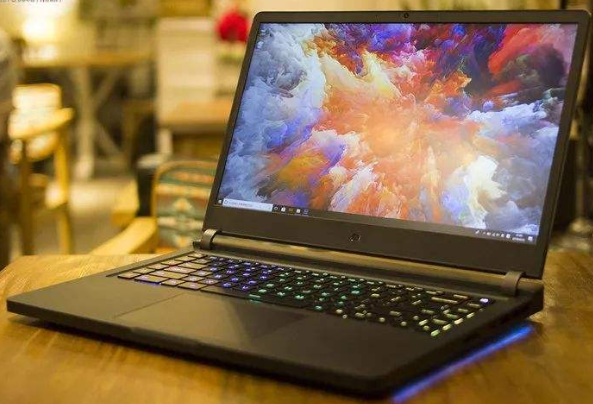
近期有部分小米电脑用户想要下载安装Win10 iso镜像系统,但是不清楚具体的操作方法,对此十分苦恼。针对这一情况,本期教程小编将为大家带来小米电脑下载与安装Win10 iso镜像系统的方法,有需要的朋友们一起来学习下吧。
安装Win10 iso镜像方法如下:
小鱼界面已经改版,下方操作方法只做参考。
1、先将小米电脑C盘重要数据转移到其他盘符。重装系统会删除电脑中全部资料。
2、打开系统部落官网,搜索并进入小鱼系统官网,下载安装小鱼一键重装系统软件。
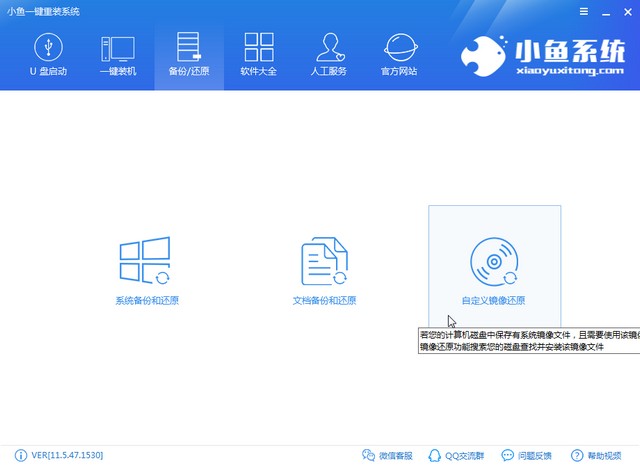
2、双击打开小鱼系统,关闭杀毒软件,点击备份/还原>>自定义镜像还原。
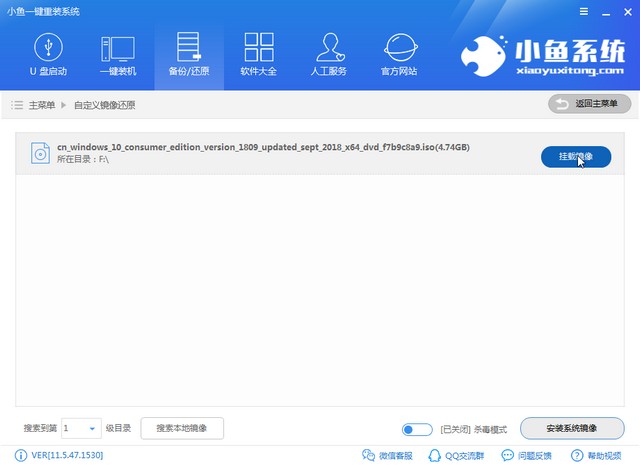
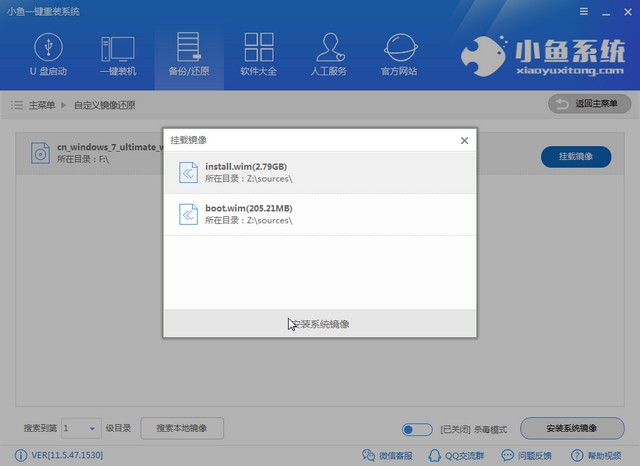
3、出现Win10 iso系统镜像后,点击挂载镜像按钮。
4、选择install文件进行安装。
5、选择喜欢的Win10系统版本。
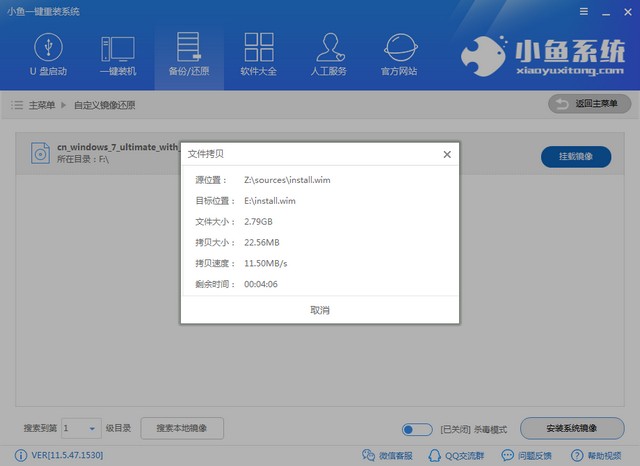
6、PE系统下载完成,文件拷贝完成后会出现重启提示,重启电脑后就等待小米电脑自动安装Win10 iso系统镜像吧。
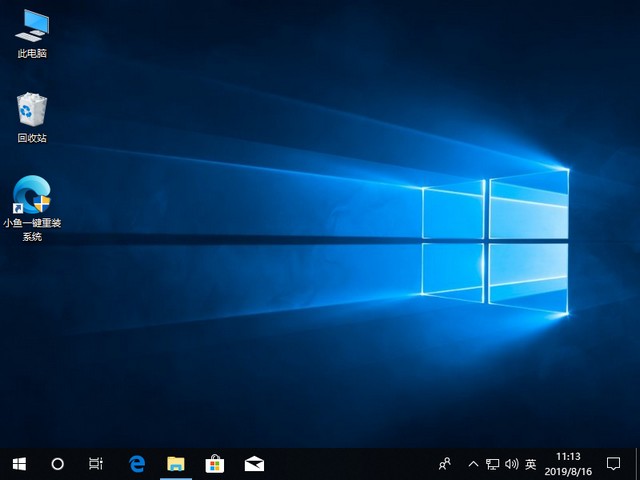
9、等待进入Win10系统桌面简单设置一下就可以正常使用了。
小米电脑下载与安装Win10 iso镜像系统就这么完成啦,希望能帮助到你们。
acer华硕电脑下载安装Win10 iso镜像系统的图文教程
华硕电脑如何安装Win10系统呢?相信在座的还有部分用户不是很清楚这一操作,对此本期教程小编将为大家带来acer华硕电脑下载安装Win10 iso镜像系统的图文教程,步骤简单,安全有效,我们一起来看看吧。
Win10系统ISO镜像下载地址
有不少朋友都在找Windows 10原版镜像,但是其实这不是最好的方法,因为这个系统安装以后还要自己进行激活,系统部落小编给大家推荐系统之家的Win10系统镜像,下载安装以后系统就是已激活的状态,驱动也安装好了,可以立马进行使用。

锡恩帝电脑win10iso镜像系统下载与安装教程

win10iso下载地址分享
win10系统的功能非常抢单,目前运行也是越来越稳定了,因此不少小伙伴都想给自己的电脑更换win10系统,但是又不知道win10iso镜像文件在哪里下载。今天小编就给大家分享下win10iso下载地址,大家可以参考下。
win10?iso镜像如何安装
现在安装系统的方式很多,比如可以一键在线重装,u盘重装,或者直接下载windows的iso镜像文件安装等。有小伙伴自行下载了win10iso镜像文件,但是不知道win10?iso镜像如何安装。今天小编就通过小白一键重装系统工具给大家演示下win10iso镜像安装教程。

Win10专业版下载 Win10超流畅64位专业版ISO镜像下载
Win10专业版是很多用户都在使用的一款操作系统,其通过细致打磨,精心优化,更新最新累积更新,兼容性好,稳定性高,一切符合国人操作设置,现在Win10系统已经非常成熟,虽然Win11系统已经推出,但是Win10系统才是主力!这里给大家提供Win10超流畅专业版ISO镜像下载,有喜欢的电脑爱好者可以选择安装,不管是游戏还是工作都会十分顺手。

Win10 21H1怎么下载?Win10 21H1正式版iso镜像下载大全
Win10 21H1是微软最新推出的电脑操作系统版本,本次更新受到了很多用户的关注,很多用户也想更新升级,这里小编为大家带来了Win10 21H1正式版iso镜像下载大全,有需要的快来本站下载吧!