如何用虚拟机安装Win10镜像?使用虚拟机安装Win10系统图文教程
有的小伙伴对于使用虚拟机安装Win10镜像系统很感兴趣,但是不清楚如何进行操作?没关系,接下来小编就给大家带来关于使用虚拟机安装Win10系统图文教程,快来看看吧。


更新日期:2026-02-26
来源:系统之家
有很多用户虽然经常使用系统,但是对于怎么安装系统完全没有经验,有的用户下载了Win10系统的镜像,但是不知道要怎么安装,大家可以尝试下方的操作方法,帮助大家学会安装Win10镜像系统,希望可以帮助大家。
win10镜像详细安装方法:
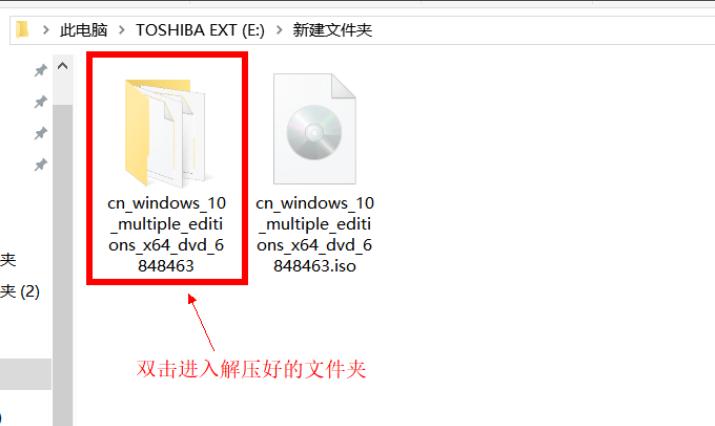
1.第一步将我们下载的Win10 iso镜像文件解压。
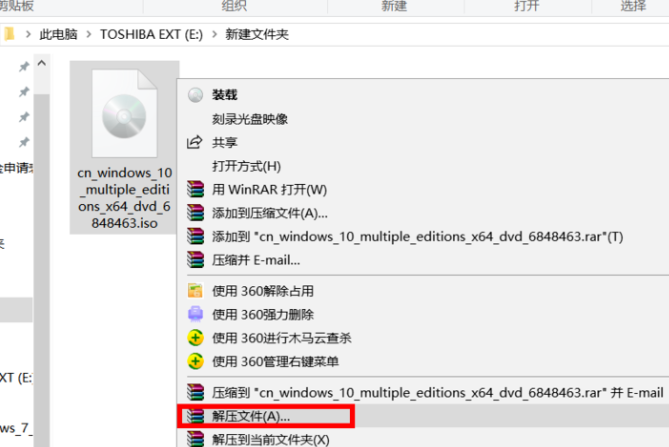
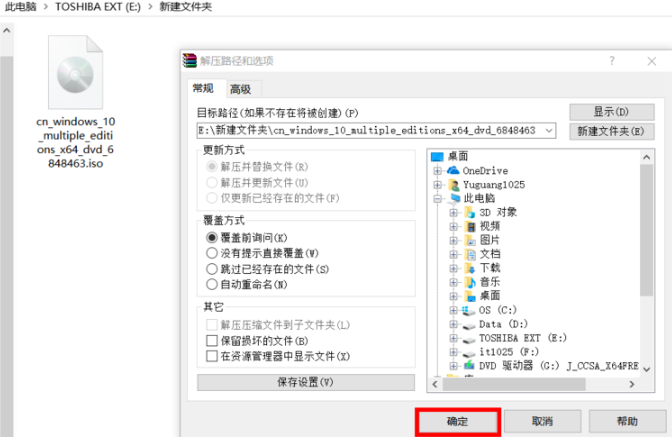
2.默认目标路径,点击确定。
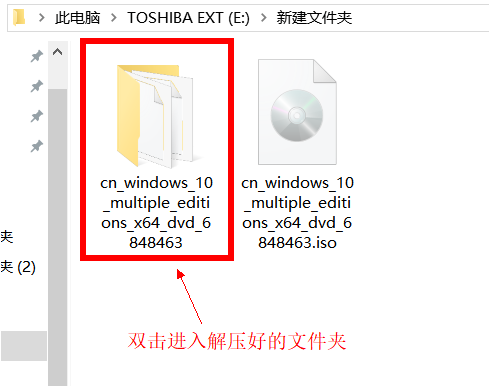
3.打开解压好的文件夹。
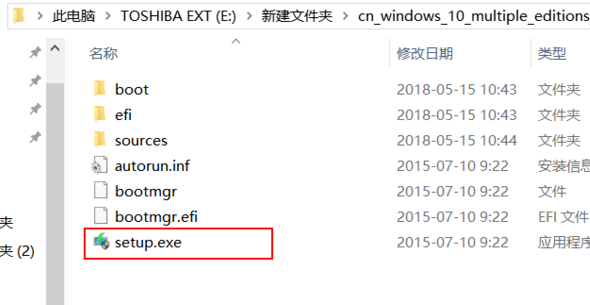
4.找到打开 setup.exe 文件。
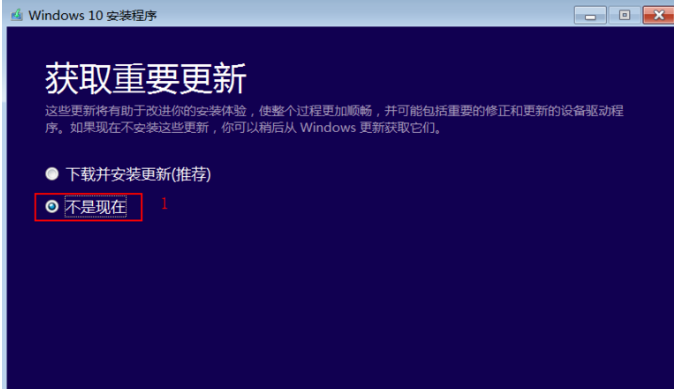
5.获取重要更新这里点击不是现在。
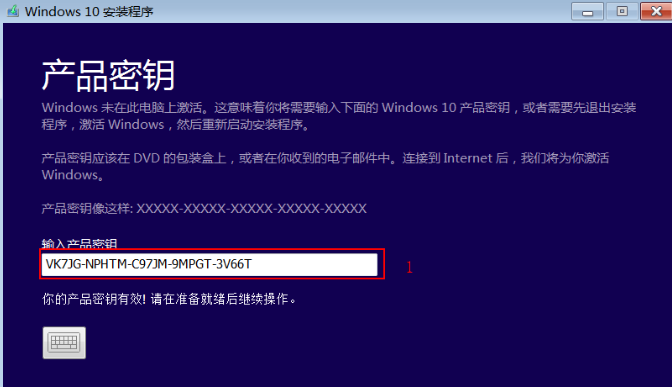
6.然后尝试输入密钥:VK7JG-NPHTM-C97JM-9MPGT-3V66T 。
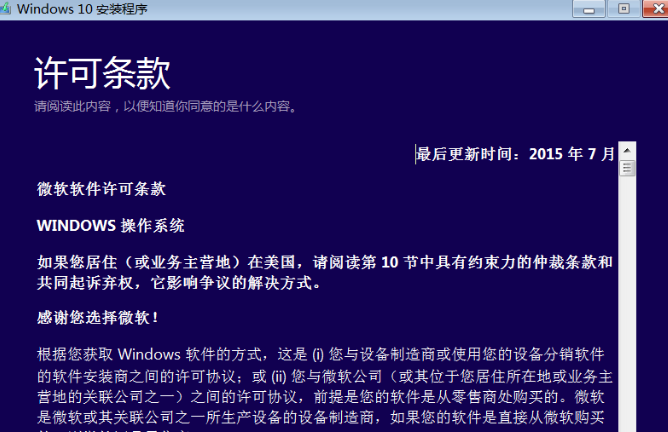
7.接受许可条款。
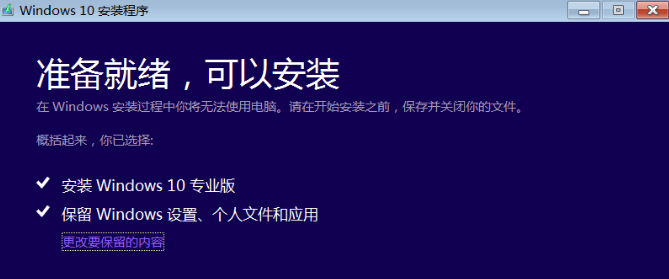
8.在安装程序窗口点击安装。
9.耐心等待安装成功,进入到系统界面。
以上就是win10镜像怎么安装的分享啦!
如何用虚拟机安装Win10镜像?使用虚拟机安装Win10系统图文教程
有的小伙伴对于使用虚拟机安装Win10镜像系统很感兴趣,但是不清楚如何进行操作?没关系,接下来小编就给大家带来关于使用虚拟机安装Win10系统图文教程,快来看看吧。
超简单的Win10镜像安装方法
Win10镜像要怎么安装呢?这一操作相信难倒了不少小白用户,对此本期教程小编就来和大家分享超简单的Win10镜像安装方法,让你轻松上手,快速搞定,话不多说,我们快来看看吧。
虚拟机win10镜像怎么安装_虚拟机安装win10系统详细教程
如何在虚拟机中安装Win10镜像,目前Win10系统已经是最主流的系统,但是还是一部分用户没有升级到Win10系统,有些朋友由于工作或者学习的需要,需要安装Win10系统,如果你不想直接在电脑上安装Wi10的话,那么可以借助虚拟机来实现,虚拟机可是个好东西,要