Win10系统如何禁止软件后台自动安装?Win10禁止自动安装软件方法分享
Win10系统如何禁止软件后台自动安装?我们在电脑中安装了一些来历不明的网络软件时,它们可能会携带一些软件捆绑,在后台自动进行软件的下载安装。遇到这个情况,我们可以去开启禁止软件自动安装功能。开启这个功能之后,这些软件就无法自动安装了,接下来我们一起来看看具体如何去操作的方法吧。

更新日期:2023-08-24
来源:系统之家
如何禁止Win10电脑安装软件?有时候我们在安装下载一些软件的时候,会自动下载或者捆绑一些软件,这样子的话很是影响用户体验感,那么如果我们想要去禁止软件安装又要怎么操作呢?下面我们就来一起看看吧。
电脑Win10禁止安装软件方法
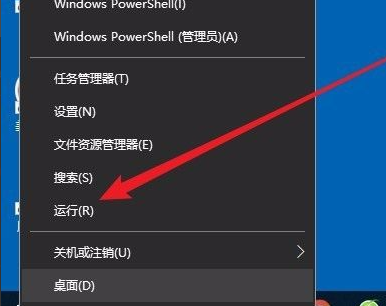
1、在Windows10系统桌面,我们右键点击左下角的开始按钮,在弹出菜单中选择“运行”菜单项。
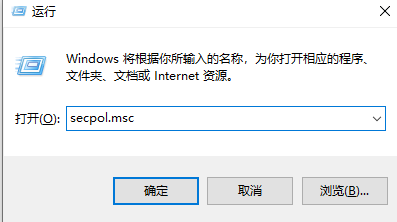
2、接下来在打开的运行窗口中,我们输入命令secpol.msc,然后点击确定按钮。
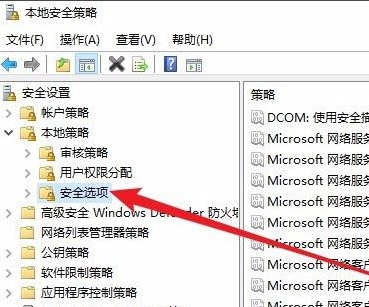
3、这时就会打开Windows10的本地安全策略窗口,在窗口中依次点击“安全设置/本地策略/安全选项”菜单项。
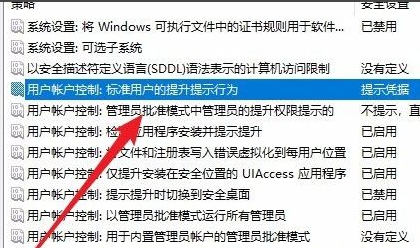
4、接下来在右侧的窗口中我们找到“用户帐户控制:标准用户的提升提示行为”设置项。
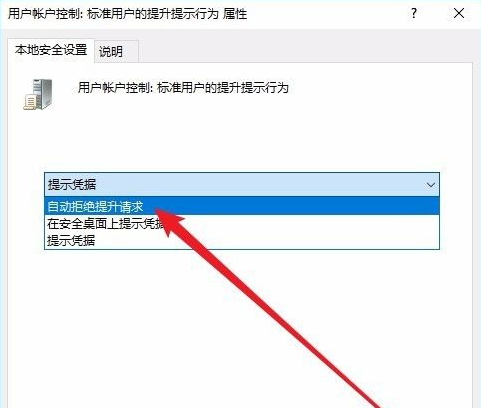
5、接下来在打开的该设置项属性窗口中,我们点击下拉菜单,在弹出菜单中选择“自动拒绝提升请求”菜单项。
6、接下来再找到“用户帐户控制:检测应用程序安装并提示提升”设置项。
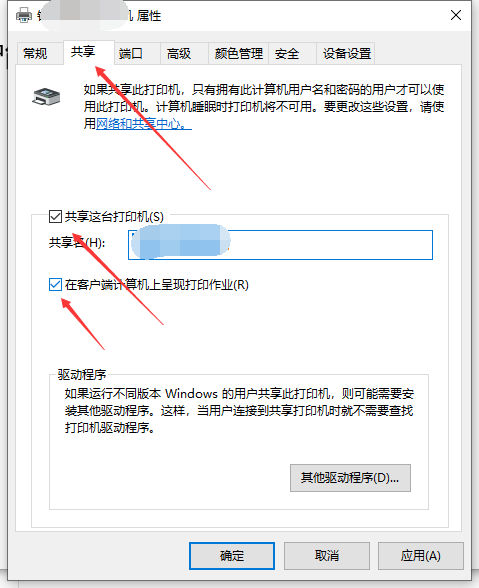
7、双击打开该设置项的属性窗口,在窗口中我们选择“已禁用”设置项,最后点击确定按钮即可。这样该帐户以后就不能再安装应用软件了。
Win10系统如何禁止软件后台自动安装?Win10禁止自动安装软件方法分享
Win10系统如何禁止软件后台自动安装?我们在电脑中安装了一些来历不明的网络软件时,它们可能会携带一些软件捆绑,在后台自动进行软件的下载安装。遇到这个情况,我们可以去开启禁止软件自动安装功能。开启这个功能之后,这些软件就无法自动安装了,接下来我们一起来看看具体如何去操作的方法吧。
Win10安装软件被阻止怎么办?Win10安装软件被阻止的解决方法
Win10安装软件被阻止怎么办?相信很多小伙伴都会在根据自己的需求安装软件,但是在安装软件的过程中会遇到被系统阻止的情况,那么遇到这种问题应该怎么办呢?下面就和小编一起来看看有什么解决方法吧。
Win10如何取消自动下载软件
有时候,Win10会自己装一些软件更新或者推荐一些应用,但是这样可能会让电脑变慢,用起来也不爽。那要怎么关掉Win10自动下载软件呢?今天就给大家介绍一下Win10怎么取消自动下载软件。
Win10电脑自动安装乱七八糟的软件的解决办法
在我们日常电脑的使用中,最讨厌各种广告弹窗的弹出,以及电脑自动安装乱七八糟的软件,出现这些情况十分影响电脑的正常使用,还总让人感觉电脑被入侵了,对此,下面小编分享了电脑自动安装乱七八糟的软件的解决办法,希望可以帮到你!
Win10系统安装软件被阻止怎么解决?
Win10系统安装软件被阻止怎么解决?Win10系统安装软件被阻止可能有多种原因,例如用户账户权限限制、安全软件拦截、UAC(用户账户控制)设置过高、文件或文件夹权限问题等等,以下是小编整理的解决方法,我们一起来看看吧。
Win10安装软件需要管理员用户名和密码怎么关闭?
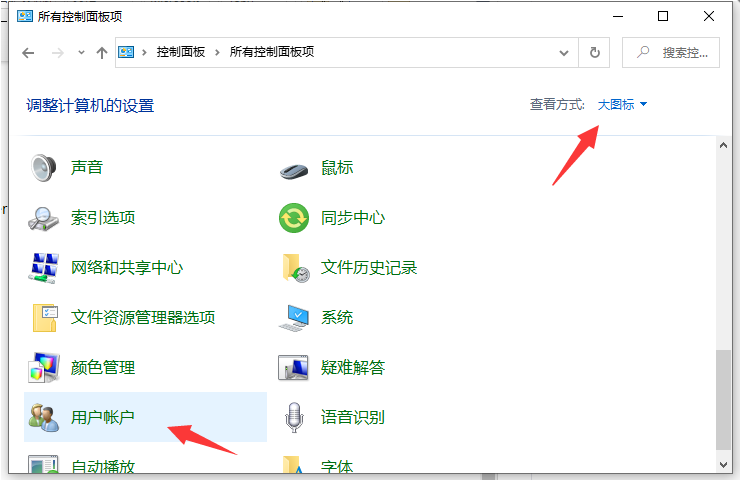
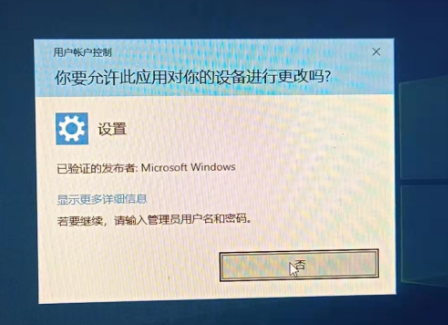
Win10安装软件需要管理员用户名和密码怎么关闭?有用户在电脑上下载好软件在安装的过程中,突然电脑桌面上弹出了安全提示,显示需要输入管理员账户名和密码。那么这个情况怎么去将这个安全提示给关闭呢?来看看以下的操作方法教学吧。
Win10安装软件提示command line option syntax error怎么办?
Win10安装软件提示command line option syntax error怎么办?今天和大家一起来分享下command line option syntax error这个错误提示怎么去解决的方法,有用户电脑出现这个错误提示,导致无法进行软件的安装了。那么遇到这个情况怎么去进行问题的解决呢?一起来看看以下的详细教学吧。
Win10请使用管理员权限安装怎么解决
win10请使用管理员权限安装怎么解决?很多重新安装完成win10系统或者刚刚开始使用系统的用户,在选择安装第三方软件的时候系统提示“你没有足够的权限为该计算机所用户安装,请以管理员身份登入”,那要怎么解除这个限制呢?一起来看看具体的操作方法吧。
Win10系统安全中心怎么关闭详细操作步骤教学
Win10系统安全中心怎么关闭详细操作步骤教学。Win10系统自带的安全中心可以给用户的电脑带来更多的安全防护,避免遭受病毒的攻击。但是有时候也会对我们的使用进行误报。那么如何去关闭这个程序呢?一起来看看操作教学吧。
Win10电脑怎么禁止安装软件?Win10电脑禁止安装软件方法
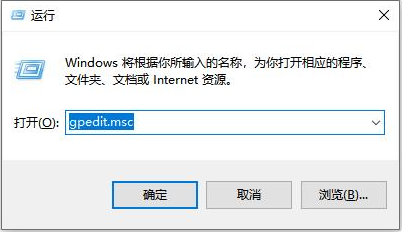
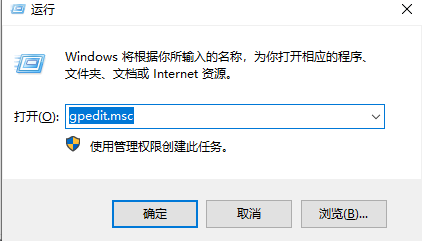
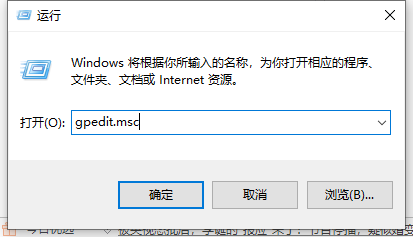
Win10电脑怎么禁止安装软件?许多用户在使用电脑的时候经常会把电脑设置成禁止安装任何软件,这样就可以有效地防止一些垃圾流氓软件安装,那么我们应该怎么设置呢?下面小编就为大家介绍一下吧! 操作方法: 1、Win+R打开运行,在运行中输入gpedit.msc,打开
Win10系统电脑安装不了软件是什么原因?Win10安装不了软件怎么解决?
Win10系统电脑安装不了软件是什么原因?我们使用电脑肯定都会在电脑中安装一些软件。可是最近有非常多的小伙伴反映自己的电脑电脑无法安装软件,总是提示错误这要怎么解决呢?下面小编就为大家讲解一下吧! 操作方法: 1、win10不能安装软件怎么办,win10安
Win10系统无法安装软件怎么办?Win10电脑怎么关闭安全中心?
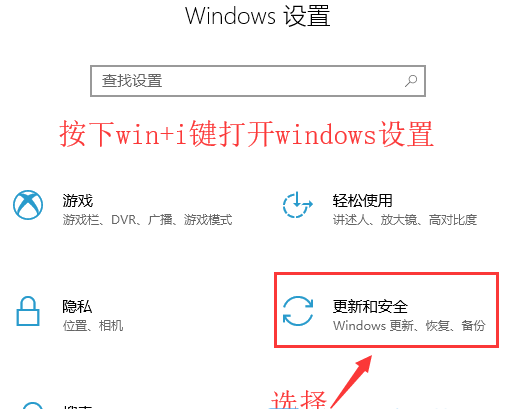
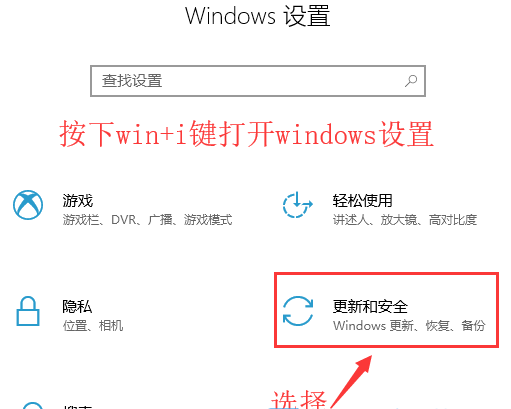
Win10系统无法安装软件怎么办?许多用户在使用电脑的时候,经常为了需求需要安装一些软件,而这些软件被Windows的安全中心拦截,无法正常的安装,这样要怎么办呢?下面小编就为大家讲解一下吧! 操作方法: 1、按 Win + i 组合键,可以快速打开Windows 设置
Win10 21H1专业版怎么禁止安装软件?
我们在工作和生活中都会使用到电脑,有人会想在电脑上设置不允许电脑安装软件,这样就能够防止陌生人随便给电脑安装软件导致电脑中毒资料泄露的事情了,那么这是怎么做到的呢?在我们最新版的Win10又该怎么设置呢?
Win10电脑无法安装软件怎么办?
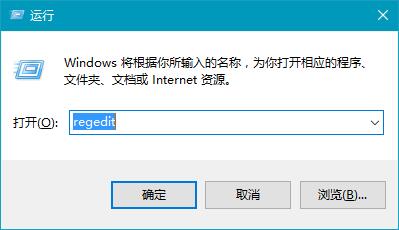
大家的电脑有没有碰到过这种问题,在安装软件的时候,有的纯净软件会一下载下来就会被杀毒软件隔离,当我们坚持不删除,在安装的时候系统提无法执行安装命令。这时候我们该怎么办呢?怎么才能吧这款软件安装到电脑上呢?
Win10安装软件提示文件系统错误怎么办?
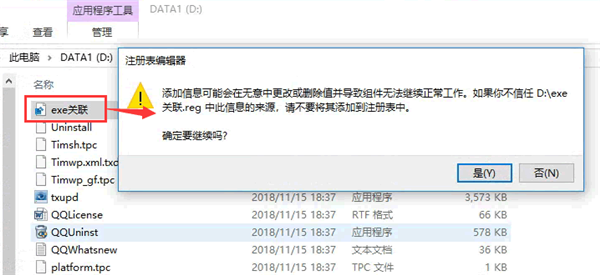
最近有用户反应在电脑上安装软件时遇到了“文件系统错误 (-2147219196)”的提示,这是有可能更新了Win10系统后导致的,这个问题该怎么解决呢?下面小编就为大家带来详细的解决方案,快来看看吧!