Win10正式版系统怎么下载?Win10正式版系统下载教程
Win10正式版系统怎么下载?最近有用户询问这个问题,想要安装Win10系统,但是不知道怎么下载Win10正式版,那么具体应该怎么操作呢?针对这一问题,本篇带来了详细的Win10正式版系统下载教程,操作简单,分享给大家,一起看看吧。

更新日期:2026-02-04
来源:系统之家
win10专业版系统是不少朋友都在找的,因为每当电脑系统出现故障,大家就会想找一个全新的win10专业版系统来进行重装,虽然也不太清楚如何快速重装系统,但总是要先下载到Win10专业版系统镜像的嘛,系统部落小编给大家带来了2022新版win10专业版系统下载。
下面是win10专业版系统下载地址:
一、版本更新的内容和功能
1.将IE浏览器升级到IE11
2.更新最新的IT sky通用驱动器技术
3.将压缩文件管理软件WinRAR更新到最新的正式版本
4.将Office 2007 3in1的系统修补程序和所有修补程序更新为2020-04(通过Microsoft漏洞扫描程序和Guardian漏洞扫描程序提供)
5.实现无人机器安装系统,轻松完成重新安装系统。
6.注意备份。计算机不能总是出现故障,并且无法在没有备份的情况下维护系统
二、最低安装要求
1.处理器:1 GHz 64位CPU
2.内存:2 GB或更多
3.图形卡:具有WDDM 1.0或更高版本驱动程序的Direct×9图形设备
4.可用硬盘空间:20G(主分区,NTFS格式)
5.分辨率:需要1024×768像素或更高的分辨率,或支持触摸技术的显示设备
三、系统安装方法
PS:重新安装系统会格式化系统C驱动器上的数据,请注意,安装只能在备份后才能开始。
1.硬盘安装方法
硬盘安装方法不需要U盘和系统CD。下载系统映像后,将文件解压缩到磁盘C以外的磁盘的根目录中,然后运行解压缩的硬盘安装.exe打开安装程序,然后按照提示完成以下步骤。
有关详细步骤,请参考本教程:https://www.xitongbuluo.com/jiaocheng/55663.html
2. U盘重装方法
您需要准备USB闪存并下载USB启动工具软件(建议小白一键重新安装系统软件),打开用于制作USB闪存的软件并插入USB闪存,单击以开始制作USB闪存。驱动工具,然后等待生产完成。将系统软件包复制到U盘,然后将U盘插入需要重新安装系统的计算机的USB端口,重新启动计算机,按快捷键(通常是F12,F8,ESC等)以选择进入U盘工具,然后进入PE安装工具将自动弹出并选择要安装的系统软件包,等待安装完成并重新启动计算机。
查看详细步骤:https://www.xitongbuluo.com/jiaocheng/59021.html
3. CD的重新安装方法
您需要准备CD-ROM,并且您的计算机具有CD-ROM驱动器。下载白色一键式重新安装系统软件,然后切换到U盘启动界面以选择ISO模式。在此处找到您下载的系统映像文件,单击“制作ISO启动盘”,然后在创建完成后重新启动计算机。按快捷键或BIOS安装CD进入系统安装界面,然后按照步骤完成安装。
4.一键重装方法
只要下载软件轻松一键自动化重装好win10专业版系统
四、系统集成软件
1.qq浏览器
2.小白装机大师
3. WinRAR解压软件
4.2345输入法
所有其他软件均按需安装,并且可以根据您的需要手动卸载所有软件,而无需任何恶意捆绑软件。
五、系统特点
1.更稳定-保留Microsoft的原始系统功能,并且不对系统进行任何更改,以避免计算机不兼容问题并稳定运行;
2.更耐用-与改进的已安装版本系统相比,它可以确保更长的时间而不会出现问题,自然无需频繁更换系统,从而节省了时间和精力!
3.更安全-系统的纯版本不像水莲一样包含任何冗余的系统文件,自然可以保证没有非系统文件和最高的安全性;
*使用离线制作,100%病毒木马隔离,确保安全!
*使用自动激活,支持在线更新(默认情况下,更新提示处于关闭状态)
*优化破解的主题文件,您可以直接使用第三方主题,使Win10更加炫目!更美丽!
*集成DirectX 9.0C运行时库,使游戏支持更好的性能
*将Microsoft .NET Framework更新为4.5.2并更新补丁
*更新最新的磁盘控制器以更好地支持IDE,AHCI,RAID
六、温馨提醒
1.安装前,请确保备份原始系统的重要数据。我们建议传输个人数据备份和硬件驱动程序。
2.如果您的计算机使用GPT + UEFI格式(较新的计算机,笔记本电脑是最常见的),建议将UEFI引导更改为传统的BIOS引导更改为BIOS,并将硬盘分区表修改为MBR格式以输入PE。有关详细方法,您可以在此站点上搜索相关教程。
3.如果在安装或使用过程中出现任何问题,可以搜索并找到相关的教程来解决。
七、系统技巧
1.关闭安全信息:控制面板系统和安全操作中心-更改操作中心设置,然后用户可以关闭一些通知,包括Windows升级,网络安全设置,防火墙,间谍软件和相关保护,用户帐户控制,病毒防护,Windows备份,Windows问题诊断,查找更新。
2.按Win + Home最小化除当前窗口外的所有窗口。
3.显示颜色校准:按Win + R进入dccw,打开校准工具以校准屏幕显示颜色。
以上就是关于2022新版win10专业版系统下载以及详细介绍。
Win10正式版系统怎么下载?Win10正式版系统下载教程
Win10正式版系统怎么下载?最近有用户询问这个问题,想要安装Win10系统,但是不知道怎么下载Win10正式版,那么具体应该怎么操作呢?针对这一问题,本篇带来了详细的Win10正式版系统下载教程,操作简单,分享给大家,一起看看吧。
win10系统下载安装教程
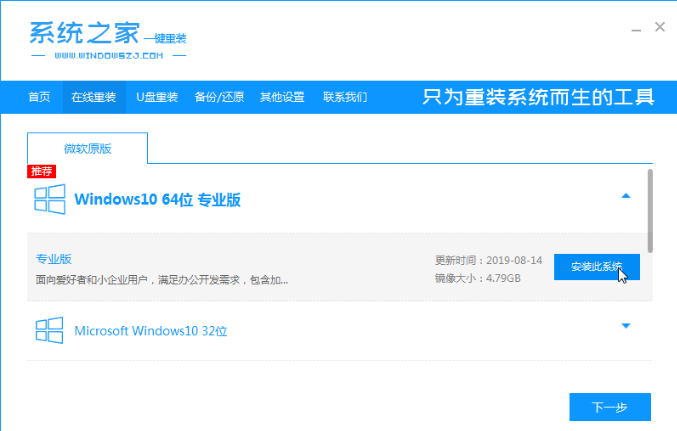
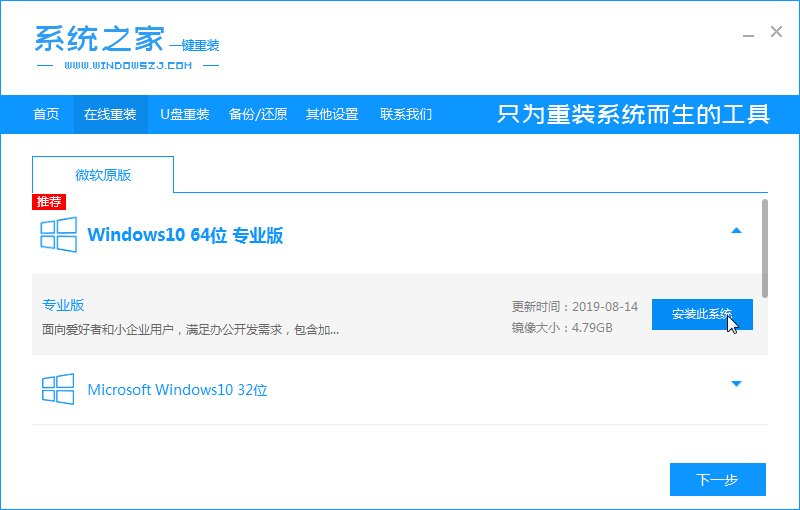
win10系统下载安装教程?很多用户在系统使用时间长了之后都会选择其他的版本进行下载安装,保持电脑的运行流畅,那么要怎么重新选择系统呢?借助系统之家装机工具,可以很方便的进行系统下载安装,以win10系统为例,一起来看下吧。
海鲅电脑下载与安装Win10 iso镜像的方法
近期有部分海鲅电脑用户反映自己的电脑使用起来老是十分卡顿,并且经常会出现电脑黑屏的情况,为此十分苦恼。对此我们可以采用重装系统的方法来解决这一问题。本期教程小编就为大家带来海鲅电脑下载Win10 iso系统镜像重装系统的方法,让我们一起来学习吧。
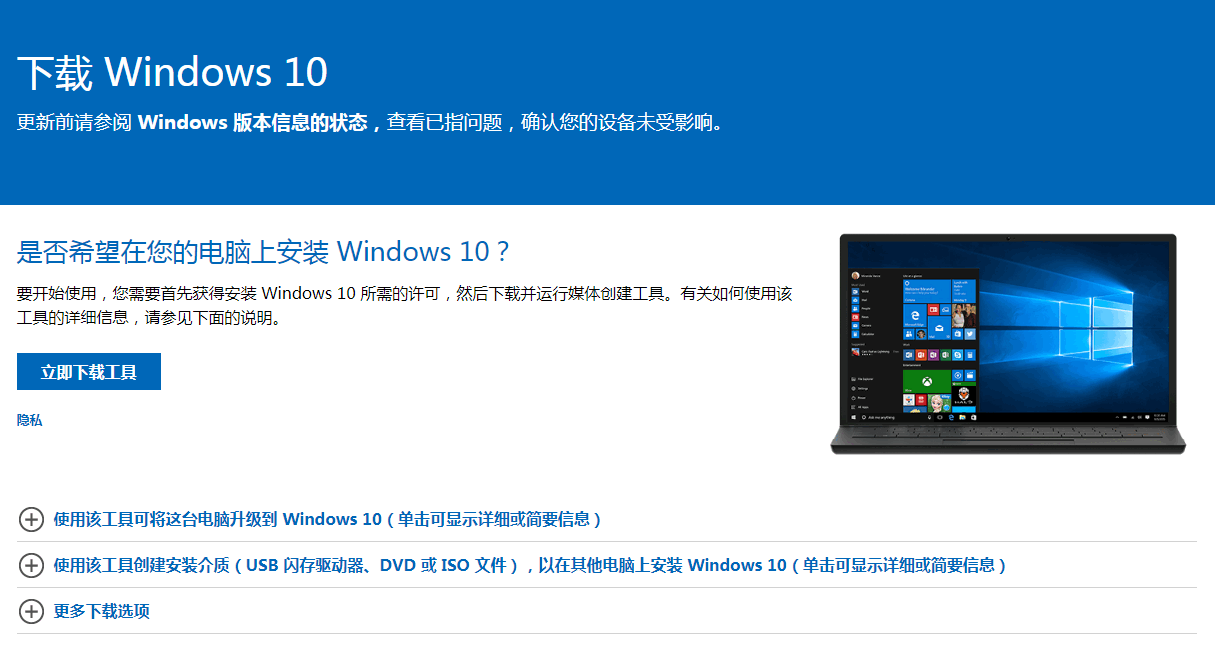
可用的微软Win10系统下载安装图文教程
一些朋友的电脑用久了就会想要重装系统,解决一些比较麻烦的问题,大家比较信任微软官方的win10系统镜像,但是不知道怎么下载还有安装,今天系统部落小编给大家带来了可用的微软Win10系统下载安装图文教程。
微软原版Win10家庭版系统下载地址
一些朋友的电脑本来安装的就是家庭版系统,所以在电脑遇到故障想要重装系统的时候,大家觉得还是安装原版本最好,就是不知道在哪里可以下载win10家庭版系统镜像,进行系统部落小编给朋友们带来微软原版Win10家庭版系统下载地址。
Terrans Force电脑win10iso镜像系统下载与安装教程
教你一招搞定win10系统之家下载
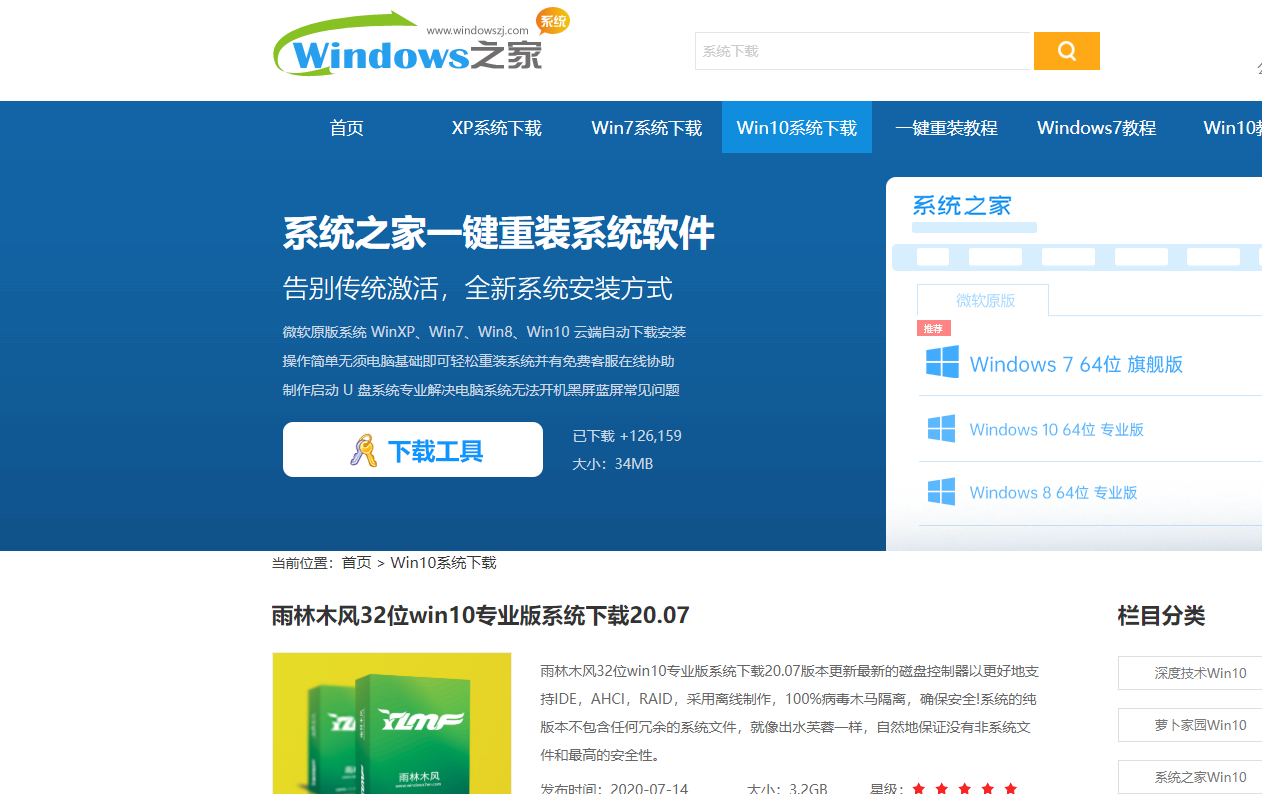
想知道win10系统之家下载的方法吗?有很多小伙伴不太清楚这些需要怎么去下载,我自己本人也下载过,方法很简单,加上网络上的答案鱼龙混杂,所以小编收集了一些正确方法,有经验的小编决定把我的看家本领掏出来给大家看,来跟小编一起看看看吧。
win10系统下载图文教程
当我们使用windows系统时,会遇到许多问题,例如如何重装win10系统,跟小编一起往下看。
win10系统下载安装教程
win10系统是目前比较多人在使用的操作系统,部分网友想要将自己的win7系统等换成win10,但是不知道要如何下载win10系统?今天小编就给大家分享一个便捷的win10系统下载安装教程。
Win10系统下载_2023最好用的Win10系统下载
有很多小伙伴还是很喜欢使用Win10系统的,并且Win10系统不同的版本之间也有着些许不同,能够满足用户不同的需求,那么小编这次就为大家推荐几个2023比较好用的几款Win10系统,有需要的小伙伴就快来本站下载吧。
免费获取!最纯净的Win10系统下载
我觉得你可能在找一个真正的纯净版系统,可是很多号称纯净版的系统其实并不是真的纯净版,里面捆绑了很多软件。系统之家的纯净版看起来很清爽,如果你装完之后发现一堆捆绑软件,那就不是系统的问题了,自己找找原因吧。我这儿有个最干净的Win10系统推荐给你,你可以根据自己的需要来选择安装,重点是这些系统都很干净,而且免费哦!
低配电脑装机首选推荐-轻量级Win10系统下载合集
考虑到电脑配置不太好,安装系统的时候最好选个轻量级的操作系统,这样能减轻系统负担和复杂度。这期教程就是教大家怎么在低配电脑上装轻量级的Win10系统。小编已经准备好了合集,想看的小伙伴可以来看看有没有自己喜欢的。
在哪下载纯净版Win10
大家好啊,今天我来给大家推荐一个超棒的Win10纯净版系统!这个系统比普通版清爽多了,不会自带一堆乱七八糟的软件,用起来也特别流畅。如果你也想试试的话,就赶紧点击下载吧!
台式电脑Win10装什么版本比较好-台式电脑Win10系统下载推荐
嘿,如果你有一台台式电脑,想装 Win10 系统,应该选哪个版本比较好呢?虽然笔记本电脑比较方便携带,适合在不同的地方使用,但还是有很多人喜欢在台式电脑上工作,所以他们想给自己的电脑装一个好用的 Win10 系统。下面我来给你推荐几个适合台式电脑安装的 Win10 系统,这些系统的安装步骤很简单,就算是新手也能够轻松搞定哦!
Win10精简版下载-Win10最精简系统下载
现在很多人都在用 Win10 系统啊,不过有些对电脑性能要求比较高的朋友可能会觉得它的体积有点大。所以,有一些人就把 Win10 系统精简了一下,把那些没啥用的东西都删掉了,这样系统就变得很小巧了,而且用起来也更顺畅啦!下面给大家介绍几个 Win10 的精简版,一起来看看吧!