微软强制升级Windows 10 20H2:还用上了机器学习
微软强制系统升级的做法经常为人诟病,但为了“更好的用户体验”,微软并未放弃这种做法,还找到了新的玩法。

更新日期:2026-01-25
来源:系统之家
现在的硬件基本在安装 Windows 系统中是不会有什么障碍了,可是很多人对于重装系统还是不清楚。今天我们就以华为平台电脑来演示告诉大家如何刷 Windows 10 系统。
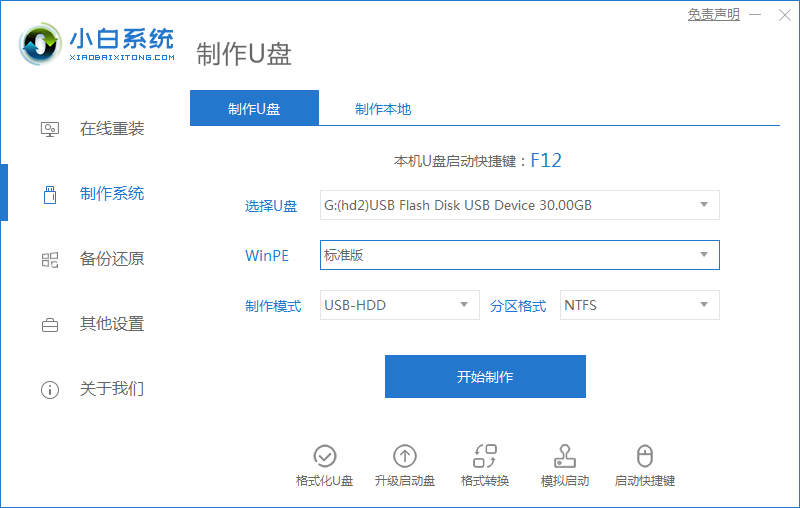
1、百度搜索小白一键重装系统软件(www.xiaobaixitong.com),我们再需要准备一个 8GB 空白 U 盘,里面不要存放文件并制作启动盘。
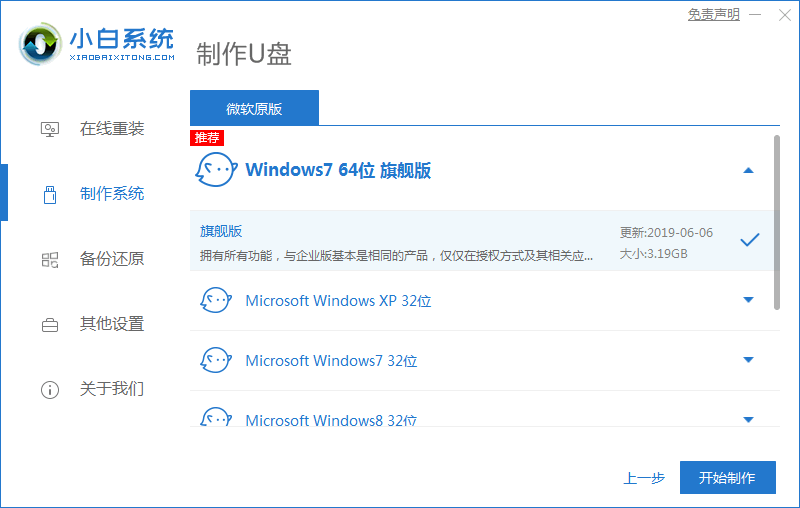
2、制作启动盘的时候我们选择我们想安装的系统,这里下载 Windows 10。
3、软件一般会自动下载并制作启动盘,只需要耐心等候即可,请勿执行其它操作。
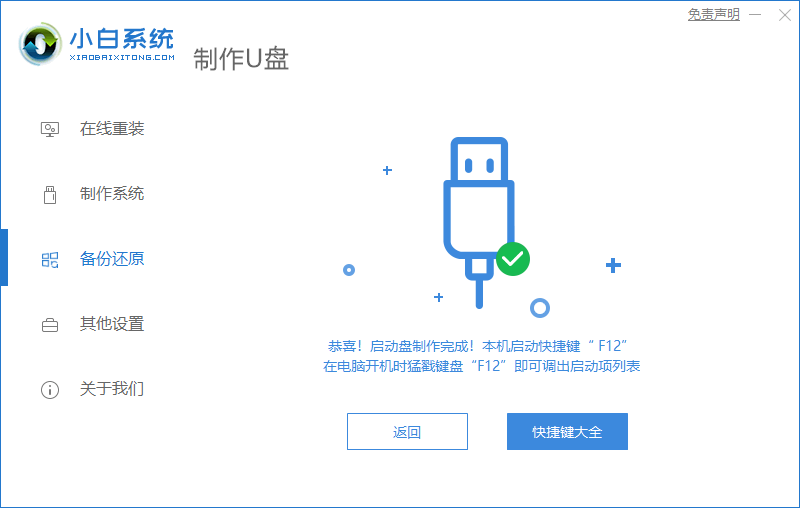
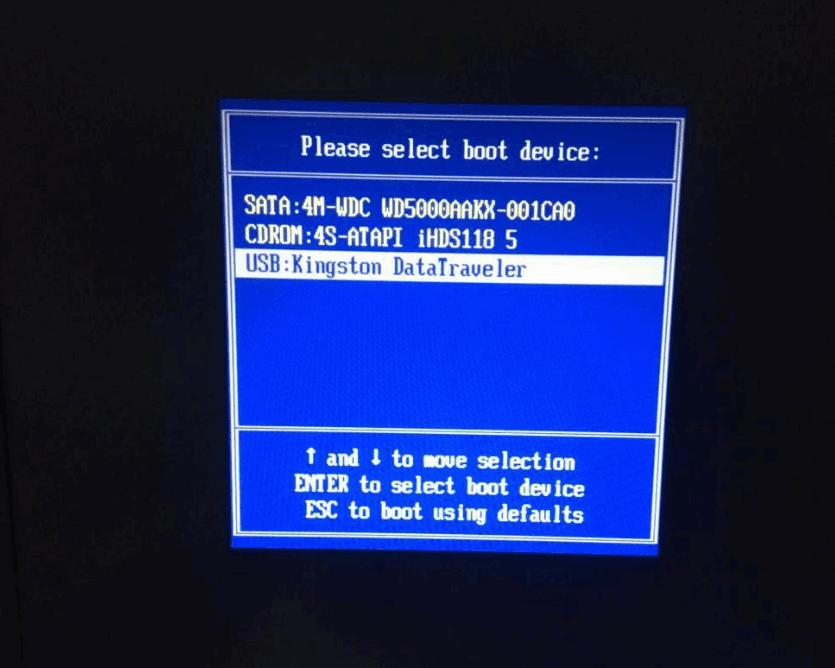
4、制作完成后插入到电脑上,开机或重启时,按 FN + F12 键(或在关机时同时按电源键和音量加键)进入 BIOS 设置界面并设置 U 盘启动。
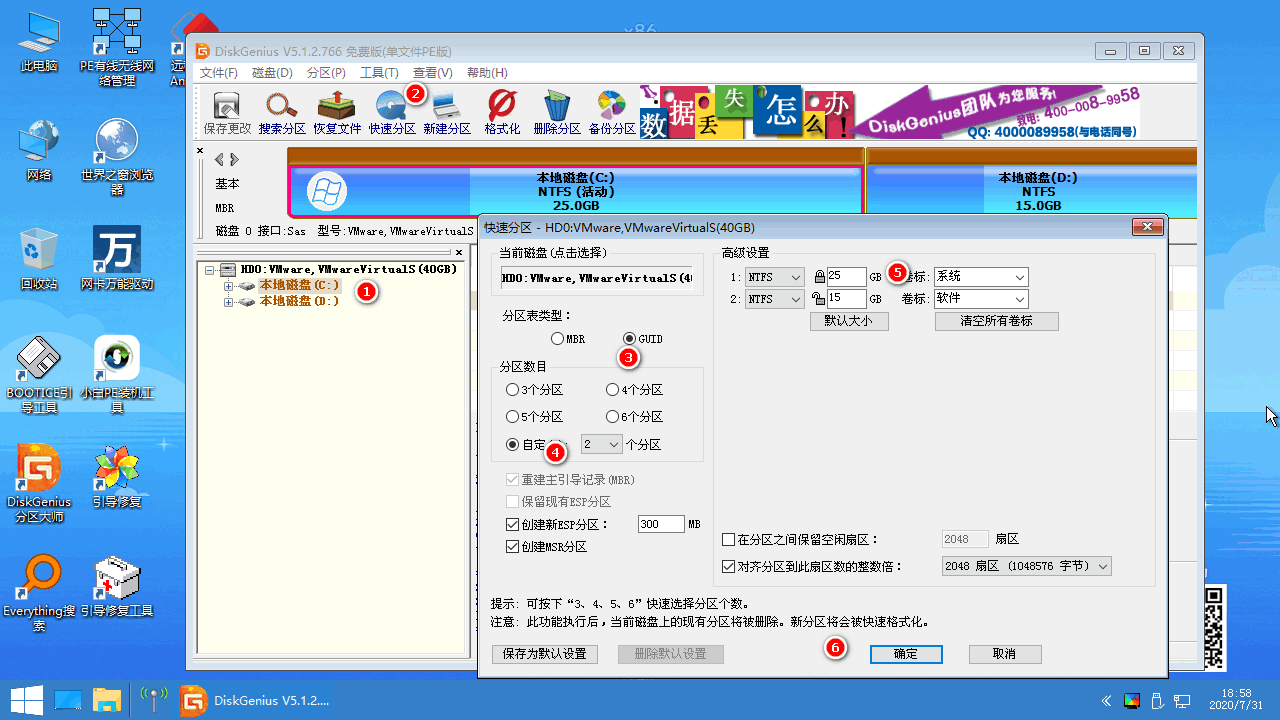
5、在系统中我们打开桌面上的分区工具,选择硬盘分区,执行快速分区,选择 GUID 模式,其它分区数据量根据自己的实际情况调整。
6、分区完成后,打开小白装机工具,选择在线安装或者找到 U 盘里的工具进行重装即可。
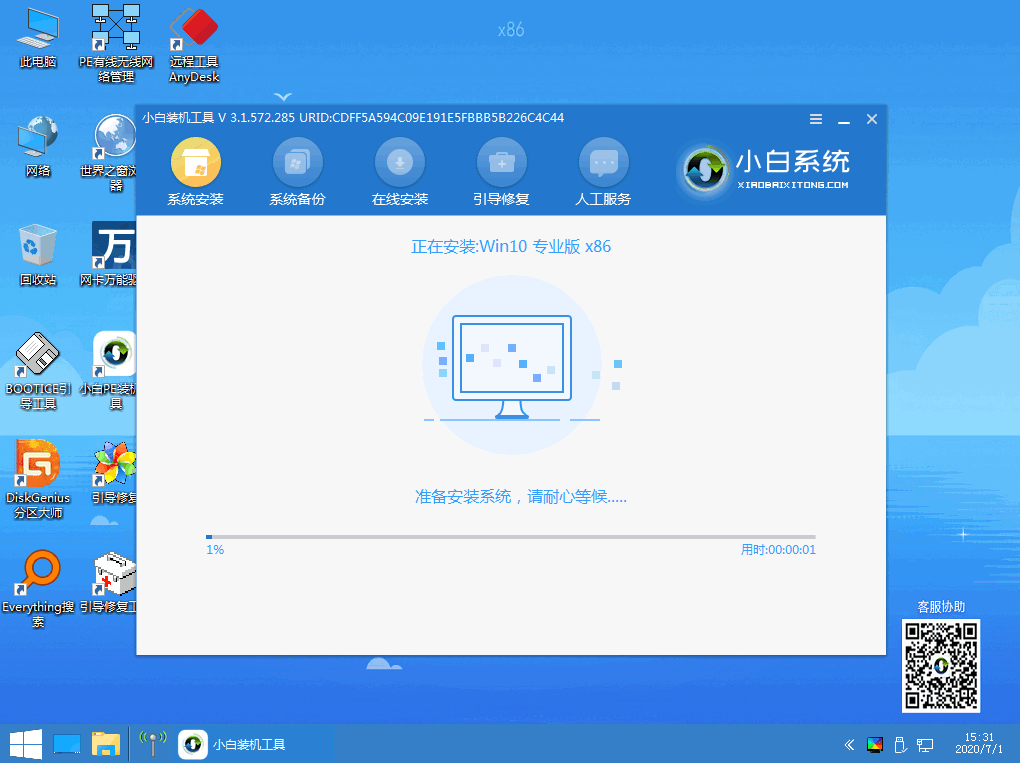
7、重装完成后正常重启并拿掉 U 重启电脑即可。
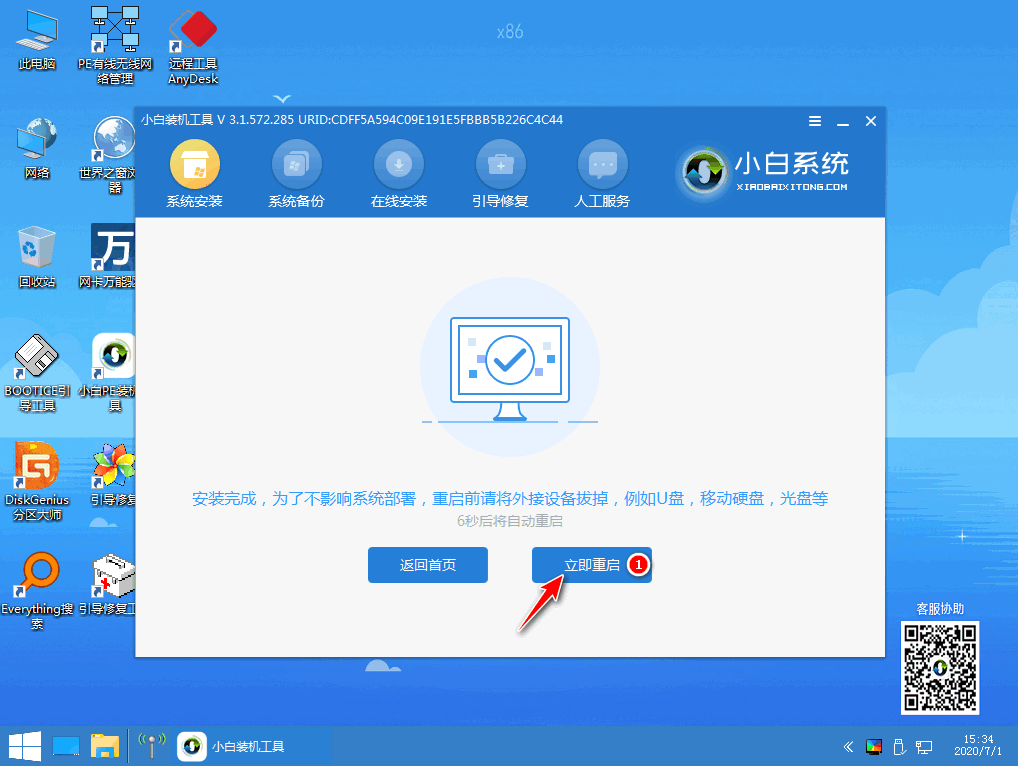
8、重装系统可能会碰到多次重启,这都是正常情况,只需要根据提示操作即可。
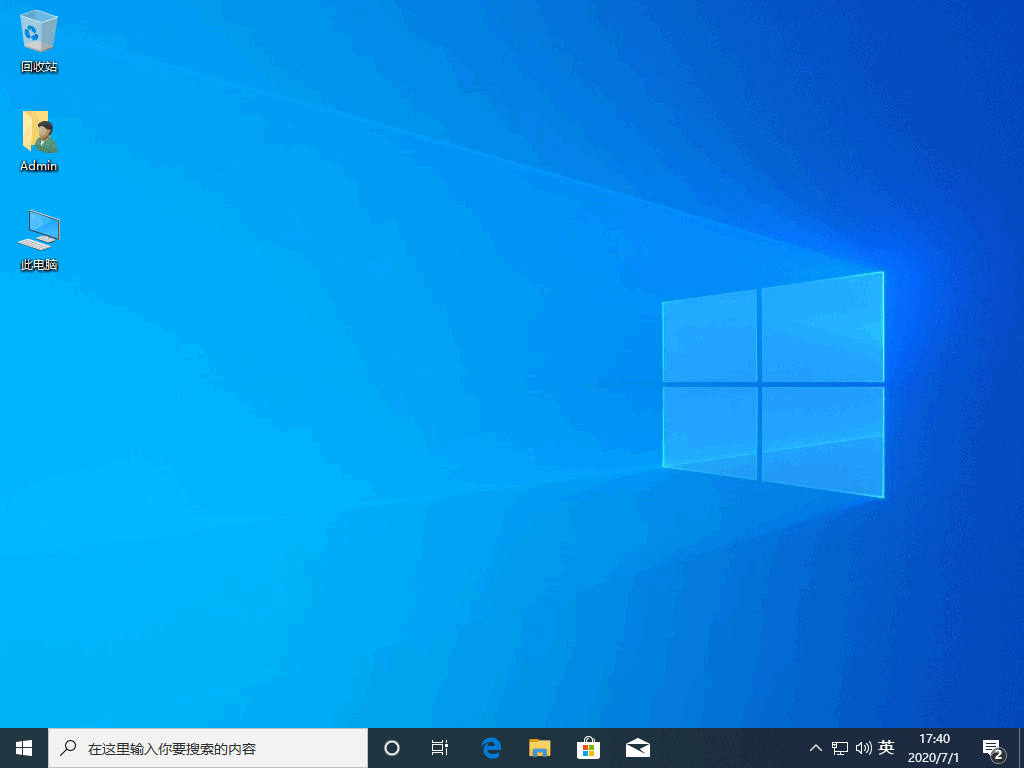
华为平板成功刷win10详细图文教程你学会了吗,使用这种方法还是非常简单,它不仅可以刷平板电脑,也可以用来升级台式机或者笔记本电脑都可以的。
微软强制升级Windows 10 20H2:还用上了机器学习
微软强制系统升级的做法经常为人诟病,但为了“更好的用户体验”,微软并未放弃这种做法,还找到了新的玩法。
赶快升级!微软推Windows 10新更新 修复Bug:附免费下载地址
虽说目前Windows 11是他们的重心,但是微软还是要照顾广大Windows 10用户,毕竟接下来这部人都是升级至Win11的主力军。
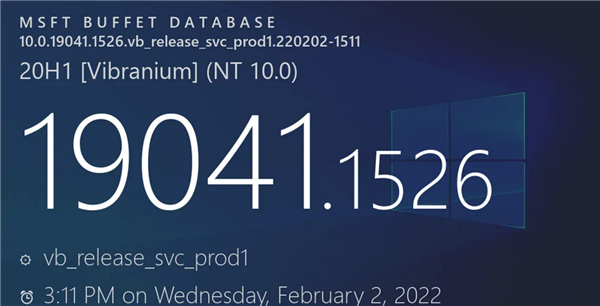
微软提醒用户尽快升级!Win10 20H2版本将在5月停止支持
今天,微软正式通知用户,Win10的20H2版本将在今年5月10日结束服务。
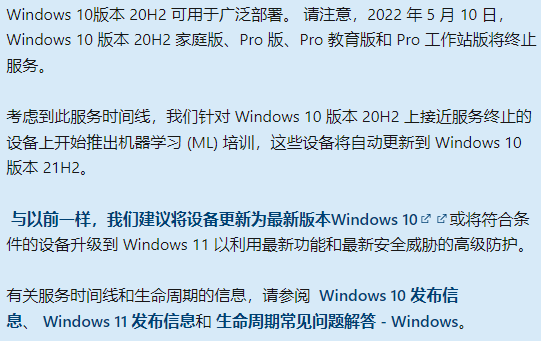
微软宣布将抛弃Win10 20H2系统:涉约3.7亿用户
你在用哪个Windows版本操作系统?
win10系统官方下载图文教程
我们可能会因为工作需要,将电脑安装windows10系统,那么我们该怎么解决呢,跟小编一起往下看吧。
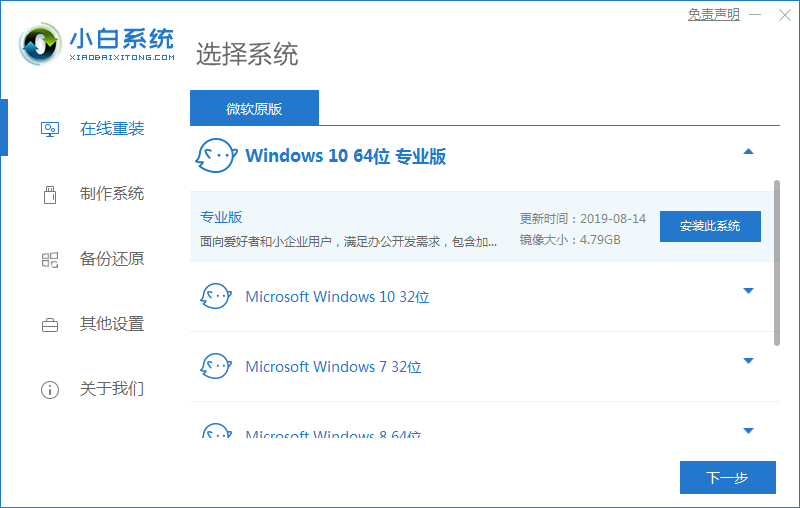
获取win10图文教程
当我们在使用win10系统电脑时,通常会遇到一些问题,例如我们重装windows10系统呢,跟小编一起往下看。
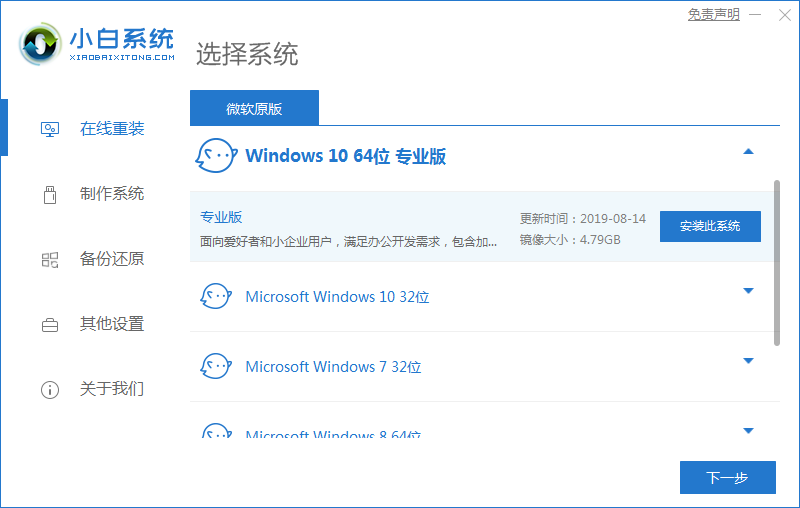
win10专业版官网如何下载呢
当我们在使用windows系统时,偶尔会遇到有重装系统的需求,那么我们如何重装系统呢,跟小编一起往下看。
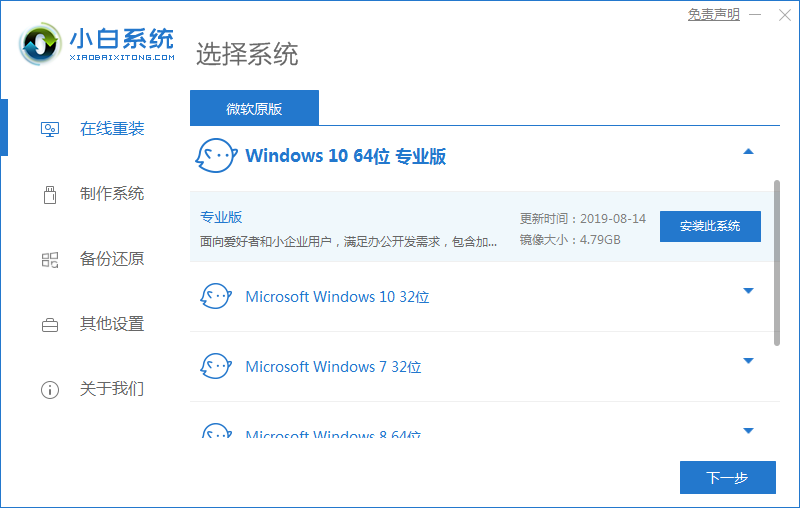
win10系统下载图文教程
当我们使用windows系统时,会遇到许多问题,例如如何重装win10系统,跟小编一起往下看。
win10激活密钥整理汇总
最近有看到群里有不少网友在询问 Win10 激活密钥,这里我给大家收集整理了一些,希望可以帮助到大家使用。目前不能保证提供的所有 Windows 10 序列号都能有效,只能祝大家好运啦。
win10 ghost系统下载安装教程
想要重装新版本 Windows 10 系统,可是很多人并不知道在哪里下载会比较好,今天快和小编一起学习在哪里找到 Ghost 系统下载然后并成功安装 Windows 10 系统吧。
win10 2004和1909哪个好用你真的知道吗
目前 Windows 10 系统的市场份额越来越高,可是您知道 Windows 10 系统发布了多少个版本吗?Windows 10 并不像之前的 Windows XP 和 Windows 7 等系统只有一个版本,而是目前 Windows 10 系统发布了众多不同版本号的系统。今天我们来看下目前较新的 Win10 2004和1909哪个版本好。
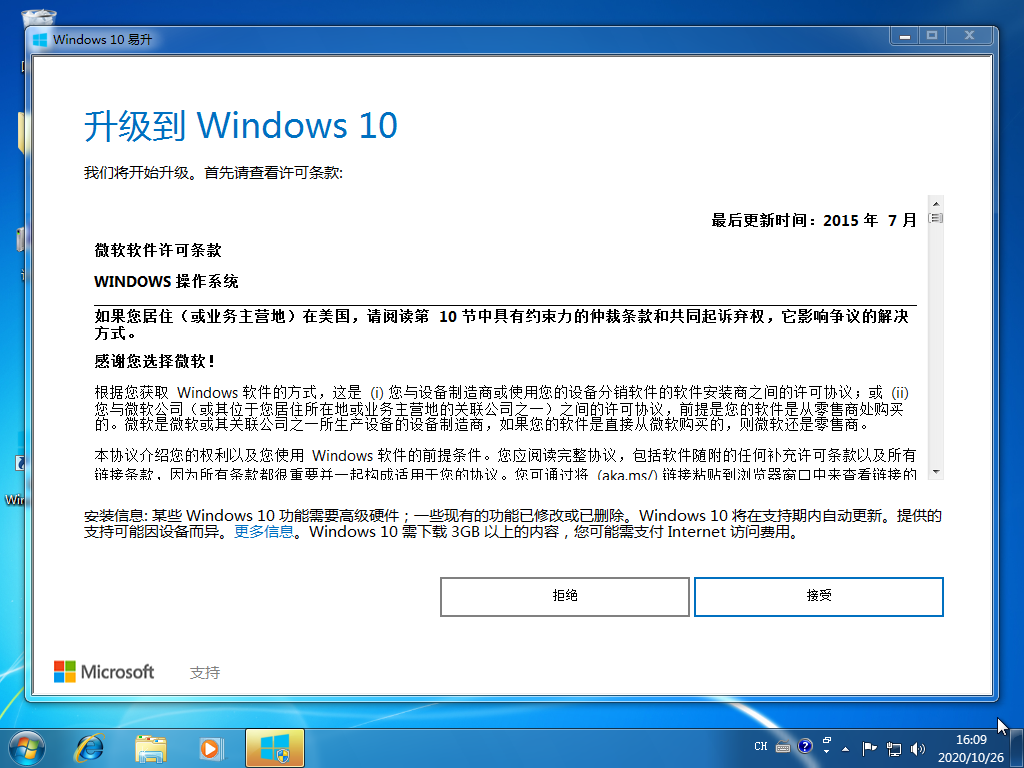
如何通过win10易升重装 Windows 10 系统
想重装 Windows 10 系统又觉得网络上的第三方工具重装系统不安全?不怕,今天我们通过使用微软开发提供的win10易升工具直接在线重装 Windows 10 系统,这样你就可以不用担心安全问题啦。微软出品,放心使用。
苹果电脑安装win10系统教程
很多购买了苹果电脑的用户想把自己的电脑安装为 Windows 10 系统,可是您知道如何安装吗?今天就和我一起学习下如何快速把自己的苹果系统更改为 Windows 系统吧,方法非常简单哦。
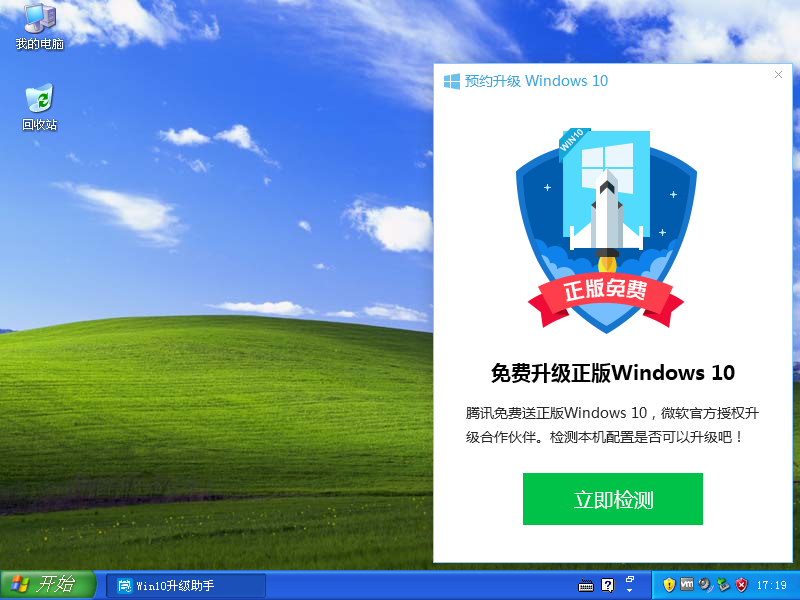
目前最新win10升级助手官方下载地址
是不是还在为找不到win10升级助手官方下载地址而担心,不过不用怕这里给大家准备了由腾讯官方提供的 Windows 10 升级助手下载地址。如果您想做该工具进行重装并升级,那就赶紧快来下载吧。
Win10系统如何找回Windows照片查看器?
一般系统中,会默认自带有照片查看器,可以方便用户查看图片,但是有Win10用户的电脑出现了问题,找不到Windows图片查看器了,而且其他照片查看软件不是很习惯,那么有没有什么好的方法可以将Windows图片查看器恢复回来呢?我们来看看吧。