win7电脑插上耳机没声音怎么办?
更新日期:2026-04-22
来源:系统之家
win7电脑插上耳机没声音怎么办?在用户使用电脑的过程中难免会出现各种问题,外接耳机是一对转换单元,多用于手机、随身听、收音机、可携式电玩和数位音讯播放器等,但是有的用户一插电脑耳机没声音,要怎么解决这个问题呢?
解决方法如下
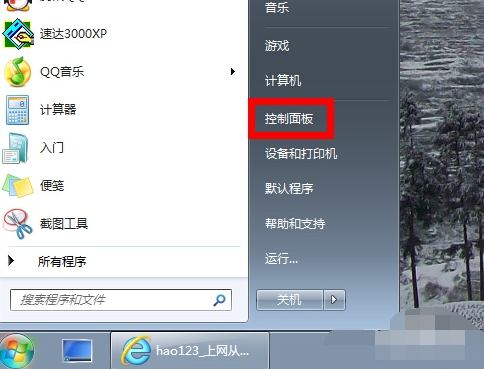
1、在电脑左下角的开始菜单里找到【控制面板】选项。
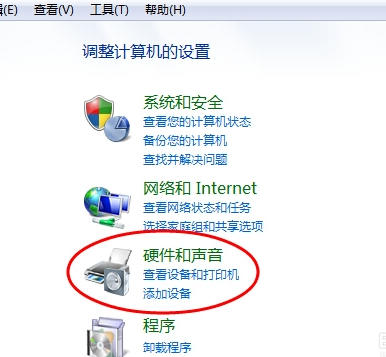
2、在弹出的对话框里点击【硬件和声音】选项进入下级页面。
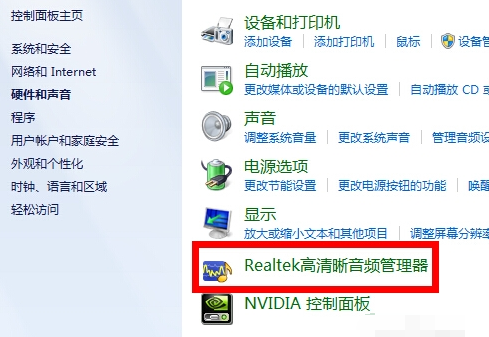
3、弹出页面如图所示,然后选择【Realtek高清晰音频管理器】。(声卡驱动不一样,名称估计有差别,但应该很容易找到)。
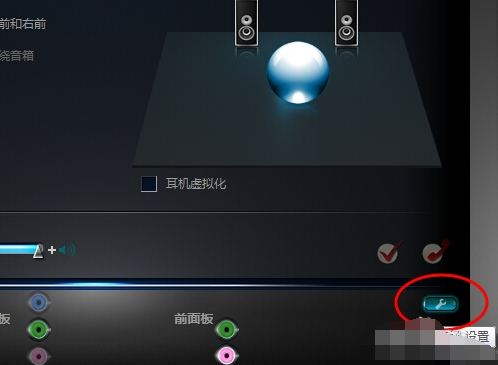
4、下面我们点击右下角的【插孔设置】按钮(扳手图样)。
5、在弹出的面板里我们点击【AC97前面板】,重新装载音频装置。
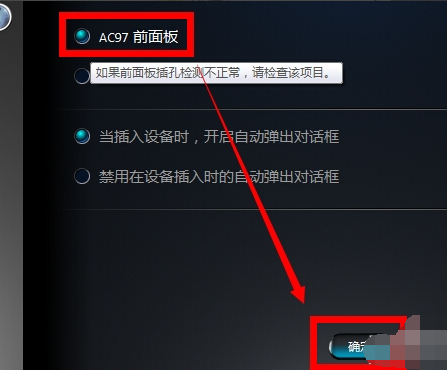
6、完成后我们点击确定,就发现我们前置耳机有声音了。