win7系统屏幕分辨率怎么调
更新日期:2026-04-12
来源:系统之家
Win7系统屏幕分辨率怎么调?在安装系统后,不管电脑屏幕多大,都会使用默认的分辨率,如果想要获得最佳的分辨率,只有进行调整,那么怎么设置分辨率才是最佳呢?一起来看看吧。
方法一:
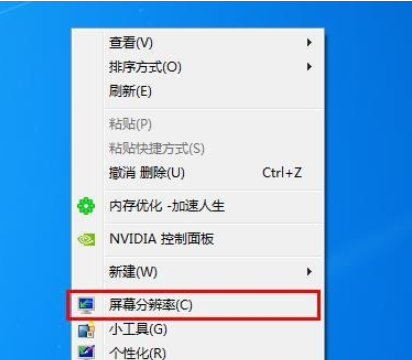
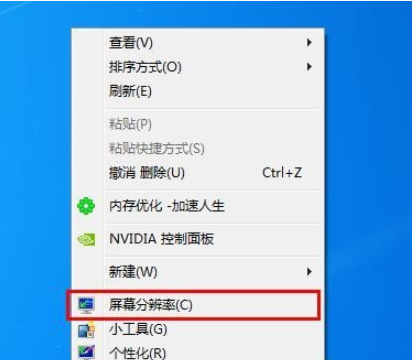
1、鼠标右键点击桌面空白处,接着点击打开“屏幕分辨率”;
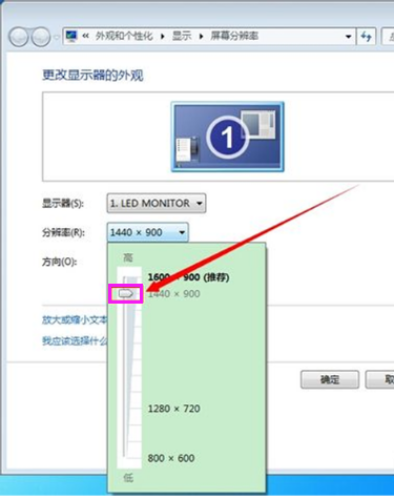
2、然后点开分辨率下拉框自由选择分辨率,最好以推荐的为主。
方法二:
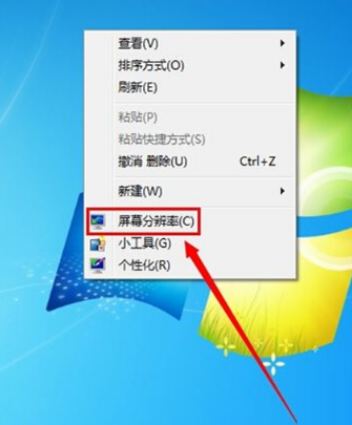
1、首先右键点击桌面空白处,然后点击“屏幕分辨率”;
2、然后在屏幕分辨率设置窗口里,点击分辨率,就可以打开屏幕分辨率的选择;
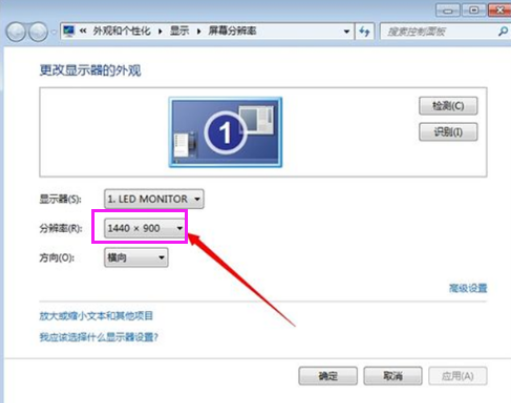
3、可以单击拖动来设置屏幕的分辨率;
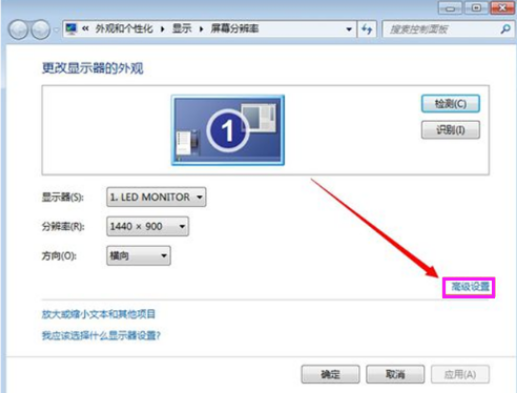
4、当然,我们可以点击“高级设置”来更准确的设置自己电脑的屏幕分辨率;
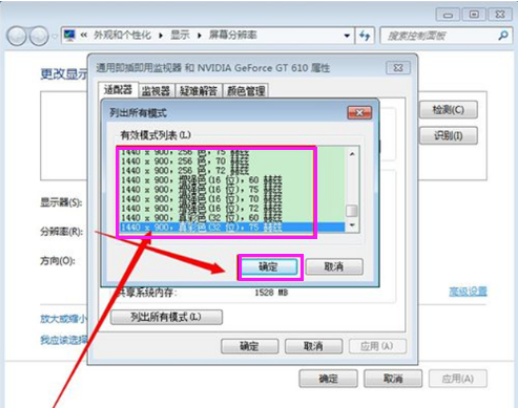
5、在弹出的高级属性设置窗口中,点击“列出所有模式”;
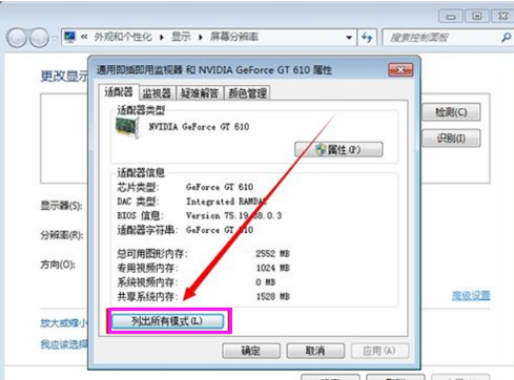
6、在所有模式中,就可以看到我们刚才设置的屏幕分辨率的多种模式,这个要根据大家自己电脑的配置来设置 ,设置到对于自己眼睛看起来最舒服为目的 ,设置好之后,点击“确定” 就可以完成电脑分辨率的设置了。