Win7怎么修改电脑IP地址
我们在使用电脑的时候,有时候在使用时会遇到电脑受限制或者链接网络不成功的情况,这种时候就需要修改电脑IP地址,但是很多小伙伴都不不懂得怎么修改IP地址。下面就给大家介绍一下更改电脑IP地址的方法。

更新日期:2026-04-10
来源:系统之家
我们上网的时候电脑里都会有一个IP地址,而这个IP地址每台电脑都是只有一个,一般都是自动获取的IP地址,而最近有的用户想要修改IP地址但是不知道要怎么操作。下面教给大家详细的操作方法,大家可以按照下方的操作方法进行操作。
更改电脑IP地址的方法:
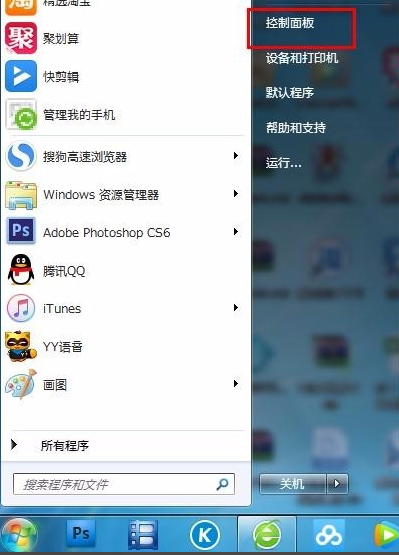
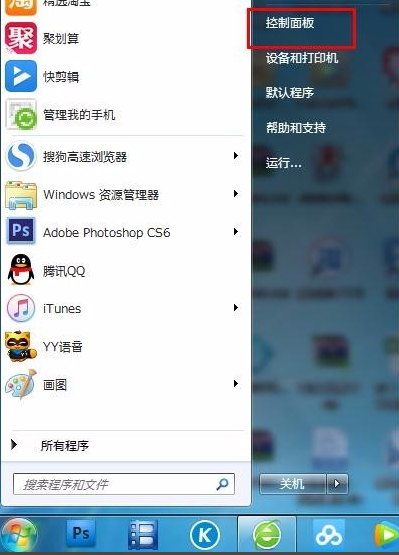
1、打开开始菜单,选择控制面板;
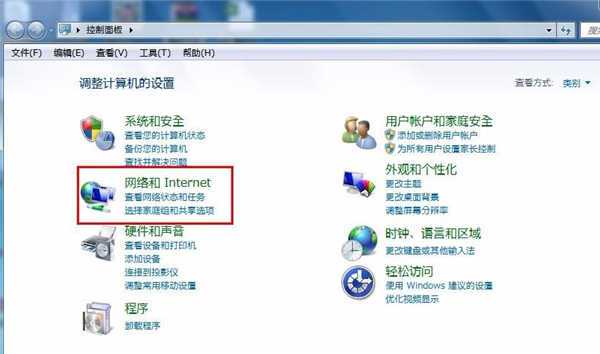
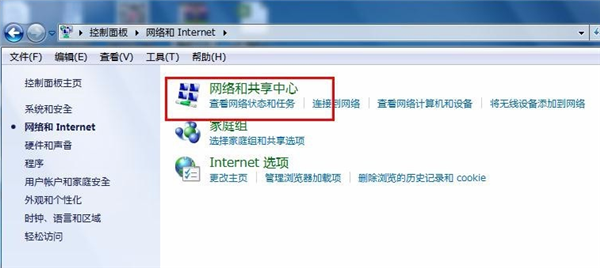
2、点击网络和internet;
3、点击网络和共享中心;
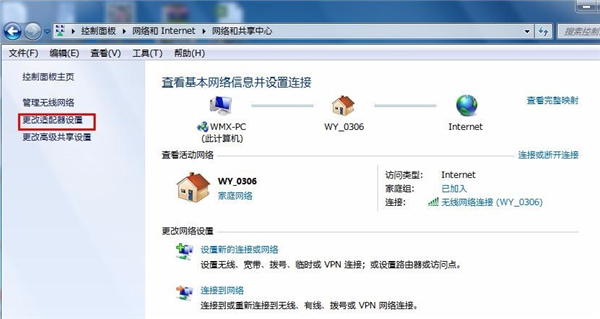
4、选择左侧的更改适配器设置;
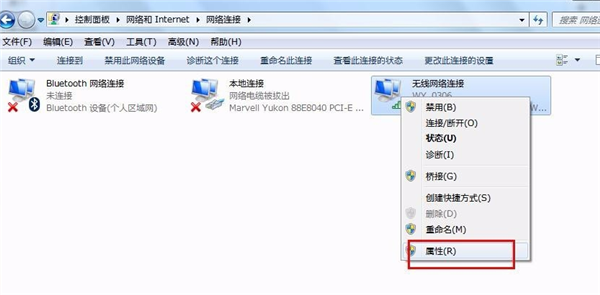
5、右击需要更改IP地址的网络连接,选择属性;
6、选择internet协议版本4后点击属性按钮;
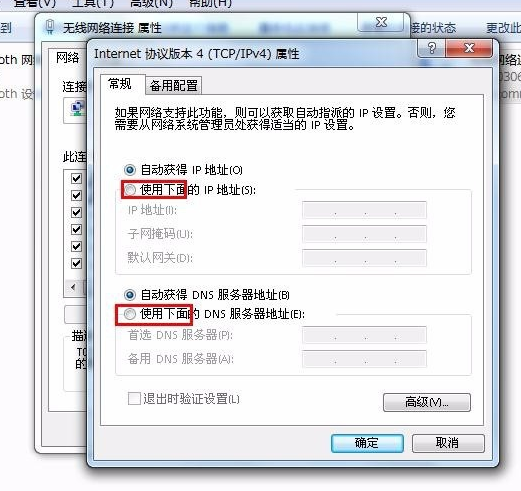
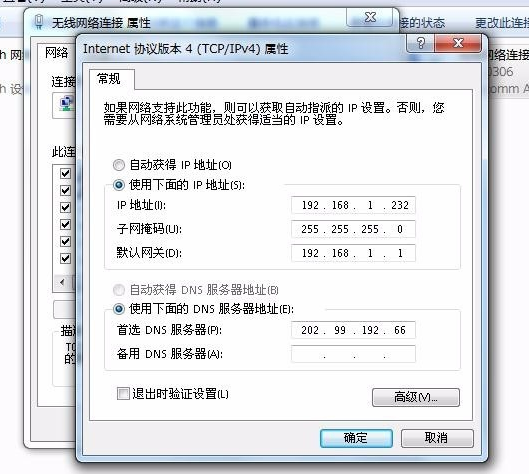
7、勾选如图所示的选项,输入需要的IP地址和DNS即可。