怎么开启Win7快速启动栏?Win旗舰版快速启动栏操作方法
Win7系统其实是自带有快速启动栏功能,快速启动栏是位于电脑屏幕左下方,由于很多新手小白都不知道如何启动该操作?不清楚的小伙伴快跟小编一起来看看吧。

更新日期:2026-04-02
来源:系统之家
Win7系统提示工作站服务没有启动是怎么回事?点击查看电脑账户属性的时候出现提示“工作站服务没有启动”,工作站服务没有启动可能会导致用户无法使用某些功能,那么应该怎么解决工作站服务没有启动的问题呢?
方法/步骤
1、点击打开电脑左下角“开始菜单”,找到【运行】选项,点击打开;
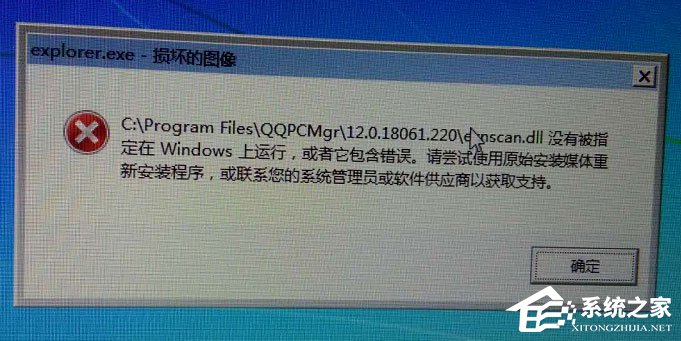
2、在弹出的运行对话框输入services.msc命令,点击确定进入服务项界面;
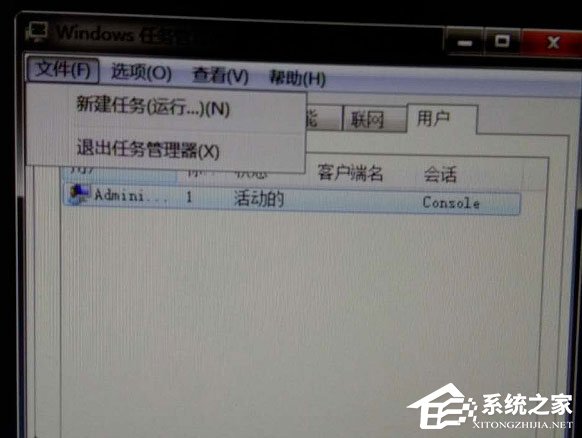
3、在弹出的服务对话框,找到【Server】服务,双击进入设置对话框;
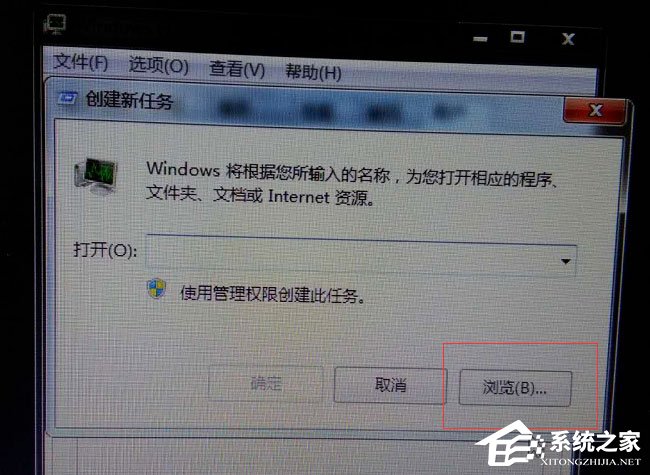
4、进入服务设置对话框,将该服务启动,启动类型更改为自动;
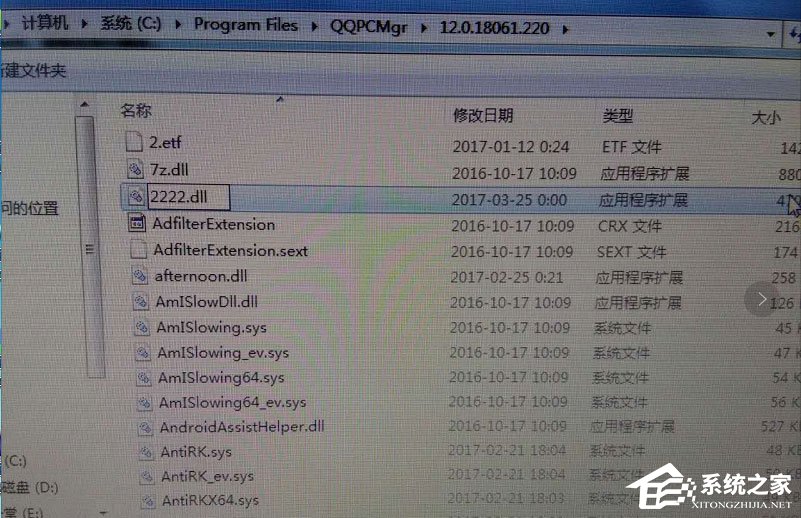
5、以同样的方式找到Workstation服务,将该服务启动,启动类型更改为自动;
6、此时问题解决,运行选项,输入lusrmgr.msc命令,点击确定,进入本地账户组;
7、找到用户选项,点击查看其属性会发现错误提示已经消失,问题解决。
以上就是Win7系统提示“工作站服务没有启动”的具体解决方法,按照以上方法进行操作,相信就不会再出现该提示了。
怎么开启Win7快速启动栏?Win旗舰版快速启动栏操作方法
Win7系统其实是自带有快速启动栏功能,快速启动栏是位于电脑屏幕左下方,由于很多新手小白都不知道如何启动该操作?不清楚的小伙伴快跟小编一起来看看吧。
为什么Win7系统鼠标经常停顿一下?Win7系统鼠标经常停顿解决方法
我们在长时间不使用Win7系统的情况下,打开电脑之后就发现自己的鼠标经常会发生停顿的现象,不知道怎么解决?下面就为大家分析一下解决方法吧。
为什么Win7系统打不开软件?Win7系统打不开文件解决方法
往往我们在使用电脑的时候会经常性的出现各种各样的问题,就比如最近Win7系统用户反应自己就打不开软件,这是哪里出现了问题,该怎么解决呢?下面就跟小编一起来看看解决方法吧。
Win7系统识别不了中文WIFI怎么办吧?
Win7系统识别不了中文WIFI怎么办吧?最近有用户询问这个问题,不知道怎么解决,这是怎么一回事呢?遇到这种情况应该怎么解决呢?相信还有很多用户不清楚,针对这一问题,本篇带来了详细的识别不了中文WIFI的解决方法。
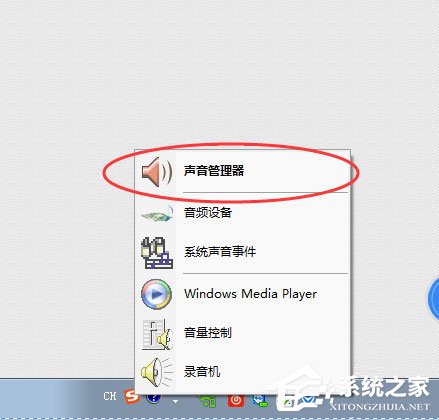
win7系统电脑前面没有声音怎么办?
win7系统电脑前面没有声音怎么办?最近有Win7系统用户反映,台式电脑的前面板插口没有声音,但后置接口有声音,Win7系统前面板没声音怎么解决呢?
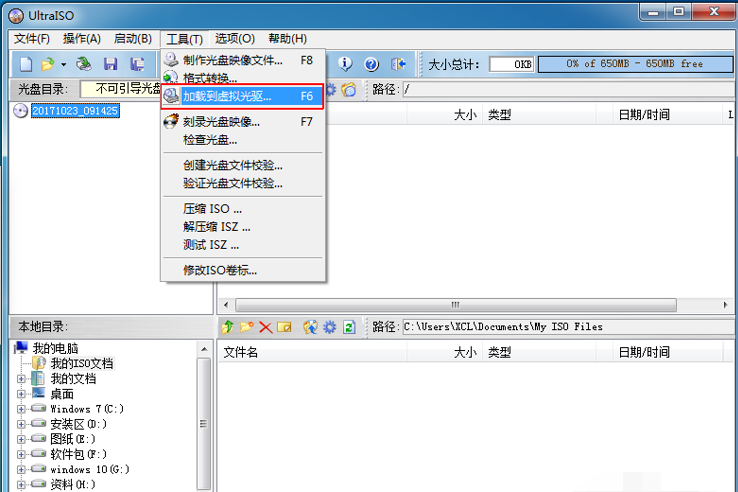
Win7系统镜像怎么使用虚拟光驱进行安装?
Win7系统镜像怎么使用虚拟光驱进行安装?许多用户自己在网络上下载了ISO镜像,但是发现打不开,需要使用虚拟光驱软件才可以打开,所以就想了解一下如何使用虚拟光驱来安装这个Win7系统镜像,下面是系统部落小编给大家带来的具体方法。
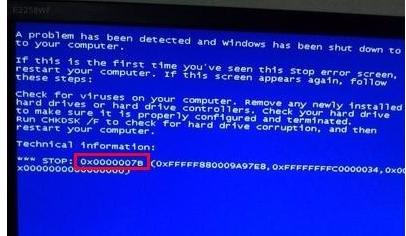
win7系统如何查看电脑关机原因?
win7系统如何查看电脑关机原因?很多用户在电脑关机的时候,经常会遇到各种的关机错误提示,解决问题的第一步就是找到错误原因,那么在系统电脑里要怎么查看错误原因呢?一起来看下吧。
Win7无法识别网络怎么办?如何解决?
Win7无法识别网络怎么办?如何解决?电脑无法上网确实挺让人着急,很多朋友都会遇到这个问题,那么要如何修复这个问题呢?首先咱们要搞清楚原因,然后才会有相应的解决方法,系统部落小编这里给各位朋友带来解决的方法。
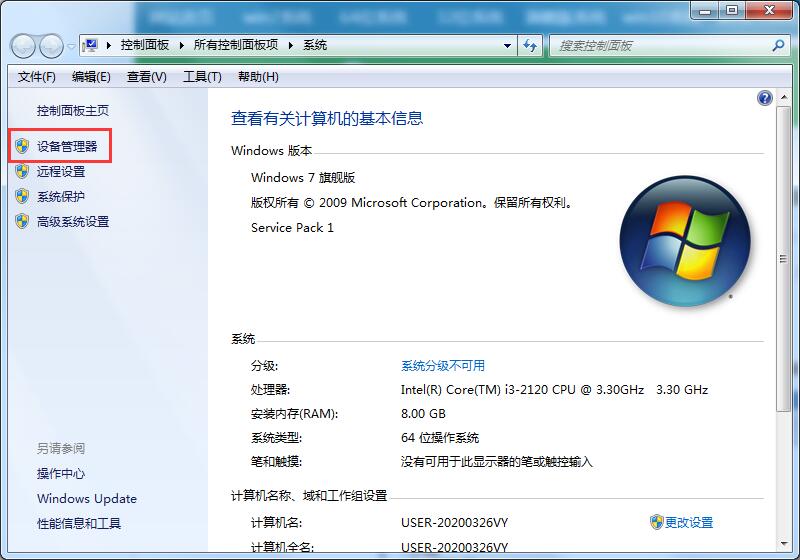
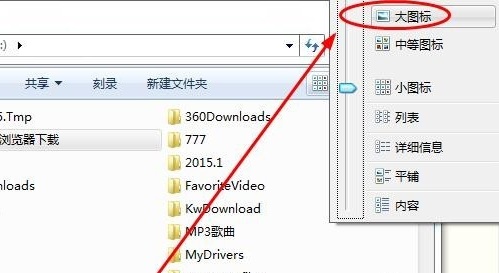
win7系统文件的显示方式怎么设置?
win7系统文件的显示方式怎么设置?通过改变文件的显示方式,可以方便用户更快速的进行查找等操作,那么显示方式在哪里进行设置呢?以win7系统为例,一起来看下具体的设置教程吧。
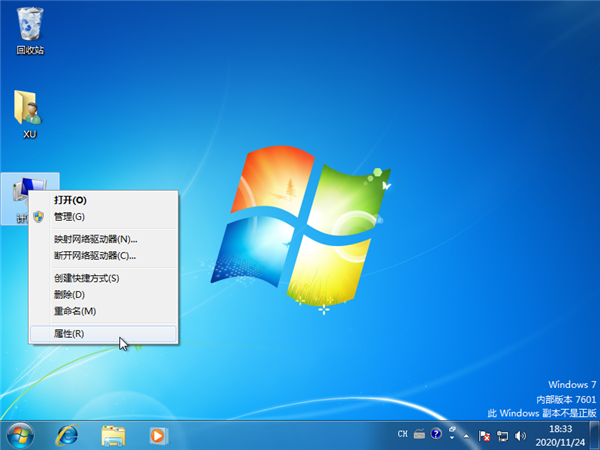
win7系统怎么强制还原?
win7系统怎么强制还原?通过系统自带的还原功能,用户能够把电脑恢复到故障之前的状态,那么怎么进行强制还原操作呢?具体的方法教程分享给大家。
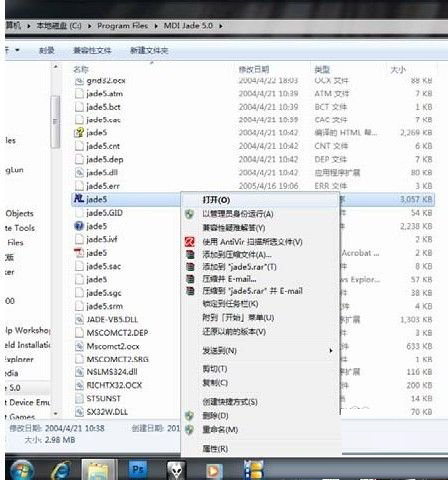
win7系统自动更新怎么关闭
win7系统自动更新怎么关闭?开启自动更新可以让系统保持最新的状态,但是因为系统会在后台进行更新,导致用户操作不便,那要怎么对自动更新功能进行关闭呢?一起来看下吧。

软件与win7系统不兼容怎么办?
软件与win7系统不兼容怎么办?Win7系统是一款非常稳定,同时兼容性强的电脑操作系统,但也有遇到程序软件与系统提示不兼容的现象,那么要怎么解决这个问题呢?
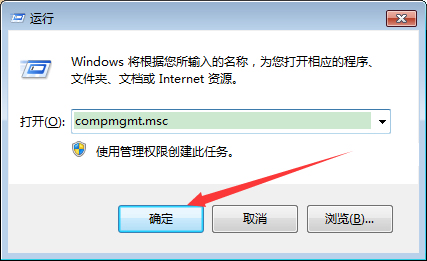
Win7怎么查看系统日志?Win7系统日志查看教程
有一些用户对查看系统日志感兴趣,因为系统日志不仅会记录硬件、软件和系统问题的信息,还监视着系统中发生的事件,通过查看日志就可以知道什么时候出现了什么问题。那么应该如何查看Win7系统日志呢?系统部落小编有问必答,下面就给大家来详细介绍。
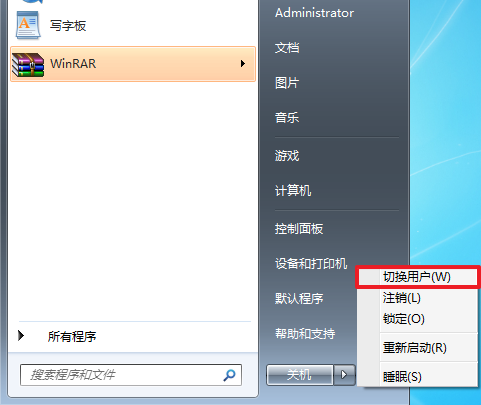
Win7如何快速切换用户?Win7快速切换用户的操作方法
Win7如何快速切换用户?在我们电脑的使用中有部分用户会对电脑设有多个用户,但是对于小白来说很有可能会出现在电脑上添加了一个用户后不知道如何切换回去。这该怎么办呢?下面小编就为大家带来Win7快速切换用户的操作方法,一起来看看吧!
Win7电脑重装之后卡顿严重的解决方法
最近有用户将自己的Win7电脑进行了重装,但是发现卡顿十分严重,那要怎么操作解决这个问题呢?有需要的小伙伴就赶紧来看看解决方法吧。