怎么使用U盘装深度win7系统?U盘装win7系统详细图文教程
怎么使用U盘装深度win7系统?许多小伙伴都非常喜欢使用深度技术的系统,而有些用户因为硬件或者其他原因电脑只能安装win7系统,但是不会使用U盘装系统,下面小编就带着大家来详细看一下吧! 操作方法: 一、制作U盘启动盘 1、首先下载 系统之家U盘制作工具

更新日期:2026-03-23
来源:系统之家
深度技术是一款非常受欢迎的系统,很多用户在安装系统的时候都是首选深度的系统,有的用户想要安装深度的Win7系统,但是不知道怎么操作,下面教给大家通过U盘安装深度Win7系统的方法,大家按照下方的操作方法进行操作即可。
操作方法:
一、制作U盘启动盘
1、首先下载系统之家U盘制作工具。
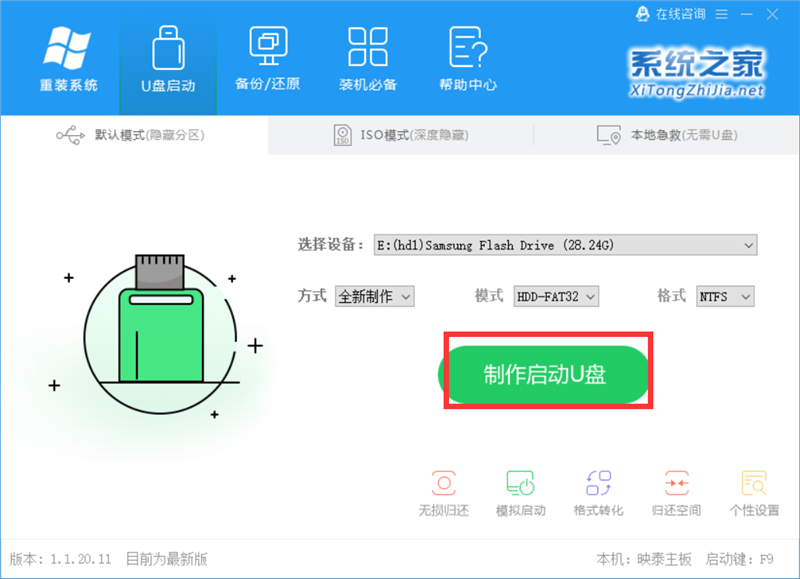
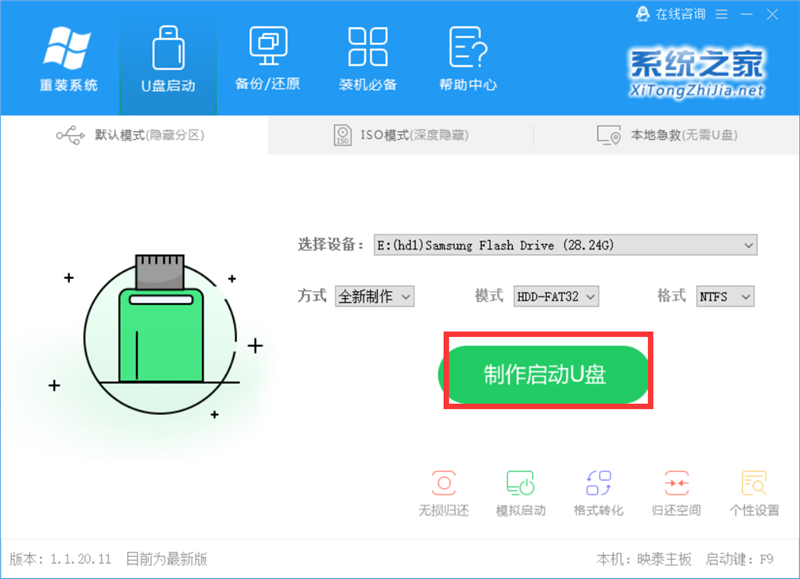
2、运行制作启动U盘,等待片刻。
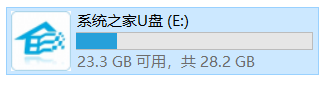
3、当你的U盘制作好之后,U盘会变成下面这种样子。
4、双击进入U盘,进入GHO文件夹,将从系统之家下载好的ISO文件移动到GHO文件夹。
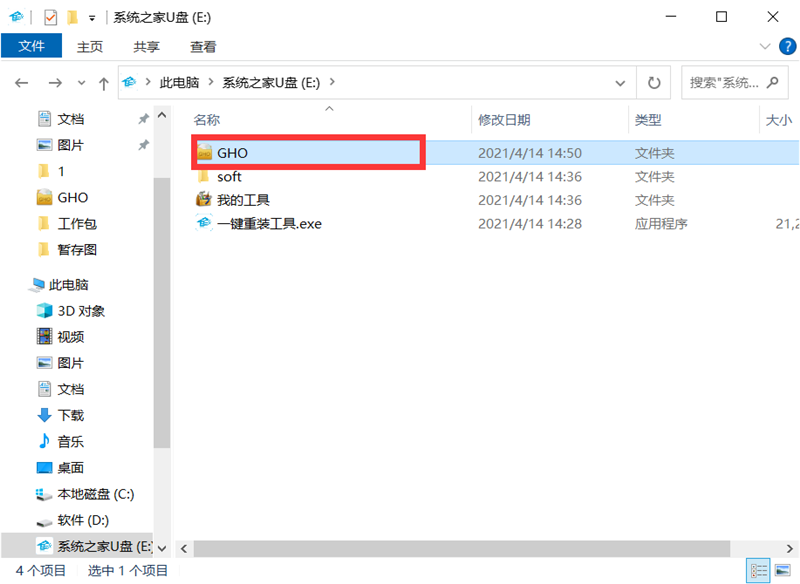
到此我们的U盘启动盘已经制作完毕。
二、安装系统
1、将U盘插入电脑,开启电脑,按F12进入BIOS界面设置U盘启动项。具体步骤可以参考这篇:怎么通过Bios设置U盘启动项实现U盘启动?
2、进入系统之后,选择第一项Win10PE。
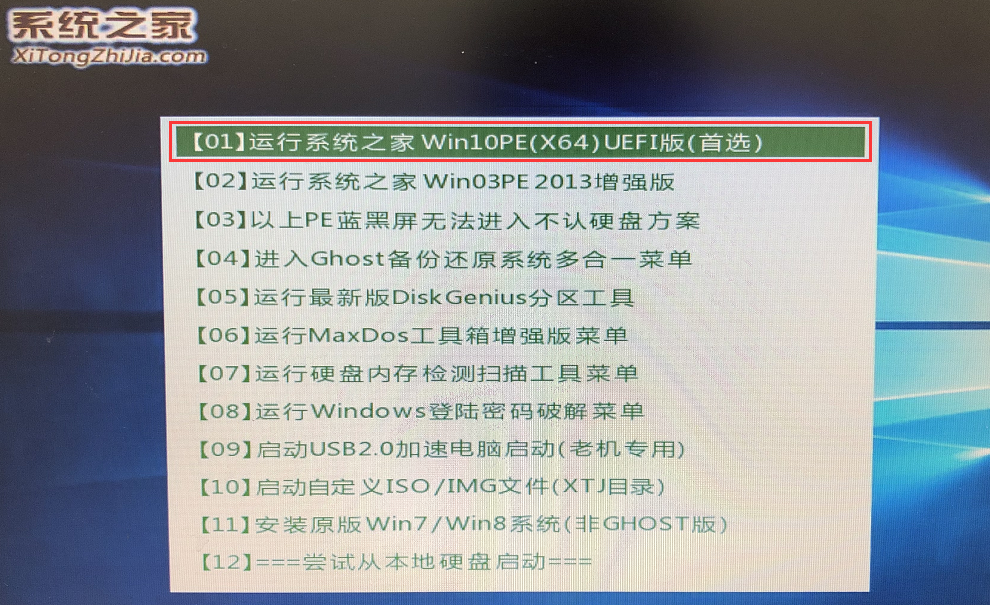
3、等待片刻。

4、进入PE系统后,桌面会自动跳出一键重装工具,没有弹出的可以运行桌面的一键重装系统工具。
5、工具会自动识别之前gho文件夹内的win7.gho文件,没有的可以手动添加,之后点击执行。
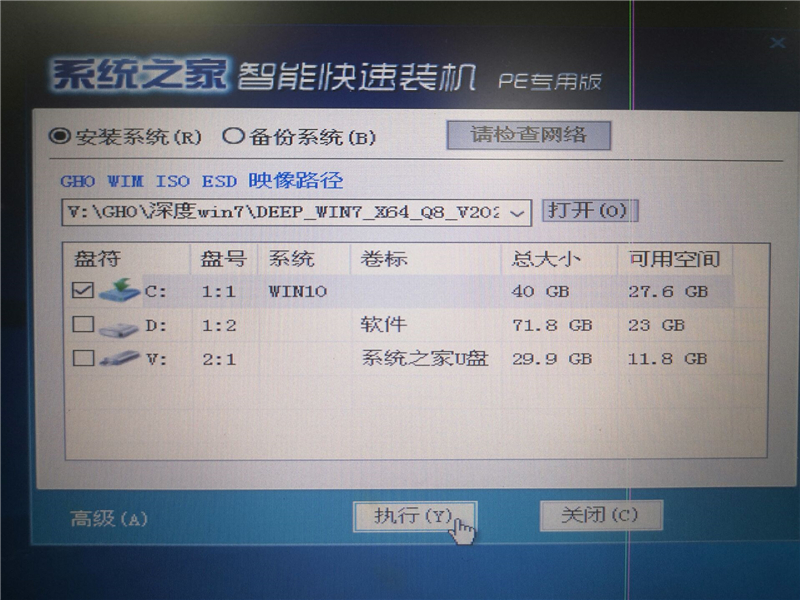
6、这一步直接选择是。
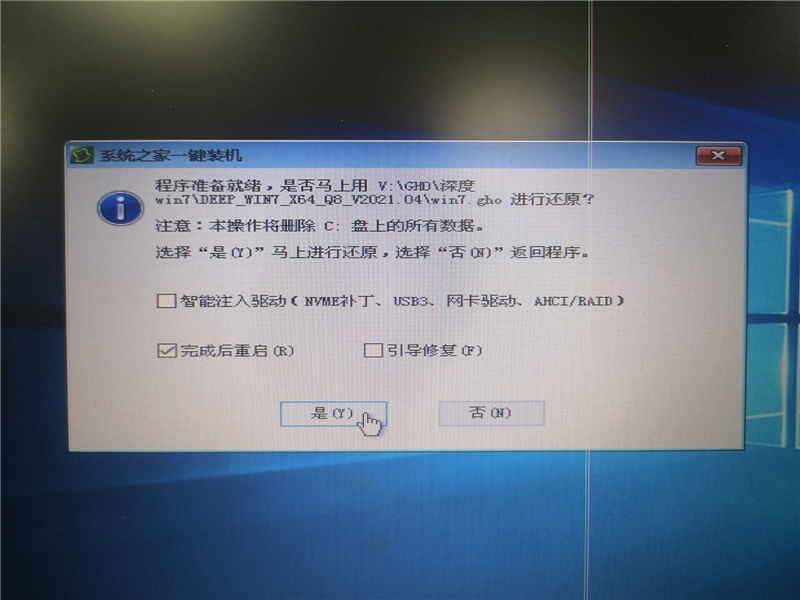
7、等待系统备份。
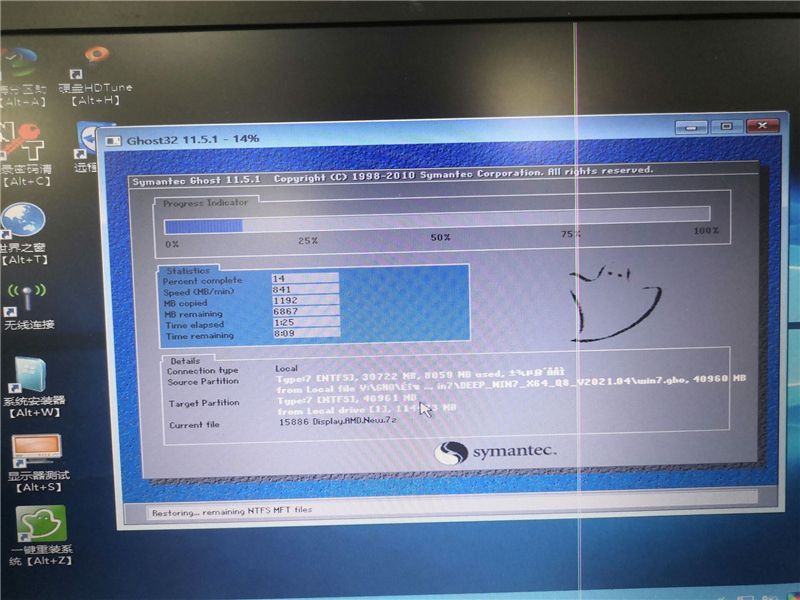
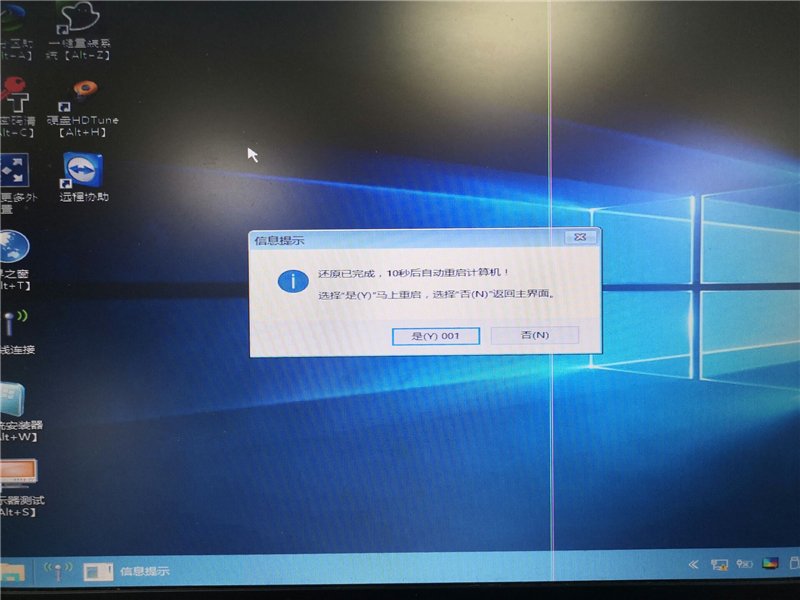
8、系统还原完成,此时可以点击是重启电脑,拔出U盘。
9、再次进入BIOS界面,更改启动项为硬盘启动。
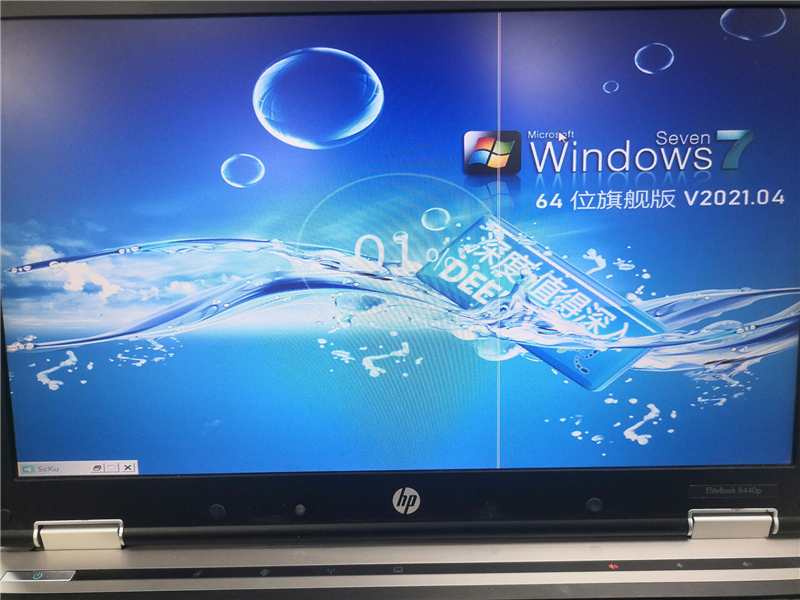
10、重新启动计算机,就会进入系统安装界面了,无需任何操作等待即可完成系统安装。
怎么使用U盘装深度win7系统?U盘装win7系统详细图文教程
怎么使用U盘装深度win7系统?许多小伙伴都非常喜欢使用深度技术的系统,而有些用户因为硬件或者其他原因电脑只能安装win7系统,但是不会使用U盘装系统,下面小编就带着大家来详细看一下吧! 操作方法: 一、制作U盘启动盘 1、首先下载 系统之家U盘制作工具
U盘装Win7系统出现提示“shsucdx不能安装”的解决方法
近期有部分用户反映自己在使用在使用U盘装Win7系统出现提示“shsucdx不能安装”的情况,这是怎么回事呢?对于这一情况应该如何解决呢?下面小编就为大家带来详细的原因分析及解决方法介绍,一起来看看吧!

U盘装Win7系统之后u盘文件无法删除怎么办?
现在很多用户会尝试通过U盘来重装系统,但是使用的过程中出现了问题,U盘内的文件出现了无法删除的情况,由于用户第一次遇到这个情况,所以不知道怎么解决,下面教给大家解决的方法,希望可以帮到大家。

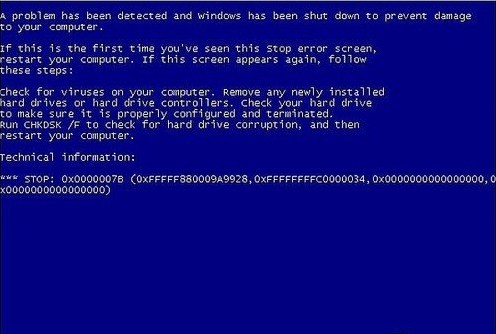
U盘装Win7系统时出现蓝屏问题怎么解决?
现在很多用户重装系统的时候选择通过U盘安装系统,因为既简单又方便,但是最近有的用户通过U盘安装Win7系统的时候出现蓝屏的情况,那出现这个情况要怎么解决呢,下面教给大家解决的方法,希望可以帮到大家。
U盘装Win7系统之后u盘文件无法删除怎么办?
U盘应用广泛,经常会被大家用于存储拷贝文件和装系统,但是在使用过程中会遇到各种各样的问题,就有用户反映说U盘安装Win7系统之后,U盘中的文件就无法删除了,这该怎么办?下面跟大家分享一下U盘装Win7系统之后U盘文件无法删除的解决办法吧。

U盘装Win7系统出现“shsucdx不能安装”怎么回事?
在使用U盘重装系统的过程中总是会遇到一些问题,比如就有用户反映说自己使用U盘装Win7系统的时候,出现“shsucdx不能安装”的提示,导致无法正常安装,这该怎么办?下面随小编一起来看看U盘装Win7系统出现“shsucdx不能安装”的原因和解决方法吧。

U盘装Win7系统时出现蓝屏问题怎么解决?
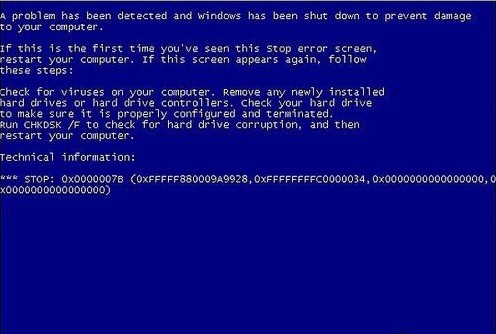
现在很多重装系统都会选择用U盘来重装,可以省下以往光盘装系统的不少麻烦。最近有用户在使用U盘安装Win7系统后却发生了电脑蓝屏的情况,这是怎么回事呢?下面小编就来为大家分析下出现使用U盘装Win7系统时出现蓝屏的问题原因