Win7资源管理器怎么打开?
资源管理器是系统中重要的组件,可以帮助用户对系统的进程更加了解,同时也可以辅助用户对系统进程进行操控,那对电脑不熟悉的用户还不知道Win7系统的资源管理器怎么打开,下面教给大家操作的方法,希望可以帮到大家。

更新日期:2026-01-30
来源:系统之家
Win7系统资源管理器怎么打开?资源管理器是windows系统提供的资源管理工具,使用它可以查看本太电脑的所有资源,但是最近有部分Win7系统的用户反映不知道怎么打开,针对这一问题,本篇带来了Win7系统资源管理器打开方法介绍。
方法步骤
一、菜单栏打开
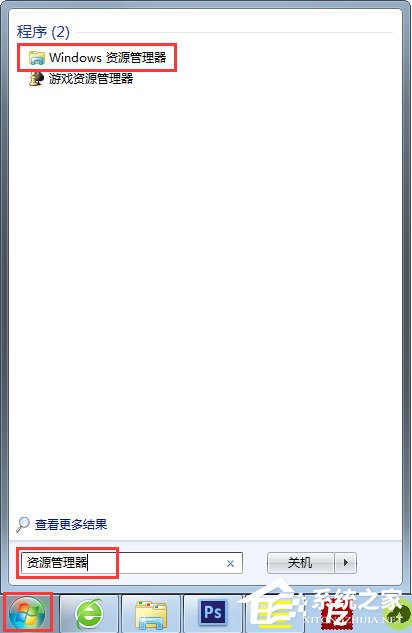
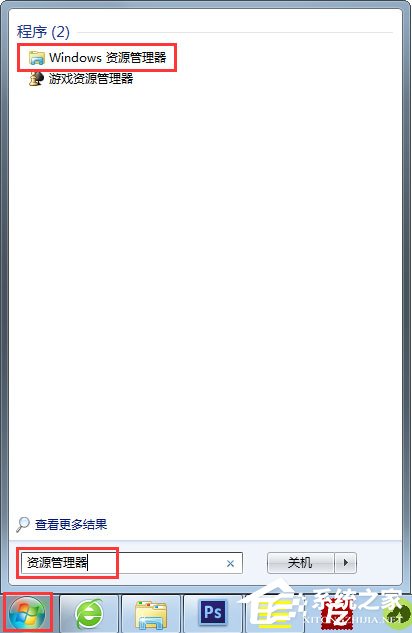
1、直接在菜单的搜索处输入“资源管理器”,看到程序下方呈现出Windows资源管理器,点击打开;
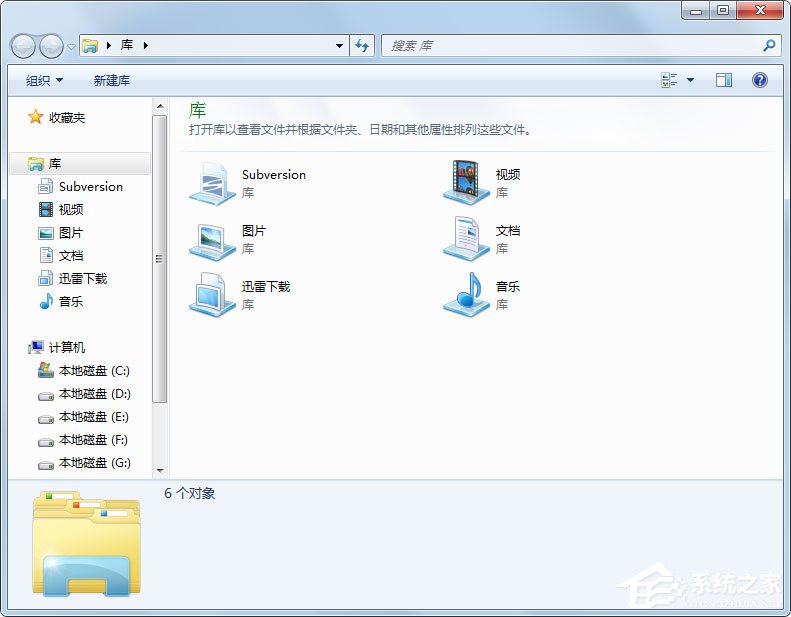
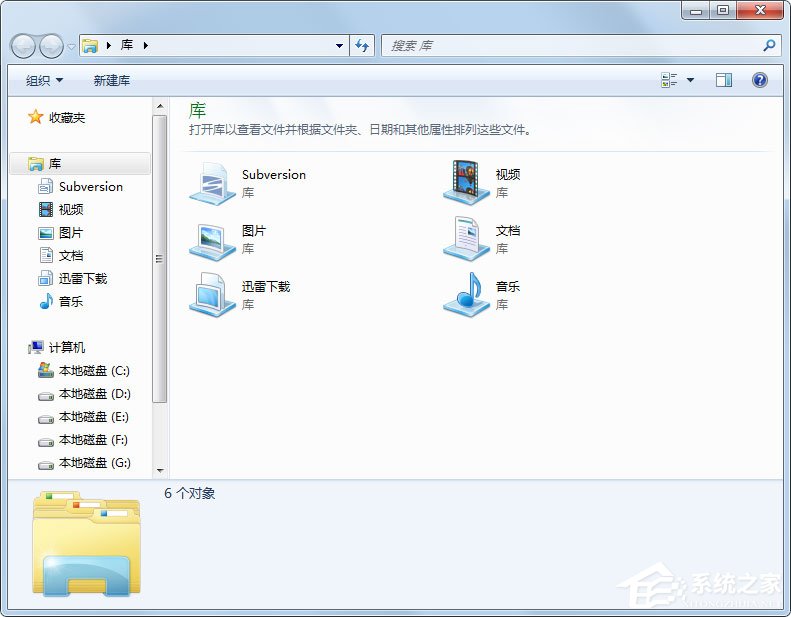
2、页面被打开了,打开库能查看各类型文件。
二、右键点“开始”按钮打开
用鼠标右键点击开始或者“开始”的附近区域,资源管理器的字样就出现了,点击文字打开。

三、“运行”打开
1、找到菜单栏的“运行”,鼠标左键点击打开“运行”按钮;

2、在运行的框中输入“explorer.exe”,按键盘中的回车键;
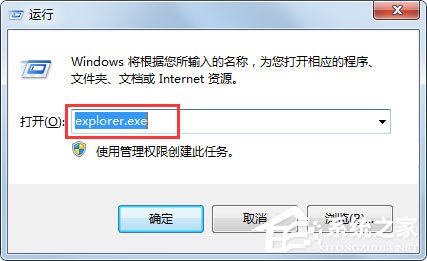
3、同样打开了“库”,也就是我们需要找的“资源管理器”。
四、任务栏打开
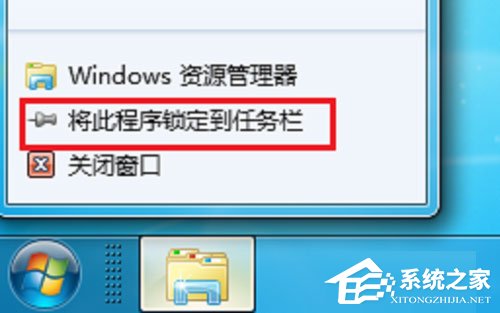
如果大家觉得不方便,下次可以直接从任务栏打开。我们打开库的时,任务栏就会出现库的图标,右键点击,把这个程序锁定到任务栏即可。
以上就是Win7系统资源管理器打开方法介绍,熟知以上几个打开Windows资源管理器的方法,这样下次就能非常快速的打开资源管理器了。
Win7资源管理器怎么打开?
资源管理器是系统中重要的组件,可以帮助用户对系统的进程更加了解,同时也可以辅助用户对系统进程进行操控,那对电脑不熟悉的用户还不知道Win7系统的资源管理器怎么打开,下面教给大家操作的方法,希望可以帮到大家。
Win7系统资源管理器怎么打开?Win7系统资源管理器打开方法介绍
相信大家每次打开Windows资源管理器的时候,都是点击“计算机”图标打开的,但其实,打开Windows资源管理器的方法不仅仅只有点击“计算机”图标这个方法,还有很多其它的方法。那么,Win7系统资源管理器怎么打开呢?
Win7旗舰版资源管理器已停止工作怎么解决?
Win7旗舰版资源管理器已停止工作怎么解决?最近有用户反映这个问题,电脑很经常弹出提示“Windows资源管理器已停止工作”的情况,这是怎么一回事呢?针对这一问题,本篇带来了Win7旗舰版资源管理器已停止工作的解决方法,分享给大家。
如何修复Win7资源管理器崩溃?Win7资源管理器经常崩溃的处理办法
我们都知道资源管理器可以管理查看电脑所有文件资源。可是用户却遇到了Win7资源管理器崩溃的情况,这是怎么回事呢?今天就来为大家分享关于Win7资源管理器经常崩溃的处理办法,一起来看看吧。
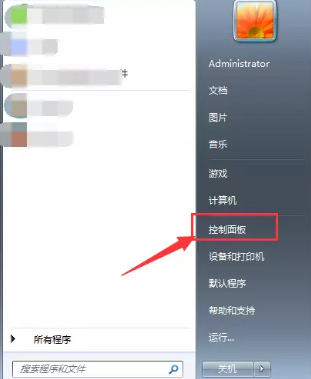
Win7系统OverlayIcon32.dll导致资源管理器停止工作怎么办?
Win7系统OverlayIcon32.dll导致资源管理器停止工作怎么办?最近有用户反映遇到了这个问题,但是不知道怎么解决,这是怎么一回事呢?针对这一问题,本篇带来了Win7系统OverlayIcon32.dll导致资源管理器停止工作的解决方法。
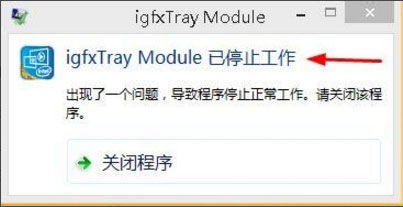
Win7系统资源管理器搜索不到文件的解决方法
近期有部分Win7用户反映自己在资源管理器下无法搜索到文件,明明文件就在这个目录中,就是搜索不到,那么遇到这种问题应该怎么办呢?遇到同样问题的用户注意了,下面就和小编一起来看看有什么解决方法吧。
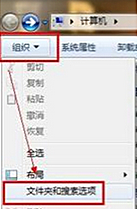
Win7系统Windows资源管理器一直重启怎么解决?
虽然现在Win7系统已经挺久的了,但是还是有很多用户在使用Win7系统,在使用的过程中经常碰到这么一个问题,系统的资源管理器一直进行重启,但是用户不知道怎么解决,下面教给大家解决的方法,希望可以帮到大家。

Win7旗舰版电脑中资源管理器打不开怎么办?
我们使用电脑的过程中,资源管理器可以帮助我们起到很好的辅助作用,可以说是我们操作电脑过程中不可缺少的系统组件,那如果我们无法打开资源管理器的话要怎么操作呢,下面教给大家操作的方法,希望可以帮到大家。
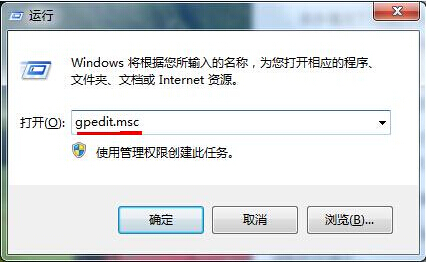
Win7旗舰版资源管理器未响应怎么回事?
在我们平常电脑的使用中可能会遇到一些问题,近期就有Win7用户反映自己电脑的资源管理器出现了未响应的情况。对于这种情况我们应该如何解决呢?如果你也有同样的困扰,不妨来看看下面这篇小编带来的详细的解决教程吧,希望对你有所帮助哦。
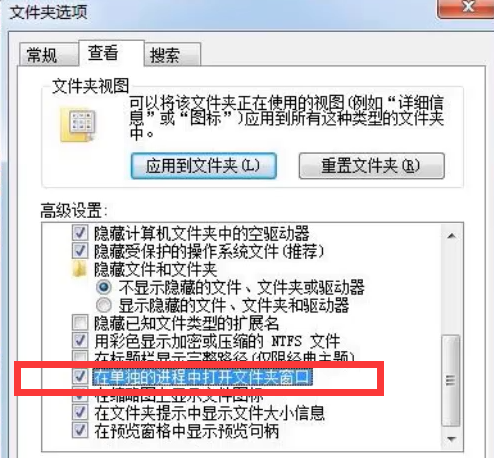
Win7电脑资源管理器右上角没有搜索框怎么解决?
一般情况下,使用Win7系统时,当我们需要搜索管理器中的文件时,就可以用到右上角的搜索框来进行搜索,但是最近有用户反映自己的Win7电脑资源管理器右上角没有搜索框了,这是怎么一回事呢?针对这一问题,本篇带来了详细的解决方法,分享给大家。
Win7电脑资源管理器里面没有搜索框怎么办?
Win7电脑资源管理器里面没有搜索框怎么办?有用户开启了电脑的资源管理器想要去进行内容的搜索查找,但是却发现里面右上角的搜索功能不见了,导致自己无法进行内容的搜索了。那么这个情况要怎么去进行处理呢?一起来看看以下的解决方法吧。
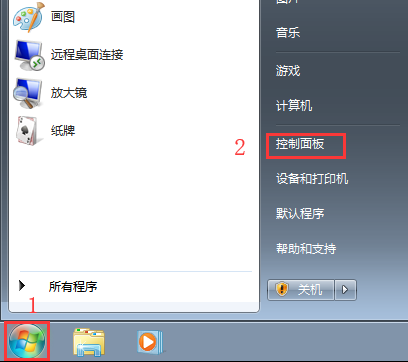
win7资源管理器已停止工作怎么解决?解决方法介绍?
win7资源管理器也是系统中一个重要功能,是程序运行的结果,就会有意外情况发生,犹于总总原因我们会碰到资源管理器已停止工作,要让其恢复只需跟着教程来做即可。