Win7笔记本外接显示器怎么进行设置?
Win7笔记本外接显示器怎么进行设置?有用户通过有线连接的方式,将自己笔记本电脑的屏幕桌面投放到了外接显示器来使用。但是在连接的过程中却出现了错误。那么如何进行正常的设置呢?一起来看看以下的操作方法教学吧。

更新日期:2026-01-26
来源:系统之家
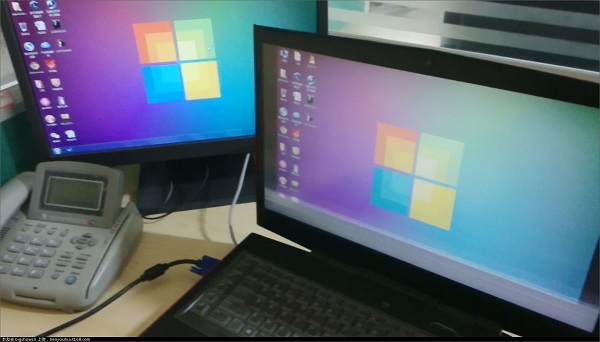
笔记本电脑怎样当显示器用?其实笔记本电脑的用途有很多,比如支持当做台式电脑的外接显示器屏幕,这样可以提高用户的使用效率,那要怎么进行设置呢?一起来学习下吧。
具体步骤:
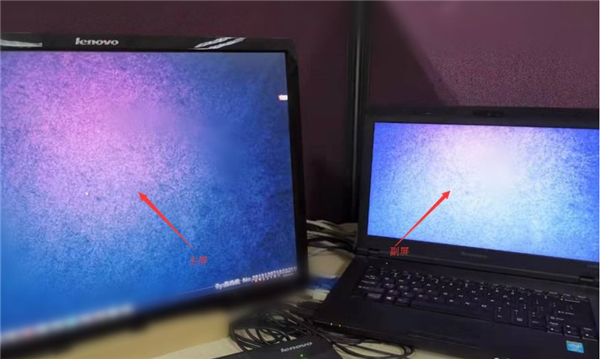
1、首先将显示器和笔记本通过VGA或者HDMI线连接起来,目标是是显示器为主屏,笔记本显示器当做副显示器。
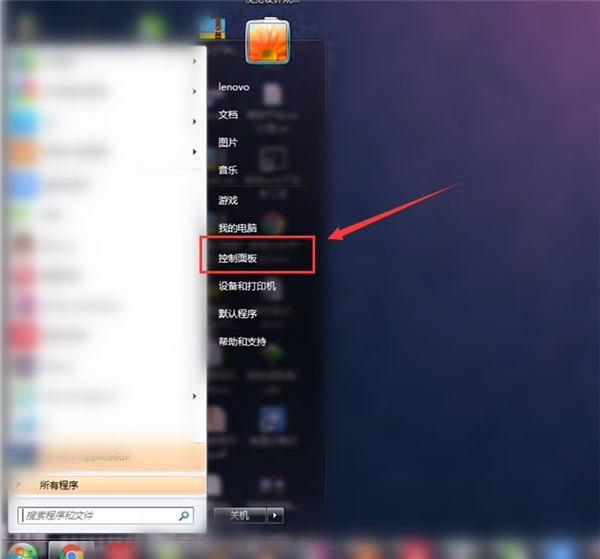
2、进入【开始】在页面的上半部分找到【控制面板】选项,点击进入到控制面板详情页面。
3、进入到【控制面板】的详细列表中找到【显示】选项,点击进入显示的详细页面进行设置。
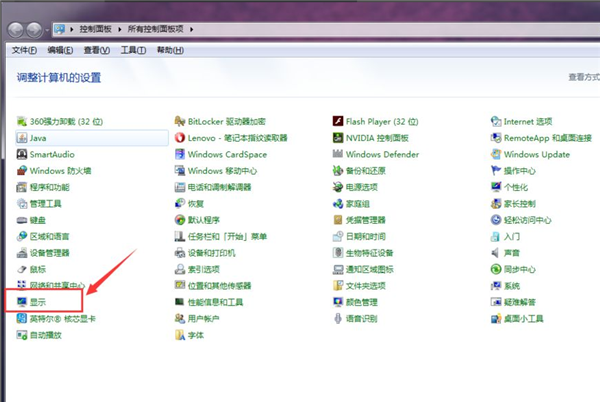
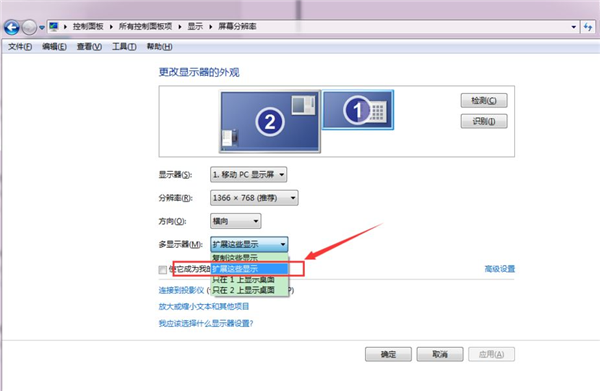
4、进入到【显示】--【屏幕分辨率】中进行设置,首先将【显示器】选项设置为“1、移动PC显示器”。
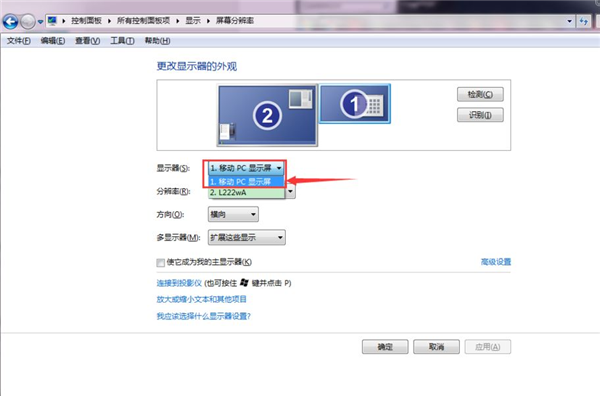
5、然后在设置【方向】为“横向”值,最主要的设置是【多显示器】选项,值为“扩展这些选项”,点击应用即可。