Win7怎么设置wifi热点让手机连接?Win7设置WIFI热点的教程
Win7怎么设置wifi热点让手机连接?一般来说问出这个问题的朋友使用的会是笔记本电脑,而且是连接有线的,那么我们可以将Win7笔记本电脑设置成wifi热点,让其他无线设备也可以用这个网络,系统之家小编今天就来告诉大家win7系统设置WIFI热点的方法。

更新日期:2025-12-27
来源:系统之家
现在很多智能设备都习惯通过无线网络来进行上网,而如果我们使用的电脑有网络的话可以将电脑使用的网络投放WIFI热点供其它手机进行连接,那要怎么操作呢,下面教给大家详细的操作方法,希望可以帮到大家。
Win7设置wifi热点的教程
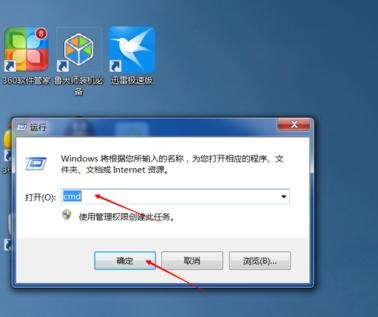
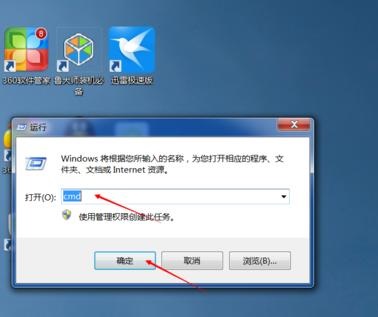
1、在Win7系统桌面,按下WIN图标键+R钮,打开运行窗口输入cmd并回车。
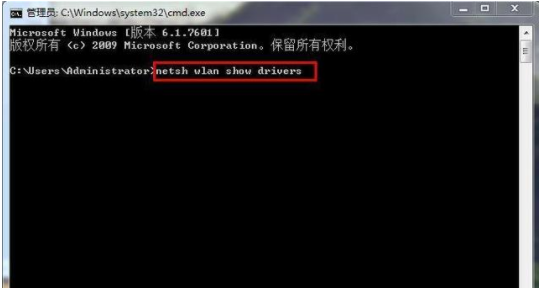
2、在打开的命令符号符界面中输入“netsh wlan show drivers”并回车。
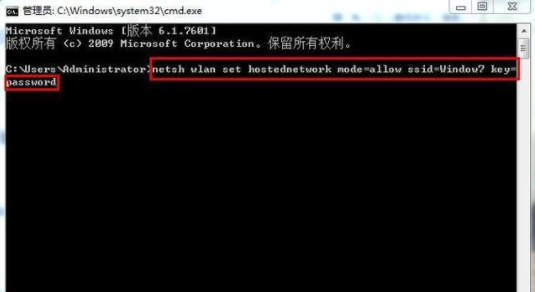
3、接着在命令行中输入“netsh wlan set hostednetwork mode=allow ssid=Windows7 key=password” (ssid是无线热点的名字,key是密码,如果用户按此输入,那么密码就是password),输入完成后点击回车,进入下一步。
4、在命令行中输入“netsh wlan start hostednetwork ”并回车即可。
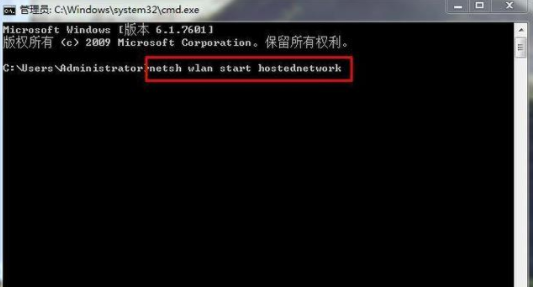
至此Win7系统wifi热点就已经设置好了,拿出手机就可以搜索热点并连接啦。