Win7声音图标不见了怎么办?Win7声音图标不见了的解决方法
最近有部分Win7系统的用户反映,遇到了声音图标不见了的情况,不知道怎么解决,很影响调节声音,非常不方便,那么Win7声音图标不见了怎么办?针对这一问题,本篇带来了Win7声音图标不见了的解决方法,分享给大家,一起看看吧。

更新日期:2025-12-16
来源:系统之家
在使用电脑的时候,想要调整电脑声音可以通过桌面右下角的声音图标来操作,但是最近有部分Win7系统的用户反映,Win7电脑右下角声音图标不见了怎么办?这是怎么一回事呢?就此,本篇带来了Win7电脑右下角声音图标不见了的解决方法,分享给大家。

方法步骤
方法一、可能是系统图标隐藏了
1、点击桌面右下角的小白色箭头,在弹出页面选择自定义;
2、在弹出自定义页面将系统音量设置改为“显示通知和图标”,然后点击确定按钮!
方法二、可能系统进程错误
1、同时按下组合键Ctrl+Shift+Delete;
2、选择任务管理器进入;
3、任务管理器打开后选择进程;
4、在任务管理器进程中找到explorer.exe,选中后点击右键--结束进程;

5、系统弹出确认菜单,点击结束进程,这时系统桌面所有图标都会消失,没关系,马上修复;
6、在进程页面,选择文件--新建任务运行;
7、在运行窗口输入explorer,点击确定按钮,好了,桌面恢复正常,然后右下角的小喇叭回来了!
以上就是Win7电脑右下角声音图标不见了的解决方法,按照以上方法进行操作后,相信电脑右下角声音图标就会显示出来了。
Win7声音图标不见了怎么办?Win7声音图标不见了的解决方法
最近有部分Win7系统的用户反映,遇到了声音图标不见了的情况,不知道怎么解决,很影响调节声音,非常不方便,那么Win7声音图标不见了怎么办?针对这一问题,本篇带来了Win7声音图标不见了的解决方法,分享给大家,一起看看吧。
Win7声音图标不见了怎么办?Win7右下角声音图标不见了的解决方法
Win7声音图标不见了怎么办?近期有Win7用户想要对电脑的音量进行调整时,发现桌面右下角的声音图标不见了,这下子就不知道应该如何调整音量了,针对这一情况,下面小编带来了Win7右下角声音图标不见了的解决方法,希望可以帮到你。
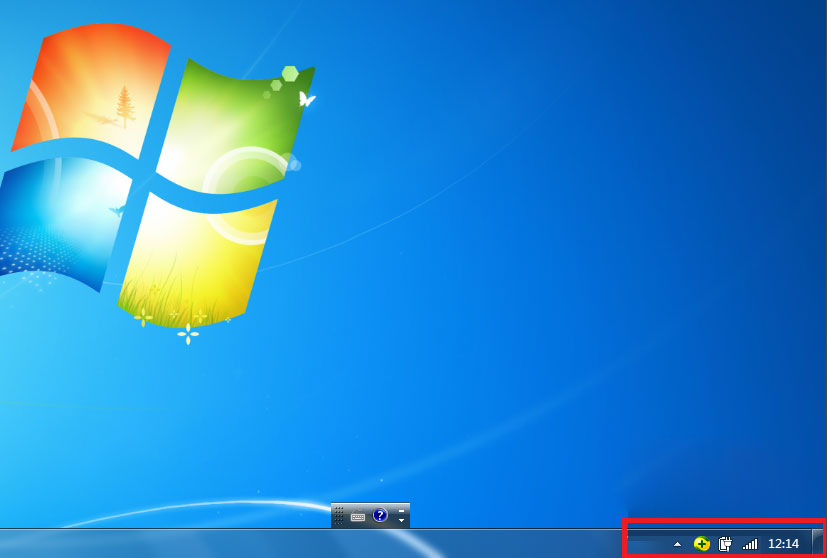
Win7声音图标不见了怎么办?Win7声音图标不见了的解决方法
最近有Win7用户反映,由于自己的误操作,导致电脑右下角的声音图标不见了,但用户又忘记自己点到了什么导致的,为此非常苦恼。那么,Win7声音图标不见了怎么办呢?下面,我们就一起往下看看Win7声音图标不见了的解决方法。
Win7电脑右下角声音图标不见了怎么办?
最近有Win7用户反映,电脑右下角的声音图标总是莫名其妙的不见了,导致用户要调整音量的时候不知道从哪调整,这让用户非常烦恼。那么,Win7电脑右下角声音图标不见了怎么办呢?下面,我们就一起往下看看Win7电脑右下角声音图标不见了的解决方法。