Win10蓝牙驱动程序错误如何修复?
在操作电脑的时候,可能会需要使用到蓝牙,但是有Win10用户反映自己的电脑总是提示蓝牙驱动程序错误,这是怎么回事?下面我们就来看看这个问题并分享一下解决办法。

更新日期:2023-02-23
来源:系统之家
现在很多的用户都在使用Win10系统,我们都知道Win10系统都是有各种的使用技巧的,掌握更多的Win10系统的使用技巧必定会给我们带来更优质的用户体验,这里小编为大家整理一些Win10系统使用技巧合集,有需要的快来看看吧!

Win10不得不知的10个使用技巧:
1、电脑锁屏
相信大家都有这样的经历,正在电脑上做事情,突然想上厕所,想要快速锁屏时,就可以用到以下快捷方式。按住Windows键后,再按L键,这样电脑就直接锁屏了。
2、打开电脑文件
想要打开电脑的某个文件,却因为电脑图标太多,不好找,这时候快捷键就可以帮到你了。按下键盘上的Windows键不放然后再按E键,直接打开电脑的资源管理器。
3、快速退出程序
当你正在浏览某个东西时,这时候,突然有人推门而入,想要快速退出时,却来不及点击叉键时,这时候只需要按下键盘上的Windows键不放然后再按D键,即可快速退出程序。
4、桌面放大镜
当你想要看清桌面上某个东西时,就可用到以下快捷键,按下键盘上的Windows键不放然后再按+键,即可放大,此功能对于老人非常实用。
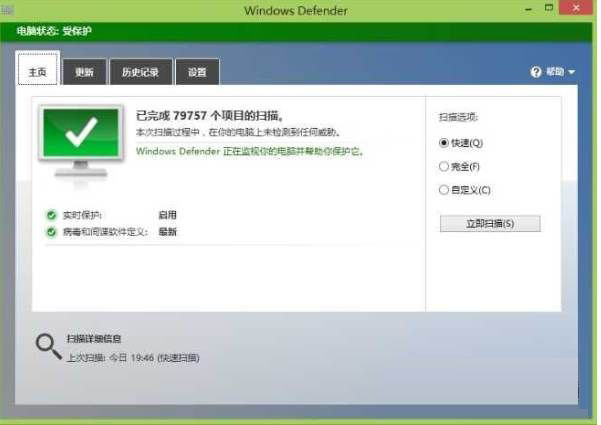
5、开启自带安全软件
进入设置找到更新与安全,然后选择Windows defender,然后按照图中所示做就可以了。
6、开启虚拟键盘
键盘某个按键失灵,则可以试试调出虚拟键盘来辅助使用。按住Windows+R输入osk就可以打开虚拟键盘,用鼠标点击就可以输入了,如下图

7、开启自带屏幕录制
按下Windows键+R,Windows自带的录像功能。输入psr.exe回车,然后就可以开始录制了,如下图。
8、定制你的「发送到」功能
Win 10 这次真的在「发送到」这个功能上投入了很大的改变,以至于我们要再介绍关于它的一个重要技巧。那就是定制你的「发送到」。
同时按住 Windows 键+R 键,打开「运行」选项,输入「shell:sendto」,你就可以在新弹出的窗口中更改「发送到」的内容了。比如你完全可以删掉「传真发送」这样你永远不会用到的功能,可以增加任意一个你想要的功能,比如
你可以在上面增加你的 OneDrive 文件夹,这样会很方便你的使用。
9、通过过滤器快速查找文件
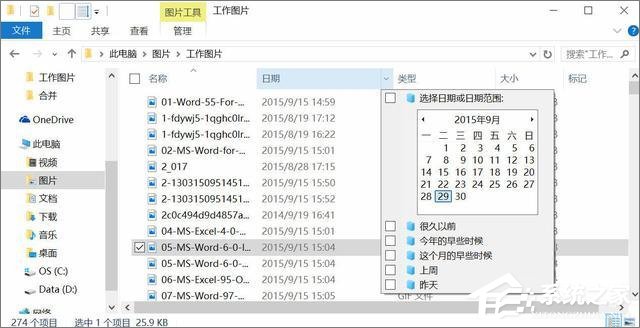
如果你想要查找的文件或文件夹非常繁杂的话,那么这个功能会非常适合你的。打开你想要查找的文件夹,点击右下角,使显示方式变为「显示每一项的相关信息」,这时,文件夹的上方有 4 中排列方式可供你选择,将
鼠标移到每一个选项上,右边会出现一个向下的小箭头,点击那个小箭头,你就可以选择具体的过滤方式来缩小可选择的范围,帮助你迅速锁定查询范围。
举个例子,以时间为例,除了可以选择具体的某一天之外,你还有 5 个选项:昨天、上周、这个月的早些时候、今年的早些时候、以及很久以前。点击选项,符合条件的文件及文件夹就会显示出来了。
10、下载脱机地图
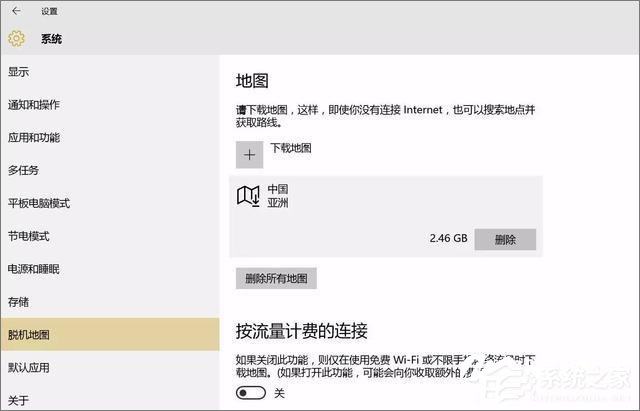
这个功能之前在移动端早已经有了,但现在 Win 10 用户也可以使用了。你可以打开 Win 10 自带的地图应用,通过「设置」选项选择想要下载的地图,这样,当你没有网络连接的时候,你也可以查看地图。中国的地图大小是 2.4G
建议大家都下载下来会比较方便。
最后送给大家一些高手用的快捷键:
shift + 任务栏的窗口图标 = 新建一个该窗口
Ctrl+S 保存
Ctrl+W 关闭程序
Ctrl+N 新建
Ctrl+O 打开
Ctrl+Z 撤销
Ctrl+F 查找
Ctrl+X 剪切
Ctrl+C 复制
Ctrl+V 粘贴
Ctrl+A 全选
Ctrl+[ 缩小文字
Ctrl+] 放大文字
Ctrl+B 粗体
Ctrl+I 斜体
Ctrl+U 下划线
Ctrl+Shift 输入法切换
Ctrl+空格 中英文切换
Ctrl+回车 QQ号中发送信息
Ctrl+Home 光标快速移到文件头
Ctrl+End 光标快速移到文件尾
Ctrl+Esc 显示开始菜单
Ctrl+Shift+《 快速缩小文字
Ctrl+Shift+》 快速放大文字
Ctrl+F5 在IE中强行刷新
Ctrl+拖动文件 复制文件
Ctrl+Backspace 启动关闭输入法
拖动文件时按住Ctrl+Shift 创建快捷方式
Alt+空格+C 关闭窗口
Alt+空格+N 最小化当前窗口
Alt+空格+R 恢复最小化窗口
Alt+空格+X 最大化当前窗口
Alt+空格+M 移动窗口
Alt+空格+S 改变窗口大小
Alt+Tab 两个程序交换
Alt+255 QQ号中输入无名人
Alt+F 打开文件菜单
Alt+V 打开视图菜单
Alt+E 打开编辑菜单
Alt+I 打开插入菜单
Alt+O 打开格式菜单
Alt+T 打开工具菜单
Alt+A 打开表格菜单
Alt+W 打开窗口菜单
Alt+H 打开帮助菜单
Alt+回车 查看文件属性
Alt+双击文件 查看文件属性
Alt+X 关闭C语言
Shift快捷键
Shift+空格 半全角切换
Shift + Delete 永久删除所选项,而不将它放到“回收站”中。
拖动某一项时按 CTRL 复制所选项。
拖动某一项时按 CTRL + SHIFT 创建所选项目的快捷键。
WORD全套快捷键小技巧
CTRL+O 打开
CTRL+P 打印
CTRL+A 全选
CTRL+[/] 对文字进行大小设置(在选中目标情况下)
CTRL+D 字体设置(在选中目标情况下)
CTRL+G/H 查找/替换;
CTRL+N 全文删除;
CTRL+M 左边距(在选中目标情况下);
CTRL+U 绘制下划线(在选中目标情况下);
CTRL+B 加粗文字(在选中目标情况下);
CTRL+I 倾斜文字(在选中目标情况下);
CTRL+Q 两边对齐(无首行缩进),(在选中目标情况下)或将光标放置目标文 字的段尾,亦可操作
CTRL+J 两端对齐(操作同上)
CTRL+E 居中(操作同上)
CTRL+R 右对齐(操作同上)
CTRL+K 插入超链接
CTRL+T/Y 可进行首行缩进(将光标移到需做此操作的段尾,或将此段选中进行操作
Ctrl+A(或Ctrl+小键盘上数字5):选中全文。
Ctrl+B:给选中的文字加粗(再按一次,取消加粗)。
Ctrl+C:将选中的文字复制到剪贴板中。
Ctrl+D:打开“字体”对话框,快速完成字体的各种设置。
Ctrl+E:使光标所在行的文本居中。
Ctrl+F:打开“查找与替换”对话框,并定位在“查找”标签上。
Ctrl+G:打开“查找与替换”对话框,并定位在“定位”标签上。
Ctrl+H:打开“查找与替换”对话框,并定位在“替换”标签上。
Ctrl+I:使选中的文字倾斜(再按一次,取消倾斜)。
Ctrl+K:打开“插入超链接”对话框。
Ctrl+Shift+L:给光标所在行的文本加上“项目符号”。
Ctrl+M:同时增加首行和悬挂缩进。
Ctrl+Shift+M:同时减少首行和悬挂缩进。
Ctrl+N:新建一个空文档。
Ctrl+O(或Ctrl+F12):打开“打开”对话框。
Ctrl+P(或Ctrl+Shift+F12):打开“打印”对话框。
Ctrl+R:使光标所在行的文本右对齐。
Ctrl+S:为新文档打开“另保存为”对话框,或对当前文档进行保存。
Ctrl+T:增加首行缩进。
Ctrl+Shift+T:减少首行缩进。
Ctrl+U:给选中的文字加上下划线(再按一次,去年下划线)。
Ctrl+V:将剪贴板中的文本或图片粘贴到光标处。若剪贴板中有多个内容,则将 最后一条内容粘贴到光标处。
Ctrl+X:将选中的文字剪切到剪贴板中。
Ctrl+Z:撤销刚才进行的操作(可以多次使用)。
Ctrl+0:将选中的文本每段前增加12磅的间距。
Ctrl+1:若选中的文本行距不是“单倍行距”,则将其快速设置为“单倍行距”。
Ctrl+2:将选中的文本行距设置为“两倍行距”。
Ctrl+5:将选中的文本行距设置为“1.5倍行距”。
Ctrl+F2:快速执行“打印预览”功能。
Ctrl+F4:关闭当前文档。
Ctrl+F5:使窗口还原到最大化之前的状态。
Ctrl+Shift+F5:打开“书签”对话框。
Ctrl+Shift+F8:激活列选择功能,即通常所说的选择竖块文本(再按一次或按ESC键,取消该功能)。
Ctrl+F9:在光标处插入一域记号“{}”(注意:直接输入的一对大括号不能作为域记号)。
Ctrl+F5:使窗口还原到最大化之前的状态(再按一次,就会使窗口再次最大化)。
Ctrl+Deltet:删除光标后面的一个英文单词或一个中文词语(可反复使用)。
Ctrl+退格键:删除光标前面的一个英文单词或一个中文词语(可反复使用)。
Ctrl+Enter:将光标后面的内容快速移到下一页。
Ctrl+End:快速将光标移到文末。
Ctrl+Home(或Ctrl+Page Up):快速将光标移到文首。
Ctrl+Insert+Insert(即按两下Insert键):快速打开或更改“任务窗格”到“剪贴板”状态。
Ctrl+~:打开中文输入法的“在线造词”功能。
Ctrl++:快速切换到下标输入状态(再按一次恢复到正常状态)。
Ctrl+Shift++:快速切换到上标输入状态(再按一次恢复到正常状态)。
Ctrl+→:按英文单词或中文词语的间隔向后移动光标。
Ctrl+←:按英文单词或中文词语的间隔向前移动光标。
Ctrl+J:文本两端对齐
Ctrl+L:文本左对齐
Ctrl+Q:段落重置
Ctrl+W:关闭当前文档
Ctrl+Y:重复上一操作
部分操作不适用-Winkey+d
Win10蓝牙驱动程序错误如何修复?
在操作电脑的时候,可能会需要使用到蓝牙,但是有Win10用户反映自己的电脑总是提示蓝牙驱动程序错误,这是怎么回事?下面我们就来看看这个问题并分享一下解决办法。
Win10搜索框多出一个图案怎么回事?
有用户更新完Win10最新版本之后,发现任务栏搜索框突然多出了一个图案,不知道是怎么回事?那下面小编就给大家讲讲吧。
在Win10系统上如何找到UEFI?找到UEFI的操作流程
在Win10系统上,有时候会通过UEFI这个选项进行修改电脑的相关设置,但是要找到UEFI却是个难题,所以这里小编就带各位一起来看看,应该如何去找打UEFI吧。
win10怎么优化最流畅 最详细25项win10极致优化设置
win10怎么优化最流畅?Win10系统现在正在使用计算机操作系统,但许多用户反馈在使用Win10系统,缓慢,速度,CPU,内存占用,高,实际上,实际上,一些优化的设置仍然非常有用。以下小编列25 Win10必须有优化的设置,让您的系统快速飞行!
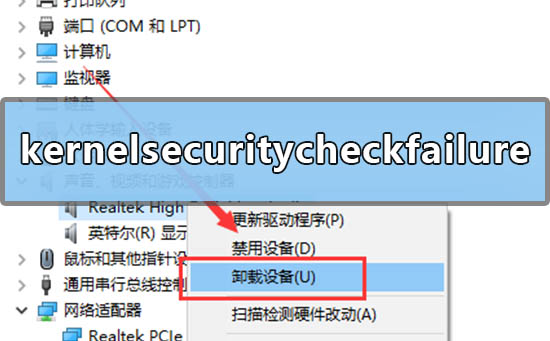
win10蓝屏代码kernelsecuritycheckfailure的解决方法
在我们使用win10系统的时候,会遇见电脑突然蓝屏,但是如果重启有可能就会恢复,不过过不了多久就又会出现这种情况。针对这个问题,小编认为应该是声卡驱动出现了问题,如果驱动不兼容当前系统也是会导致出现蓝屏的现象的。想要解决可以尝试通过在设备管理器中进行对驱动的修复即可。详细步骤一起来看下吧~希望可以帮助到你。
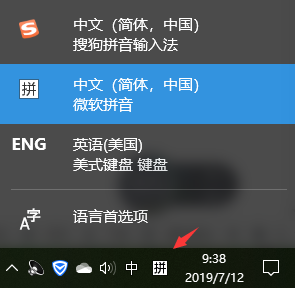
win10输入法设置在哪 win10输入法在哪里设置
win10输入法在哪里设置?win10输入法在打游戏的时候或者全屏看电影的时候回弹出来,有时候想找到设置的地方又找不到,今天小编就给大家带来了详细的设置方法,可以让你更加了解输入法的设置。
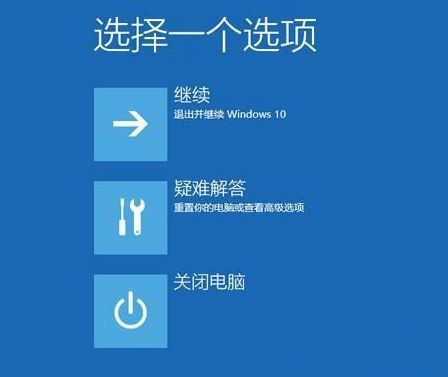
win10更新57%卡住不动 win10更新卡在57%怎么办
win10更新卡在57%怎么办为了让win10系统变得更加的优秀就需要不断地进行改善进行更新,可是有的用户在更新的时候都遇到了更新卡在57%的情况,下面就给你们带来了win10更新卡在57%解决方法,快来一起看看吧。

怎么关闭win10自动更新提醒?小编教你快速彻底关闭win10自动更新!
怎么关闭win10自动更新提醒?win10系统是微软官方现在主要更新的操作系统,所以用户会被经常推送各种更新,电脑经常就会自动更新,有时更新的都是些不实用的花里胡哨的功能,这就导致很多用户想要彻底的关闭win10自动更新,嗯小编也不喜欢自动更新功能。
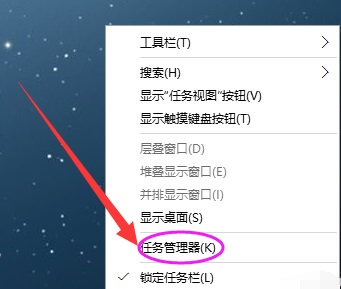
依赖服务或组无法启动怎么办?依赖服务或组无法启动不能上网win10
依赖服务或组无法启动怎么办?有部分win10用户发现依赖服务或组无法启动错误1068,网络没有办法连接,其实只是服务没有正常启动而已,只要简单的进去勾选应用就可以了,下面来看看详细的解决方法吧。
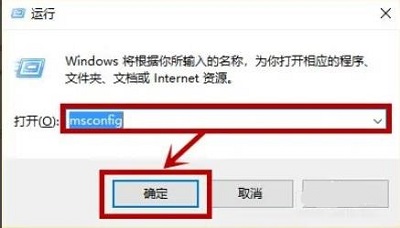
怎样将Windows10的bios设置为U盘启动?Windows10的bios设置为U盘启动教程
bios是固化程序,存储这计算机最基本最重要的输入输出程序,如果想要使用U盘来启动bios,就必须在电脑开机的时候进行相关的按键才能开启。接下来一起来看看是如何操作的吧。
Win10需要安装vc运行库吗?win10系统是否自带vc++运行库?
win10要安装vc运行库吗?在Windows 10系统中是否自带了运行库?运行库是系统中非常重要的组件,像一些绿化版的软件如果电脑没有运行库就无法运行,但是也不一定就要安装VC++运行库一般而言,将相关的.dll文件复制出来,放在相关程序所在目录中就可以了。比如小编从网上下载了一款破解版的QQ,解压后无法安装就可以运行,但是由于缺少运行所需dll文件,导致无法打开,此时我们就需要安装vc++运行库才可以运行了!具体怎么操作呢?下面小编给大家分享下微软官方运行库下载地址。

【自动激活】win10纯净版哪里下载 win10纯净版系统iso镜像下载地址
win10纯净版哪里下载?win10系统是现在用户普遍使用最多的电脑操作系统,很多用户安装系统都喜欢纯净系统,但是一些新用户不知道在哪可以下载win10纯净版本的系统,这里小编为大家推荐几款win10纯净版系统,用户可以自由的选择下载,更多的热门系统尽在系统部落官网(www.xitongbuluo.com)!
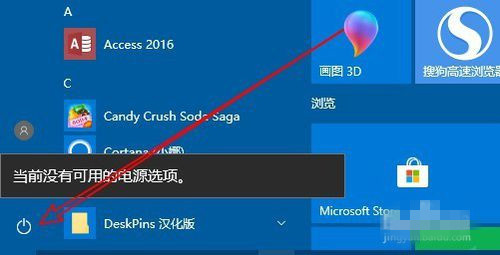
Win10系统提示当前没有可用的电源选项解决办法
使用Win10系统的在点击Windows按钮进入Windows操作页面的时候提示“当前没有可用的电源选项”信息,遇到这种麻烦事儿应该怎么处理较好呢?对此小编整理了一些相关解决信息,希望能帮助到各位。
win10优化设置22项_win10优化设置22项方法大全
很多喜欢玩游戏的小伙伴都会安装win10系统,然而有时候发现装完后的效果并没有想象的那么好,其实还有很多优化可以设置的,今天就为大家带来22项优化教程。
win10realtek高清晰音频管理器找不到怎么解决?
win10realtek高清晰音频管理器找不到怎么解决?realtek高清晰音频管理器正常都会在系统自带里,是默认存在的,但是有的win10用户安装完后却没有找到音频管理器,两个方法帮大家解决这个问题,一起来看看吧。