为什么Windows11 version22h2下载这么慢? Windows11 version22h2下载一直0怎么办?
为什么Windows11 version 22h2下载这么慢?有用户发现自己在下载Windows11 version 22h2系统的时候,电脑的下载速度非常慢。我们知道电脑系统一般都是比较大的,下载速度慢的话会导致我们需要等待很久的时间,那么如何解决这个问题呢?一起来看看解决的方法分享吧。

更新日期:2022-07-19
来源:系统之家
Windows11是目前最新版本的电脑操作系统,目前已经更新知Win1122000.168版本,在这个版本上有一项名为Focussessions的新功能。它包含在时钟应用程序中,可帮助您长时间专注于工作并保持工作效率。但是很多用户不知道怎么使用这个功能,这里小编为大家带来在Windows11中启用和使用Focus会话的方法。
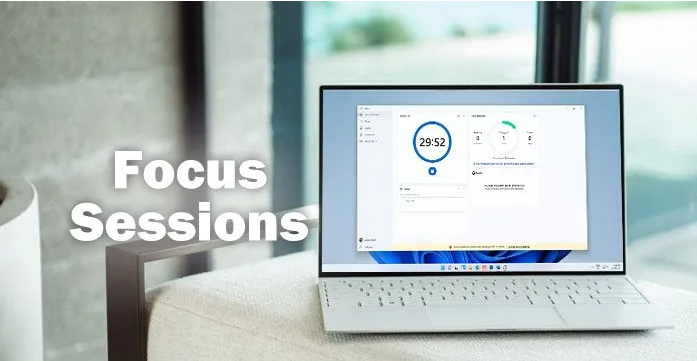
什么是Windows11中的焦点会话
焦点会话是Windows11最新版本中提供的闹钟集成功能。通过遵循番茄工作法,此功能可帮助您提高工作效率。换句话说,它可以让您专注于特定工作、跟踪特定工作所花费的时间、在预定时间后休息等。
它会在您继续使用此功能时创建一个仪表板来查找您即将完成的任务、每日目标等。最后但并非最不重要的是,它允许您同步Spotify播放列表,让您在工作时听一些音乐或播客在一个项目上。
如何在Windows11中启用和使用Focus会话
在Windows11中启用Focus会话并不复杂,因为您需要更新到最新版本的Windows11并在您的计算机上打开闹钟应用程序。但是,您需要学习如何设置并使用此功能来提高工作效率。
要在Windows11中使用Focus会话,请按照下列步骤操作:
首先,您需要在计算机上打开闹钟应用程序,并确保您位于“焦点会话”选项卡中。如果没有,请单击左侧的相应选项。然后,单击应用程序窗口上可见的“开始使用”按钮。
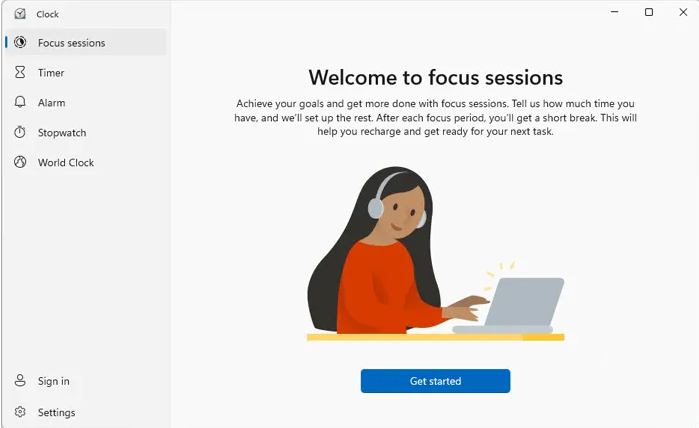
然后,它显示一个界面,该界面可能缺少几个选项。要获得功能齐全的Focus会话,您需要单击“登录”按钮并输入您的Microsoft帐户凭据以登录您的帐户。
完成后,您可以找到这样的窗口:
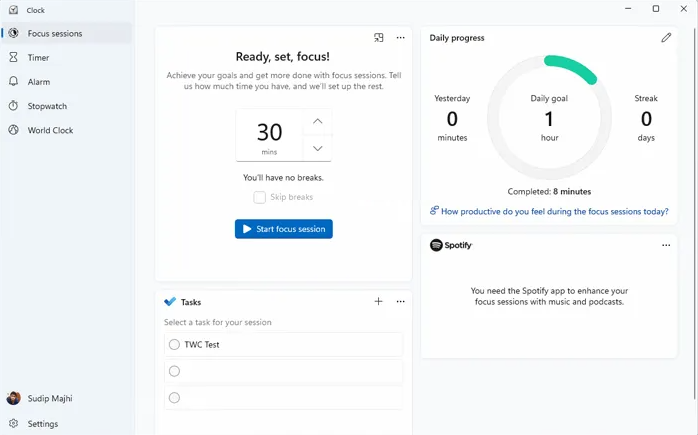
您需要做的第一件事是创建您要完成的任务。为此,请转到“任务”部分并写下您要完成的任务。重要的是您需要将最想要的任务放在列表的顶部。
然后,检查显示时间的部分。您可以设置从15分钟到240分钟的时间。此功能可让您在每30分钟后休息一下。您可以根据自己的意愿通过单击向上和向下箭头来设置所需的时间。
完成后,单击开始焦点会话按钮。
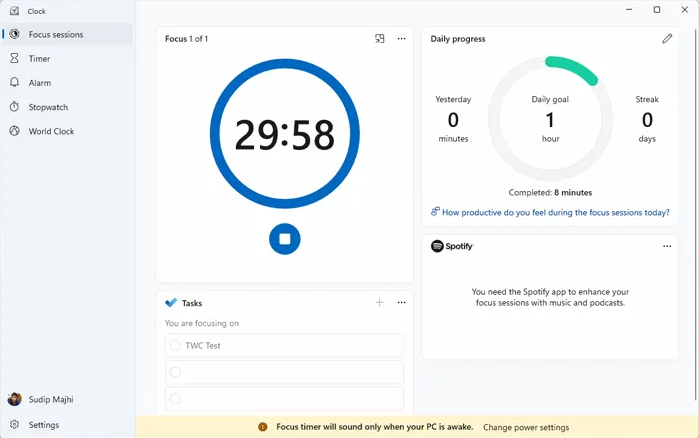
然后,它会在您的屏幕上启动一个您可以关注的时钟。它显示您何时需要休息以及休息多长时间。虽然建议这样做,但如果您不想休息一下并一次完成任务,您可以在单击开始焦点会话按钮之前勾选跳过休息复选框。
达到30分钟标记后,它会播放通知声音,通知您休息5分钟。
如前所述,您可以将您的Spotify帐户与Focus会话连接起来。但是,您必须在计算机上安装Spotify应用程序才能使用此选项。
下一件大事是您可以在“每日进度”面板中找到您的每日目标。在这里您可以找到您连续工作的时间、最长的连续工作时间等。
Focussession的设置和选项
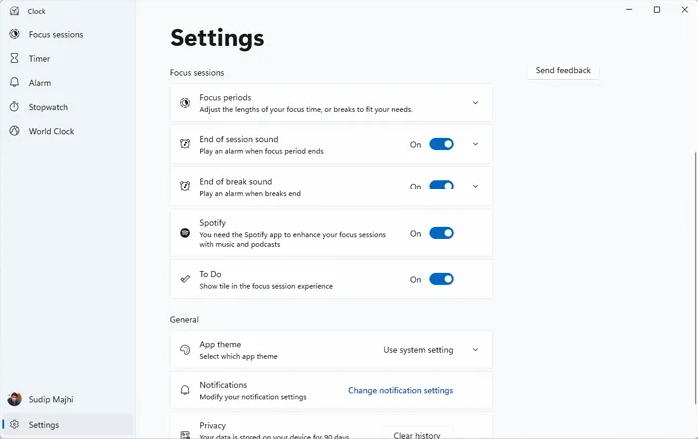
Focussession提供了一些选项和设置来自定义和管理改进工作流程。您可以在Focus会话的设置面板中找到以下选项:
专注时段:您可以设置或更改默认的专注时段和休息时段。
启用或禁用会话结束声音。
启用或禁用休息结束声音。
启用或禁用Spotify
启用或禁用待办事项
设置应用主题
管理通知
在Focus会话中添加或删除项目
如果您不喜欢显示特定项目,例如Spotify、任务或其他任何内容,您可以从主界面隐藏或删除它们。为此,您需要单击三点图标并选择折叠任务列表或隐藏Spotify等选项。
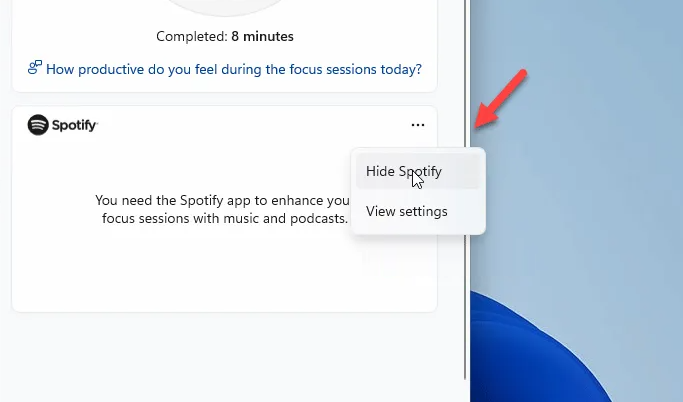
或者,您可以打开Focus会话的“设置”面板并执行相同操作。
焦点辅助和焦点会话之间的区别
简而言之,Focus辅助可在系统范围内工作,但Focus会话仅适用于闹钟应用程序。这两种功能之间的主要区别在于,前者可帮助您管理各种应用程序的所有通知,而后者可通过遵循(某种)番茄钟技术帮助您专注于最重要的工作。
考虑到所有因素,对于那些想要记录他们在某项特定工作上花费的时间的人来说,Focus会话功能听起来非常不错。虽然它不会阻止你做任何特别的事情,但你至少可以了解你是如何在工作上花费时间的。
为什么Windows11 version22h2下载这么慢? Windows11 version22h2下载一直0怎么办?
为什么Windows11 version 22h2下载这么慢?有用户发现自己在下载Windows11 version 22h2系统的时候,电脑的下载速度非常慢。我们知道电脑系统一般都是比较大的,下载速度慢的话会导致我们需要等待很久的时间,那么如何解决这个问题呢?一起来看看解决的方法分享吧。
Win11怎么打开计算机管理-Win11计算机管理工具在哪里打开的教学
Win11要如何打开计算机管理?在计算机管理工具中,我们可以查看任务计划程序、事件查看器、共享文件夹以及电脑性能等等。并且可以对电脑的磁盘进行管理,查看安装的服务项等。那么这个计算机管理工具怎么打开呢?一起来看看以下几种开启方法教学吧。
Windows11语音输入没反应怎么回事?Win11无法使用语音输入解决方法
Windows11语音输入没反应怎么回事?有用户开启系统中自带的语音输入文字功能来使用的时候,遇到了这个功能无法正常使用的情况。语音输入功能可以帮助我们更加轻松的进行文字的输入,那么如何去解决这个功能无法使用的问题呢?以下为大家带来详细的修复方法分享。
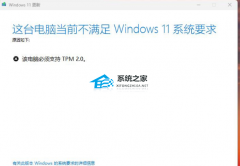
Win11更新提示“这台电脑当前不满足Windows11系统要求”解决方法
Win11更新提示“这台电脑当前不满足Windows11系统要求”解决方法分享。有用户在检查Win11系统的版本更新时,出现了无法更新的情况,原因是因为电脑不支持TPM2.0,这个情况可以使用本地一键重装的方法来解决问题,如果是TPM2.0没有开启,那么将它开启就可以直接进行系统升级了。
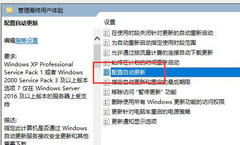
戴尔Windows11怎么关闭自动更新?戴尔Windows11关闭自动更新教程
戴尔Windows11怎么关闭自动更新?尽管戴尔Windows11系统自动更新可以确保系统的安全性和稳定性,但有时用户可能希望手动控制更新以避免某些潜在问题,这时候用户可以选择关闭自动更新,但不知道具体怎么操作才能关闭,下面小编带来详细的关闭教程,帮助用户快速关闭戴尔Windows11系统的自动更新功能,关闭后用户即可根据自己的需求和时间表来安装和管理系统更新。
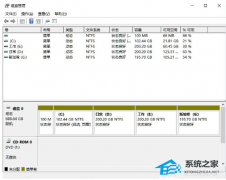
华硕Windows11怎么分盘?华硕Windows11分盘教程
磁盘分区的作用是将硬盘分割成不同的区域,每个区域都可以用来存储文件、操作系统、应用程序等,这样可以更容易地进行备份、恢复和维护。那么我们应该如何给电脑分盘呢?今天小编带来了华硕Windows11分盘教程,我们来看看吧。
戴尔Windows11键盘灯怎么开?戴尔Windows11键盘灯打开教程
戴尔Windows11键盘灯怎么开?戴尔Windows11笔记本电脑中,用户可以通过打开键盘灯,为自己的键盘增添一份个性,使其在使用时更具视觉吸引力,接下来小编给大家分享简单的打开教程,帮助大家轻松打开戴尔Windows11键盘的灯光功能。

戴尔Windows11怎么退回Windows10?
戴尔Windows11怎么退回Windows10?Windows11的发布引起了广泛的关注和期待,由于不同硬件和软件的兼容性问题,一些用户可能发现他们的戴尔电脑无法顺利运行Windows11,这种情况下,退回到Windows10成为了一个常见的需求,下面小编带来最简单的回退教程。

戴尔Windows11没有声音如何修复?戴尔Windows11没有声音修复方法
戴尔Windows11没有声音如何修复?许多使用戴尔电脑的用户纷纷遇到,在升级至Windows11系统后遇到了无声音的问题,这让许多用户感到头疼和困惑,因为音效在日常使用中是至关重要的,这个问题可能是由多种因素引起的,下面小编给大家分享最简单的修复方法,帮助大家恢复电脑的声音。
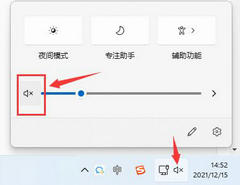
华为Windows11电脑摄像头怎么打开?华为笔记本电脑自带摄像头打开方法
电脑自带的摄像头是一种用于捕捉图像和视频的装置,通常内置在笔记本电脑或一体机的顶部,可以用来视频通话、视频会议、视频录制和直播、人脸识别和身份验证等。我们来看看这篇华为笔记本电脑自带摄像头打开方法吧。

如何修改华为电脑用户名?华为Windows11电脑怎么改用户名?
将电脑用户名改为自己喜欢的名称有助于个性化电脑,并使其更符合您的个人喜好。而且在共享电脑或多用户环境下,每个用户都应该具有唯一的用户名。修改电脑用户名可以确保每个用户能够区分和管理自己的账户,避免混淆和冲突。下面小编分享了华为Windows11电脑改用户名的方法,我们来看看吧。

华为电脑如何删除开机密码?华为Windows11电脑删除开机密码教程
删除开机密码可以省去每次启动时输入密码的步骤,使您能够更快地进入操作系统。而且如果您是电脑的唯一用户,且不需要与其他人共享电脑,那么删除开机密码可以简化电脑登录过程,有效提高使用效率。以下是华为Windows11电脑删除开机密码教程,分享给大家。
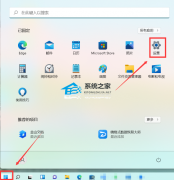
华为Windows11电脑一开盖就开机怎么回事?【已解决】
导致华为Windows 11电脑一开盖就自动开机原因有很多,可能是您的电脑可能设置了合适的电源管理选项,以在打开盖子时自动唤醒或开机。或者是某些笔记本电脑具有特定的设置选项,允许在打开盖子时自动启动。以下是小编小编分享的解决方法,我们来看看吧。
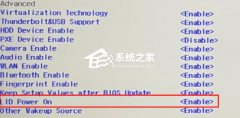
华硕Windows11怎么下载软件?华硕Win11下载软件方法分享
近期有用户新购置了华硕电脑,由于里面的的操作系统预装的是Win11家庭版操作系统,难免会出现新系统的操作不熟练的情况,就例如Win11怎么下载软件,以下是小编分享的华硕Win11下载软件方法,我们来看看吧。(附:如果您使用不习惯预装的是Win11家庭版,想要回归到经典的Win10专业版操作系统,那么可以下载华硕 ASUS Windows10 22H2 64位 专业装机版。)
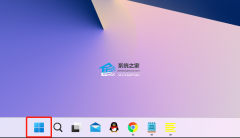
华硕Windows11wifi功能消失怎么解决?
我们可以使用电脑上的WiFi功能,无线连接到互联网和其他设备,享受便捷的上网和共享网络资源的体验。但近期有华硕用户遇到了电脑上的wifi功能消失了的问题,不知该如何解决,导致出现这一问题的原因有很多,以下是解决方法。