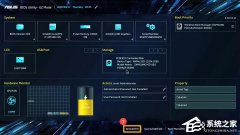
怎样将Windows10的bios设置为U盘启动?Windows10的bios设置为U盘启动教程
bios是固化程序,存储这计算机最基本最重要的输入输出程序,如果想要使用U盘来启动bios,就必须在电脑开机的时候进行相关的按键才能开启。接下来一起来看看是如何操作的吧。

更新日期:2023-03-01
来源:系统之家
我们有时候在使用电脑的时会进入到Bios进行设置,而部分小伙伴发现在进入到自己电脑的BIOS界面时,面对的都是全英文的面板,这也让很多对于英文不熟悉的用户无法继续操作,因此为了方便用户了解,小编就为大家带来了新的Bios中英文对照表大全。
Bios中英文对照表大全
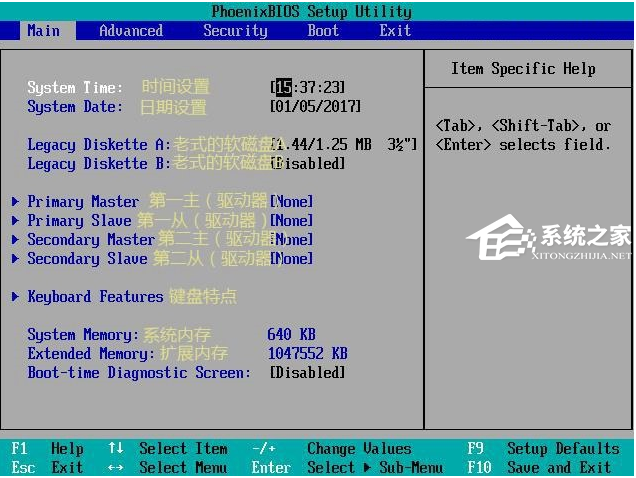
1、进入BIOS默认在主要信息界面,此界面可以看到一些时间信息,电脑硬件信息,基本上可以看到以下信息。
Time/System Time:时间/系统时间
Date/System Date:日期/系统日期
System Memory:系统内存
Diskette Drive:软盘驱动器
Internal HDD:内置硬盘驱动器
Floppy device:软驱设备
Primary Hard Drive:主硬盘
BIOS Version:BIOS版本
Cardbus NIC:Cardbus总线网卡
Onboard NIC:板载网卡
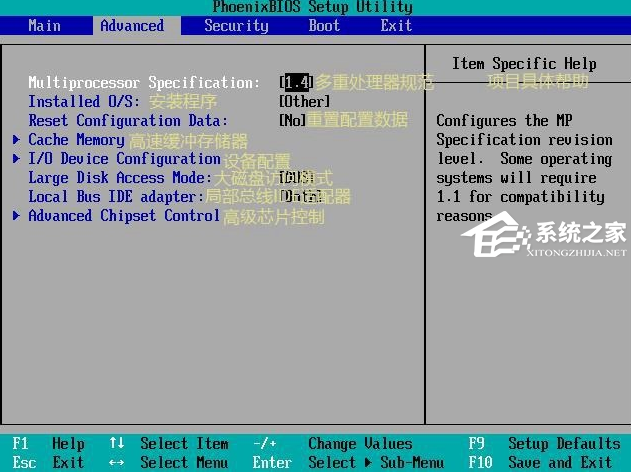
2、advanced为高级设置,大部分会出现以下信息
Video Controller:视频控制器
Panel Type:液晶屏型号
Audio Controlle:音频控制器
Modem Controller:调制解调器(Modem)
Modular Bay:模块托架
Service Tag:服务标签
Asset Tag:资产标签
Internal Modem:内置调制解调器
LAN Controller:网络控制器
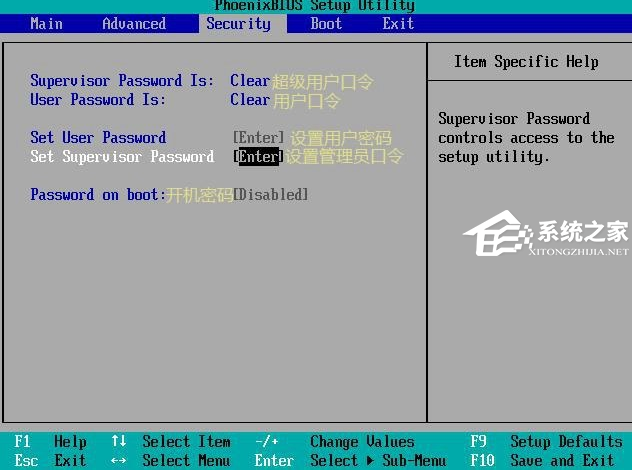
3、security,安全设置选项,基本上是设置用户密码,硬盘密码的设置,大家可参考下图。
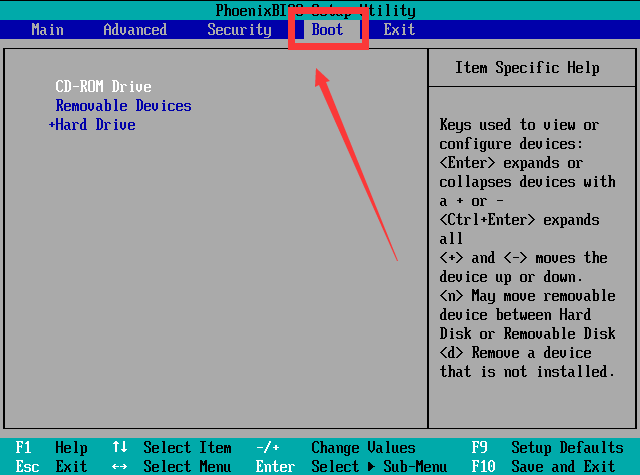
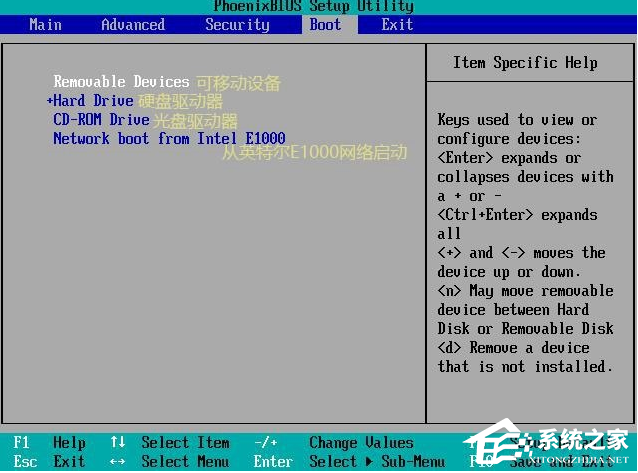
4、boot,启动选择界面是我们重装系统设置第一启动项最常见的,一般会有以下选择。
Boot Order/Boot Sequence:启动顺序
Hard-Disk Drive:硬盘驱动器
USB Storage Device:USB存储设备
CD/DVD/CD-RW:Drive光驱
CD-ROM:device 光驱
Modular Bay HDD:模块化硬盘驱动器
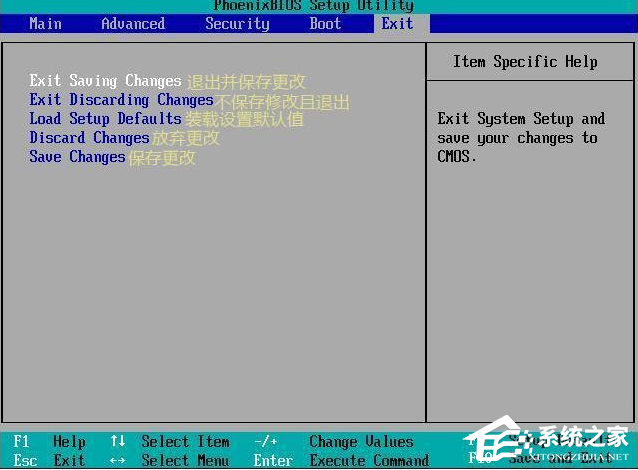
5、最后就是保存退出了,好几种选择,如果设置错误还可以恢复默认值。
一般此界面也就如图几个选项。在BIOS界面下方我们可以看到一些快捷键,可以通过他们进行快速设备BIOS哦。
怎样将Windows10的bios设置为U盘启动?Windows10的bios设置为U盘启动教程
bios是固化程序,存储这计算机最基本最重要的输入输出程序,如果想要使用U盘来启动bios,就必须在电脑开机的时候进行相关的按键才能开启。接下来一起来看看是如何操作的吧。
win10系统netbios协议怎么启用?
win10系统netbios协议怎么启用?NetBIOS主要是为了局域网内通信,使得局域网其他计算机在局域网能够发现并找到你的计算机,但是对139端口有一定的影响,如果想要开启的话要怎么操作呢?
Win10进入Bios按哪个键?Win10进入Bios的方法介绍
Win10进入Bios按哪个键?Bios提供了一些基本的配置选项,允许用户对硬件进行设置和调整,比如修改日期和时间、更改启动顺序、调整内存设置等。因此我们会进入BIOS,也就是进入计算机的基本输入/输出系统(BIOS)设置界面,以对硬件进行配置和调整。下面小编带来了Win10进入Bios的方法介绍,我们来看看吧。

联想电脑如何进入bios界面?联想Win10进入bios界面的方法
当你需要进入联想电脑的BIOS时,可能会有各种原因,比如更改启动顺序. 调整硬件设置或解决系统问题等。无论你是使用台式机还是笔记本电脑,下面介绍几种常见的方法来进入联想电脑的BIOS设置了,所以让和我们一起来看看吧。

戴尔Win10改Win7怎么设置Bios?戴尔Win10改Win7Bios设置步骤
戴尔Win10改Win7怎么设置Bios?在当今科技迅速发展的时代,Win10已成为许多用户的首选操作系统,但对于一些用户来说,他们可能更倾向于使用Win7的稳定性和兼容性,这时候用户可以通过改变Bios设置,将系统从Win10回滚至Win7,以下小编分享戴尔Win10改Win7的Bios设置步骤,让那些想要回到Win7的用户能够轻松地实现他们的目标。

联想Win10改Win7如何设置bios?联想Win10改Win7设置bios的方法
如果你使用的是联想电脑上的Win10系统,并希望将其更改为Win7系统,你可能需要进行一些BIOS设置以支持操作系统的安装和运行。在更改操作系统之前,你需要确保计算机的BIOS设置与Win7兼容,并按照正确的步骤进行配置。下面将提供详细的步骤,以帮助你在联想Win10电脑上设置BIOS以支持Win7。
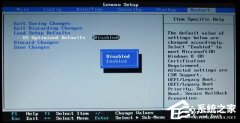
华硕Win10开机自动进入Bios无限循环的解决方法
华硕Win10开机自动进入Bios无限循环怎么办?导致出现这一情况的原因有很多,例如系统引导文件损坏、bios错误导致无法识别硬盘、硬盘出了故障等原因。针对这些情况,下面小编带来了解决方法,希望可以帮到你!
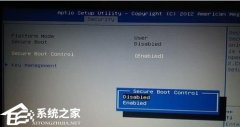
华硕Win10改Win7系统Bios怎么设置?华硕Win10改Win7系统Bios详细教程
某些旧软件或设备可能不与Win10兼容,但与Win7兼容。因此,为了能够正常运行这些软件或使用这些设备,用户可能希望回滚到Win7,那么华硕电脑要想Win10改Win7系统时Bios怎么设置?也就是在BIOS中更改启动选项以使计算机从Win7安装介质启动,下面来看看吧。
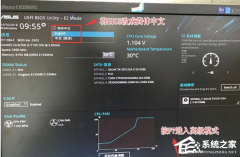
机械革命如何进入bios?机械革命进入bios的操作方法
机械革命是一个很出色的电脑品牌,为了满足用户对个性化设置和系统调优的需求,机械革命产品提供了方便快捷的方式进入BIOS(基本输入输出系统)。在进入BIOS之前,请确保您已经了解了BIOS的基本概念和操作风险,因为错误的操作可能导致系统不稳定或数据丢失。

惠普Win10进入BIOS按什么键?惠普进入BIOS设置按哪个键?
惠普Win10进入BIOS按什么键?惠普Win10进入BIOS设置,就可以对惠普电脑的硬件和软件进行全面的设置和调整,很多用户对于进入惠普BIOS按什么键,感到困惑,以下小编给大家介绍进入惠普Win10系统的BIOS设置按哪个键。

惠普Win10怎么进入BIOS设置界面?惠普Win10进入BIOS设置界面方法
惠普Win10怎么进入BIOS设置界面?对于一些需要修复惠普Win10系统、设置启动项或者进行BIOS升级的用户来说,清楚怎么进入BIOS设置界面是非常重要的,以下小编分享最简单的进入方法,帮助大家轻松地进入惠普Win10系统的BIOS设置界面,进行所需的操作。
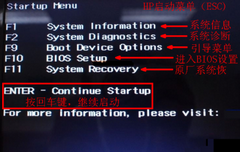
惠普Win10改Win7系统BIOS设置怎么弄?
惠普Win10改Win7系统BIOS设置怎么弄?尽管Win10系统在很多方面带来了许多优化和便利,但仍然有一部分用户更喜欢使用Win7系统。为了满足用户的需求,惠普提供了一种将Win10系统改为Win7系统的方法,即通过BIOS设置来实现,以下小编给大家分享具体的设置方法。
华硕电脑进入BIOS模式怎么重装?华硕Win10进入BIOS重装系统教程
要在华硕Win10设备上重装系统前,我们需要进入BIOS来修改启动选项以便从安装介质(如光盘或USB驱动器)引导。那么华硕电脑到底是如何进入BIOS模式重装系统的呢?方法很简单,我们来看看下面的教程吧。

华硕电脑突然出现BIOS更新怎么办?【原因分析及解决方法】
我们都知道更新BIOS的好处是可以修复已知的问题、提高系统的兼容性和稳定性,并可能增加一些新功能。近期就有华硕用户反映,自己的电脑在使用中突然出现了BIOS更新的提示,对此,下面小编整理了导致电脑突然出现BIOS更新的原因及解决方法,我们来看看吧。

华硕BIOS怎么恢复出厂设置?华硕BIOS恢复出厂设置的方法
当你对BIOS进行更改后,如果遇到问题或想回到最初的设置,我们可以试着将BIOS返回到出厂时的默认配置,也就是将清除所有BIOS中的更改和自定义设置,并将其还原为出厂默认值。下面小编为带来了华硕BIOS恢复出厂设置的方法,分享给大家。