C盘满了怎么清理Win10?C盘爆满怎么处理?
一些朋友使用Win10系统电脑突然发现C盘爆满,有很多人是系统更新后才发现的,这种情况就是因为系统更新以后同时保留着旧版本系统,所以空间有点不够,解决方法是删除掉旧版本系统,具体的操作方法如下。


更新日期:2023-03-02
来源:系统之家
C盘空间不足怎么扩容?C盘满了怎么增加容量?由于电脑的使用,经常会有各种各样的缓存文件堆积在C盘内,而且系统一般默认应用下载安装在C盘内,久而久之,C盘的空间越来越少,针对这一情况,下面小编将教大家如何给C盘扩容,有需要的朋友们快来学习下吧。
方法一:使用Windows系统内置磁盘管理扩展C盘
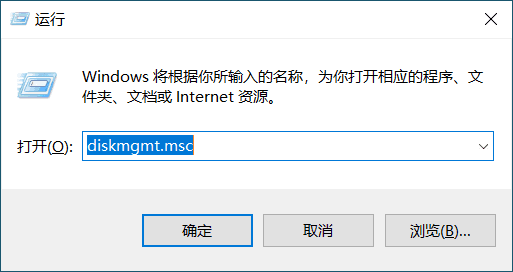
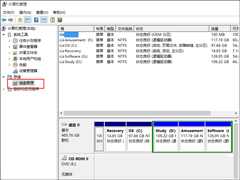
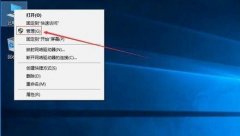
1、打开磁盘管理。(键盘按下组合键WIN+R,输入“diskmgmt.msc”,或右键左下角的开始按钮,然后选择“磁盘管理”。)
2、删除一个分区。例如,要对c盘扩容,需要删除D。右键单击D,然后选择“删除卷”。
再次提醒,D:上的所有数据都将丢失。如果有重要数据,建议在合并之前使用备份软件创建备份。
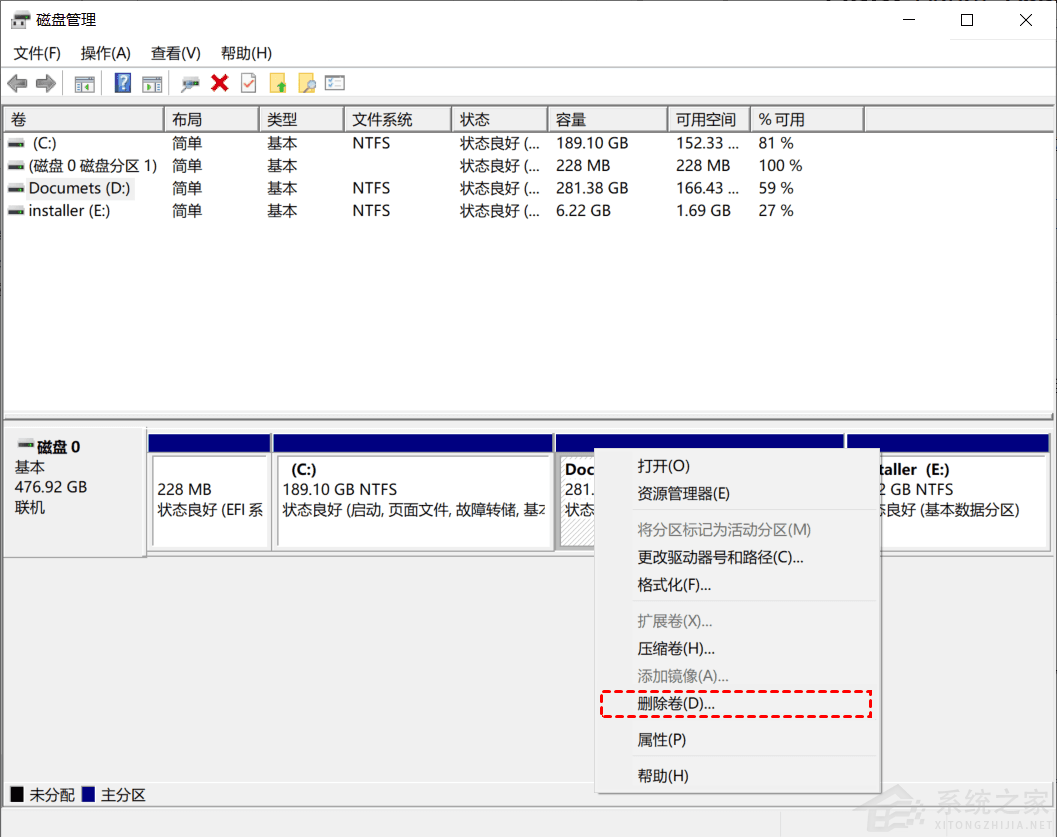
3、接下来,右键单击系统分区,然后选择“扩展卷”选项。
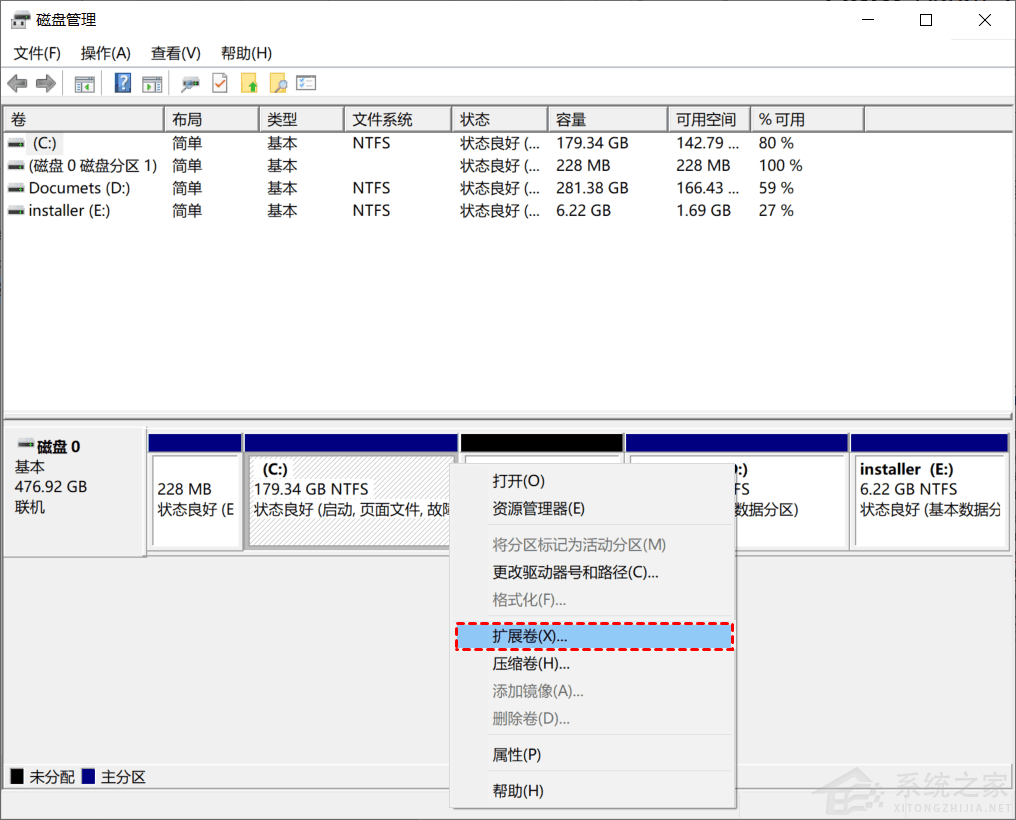
4、按照扩展卷向导,接受默认选项以增大C盘。
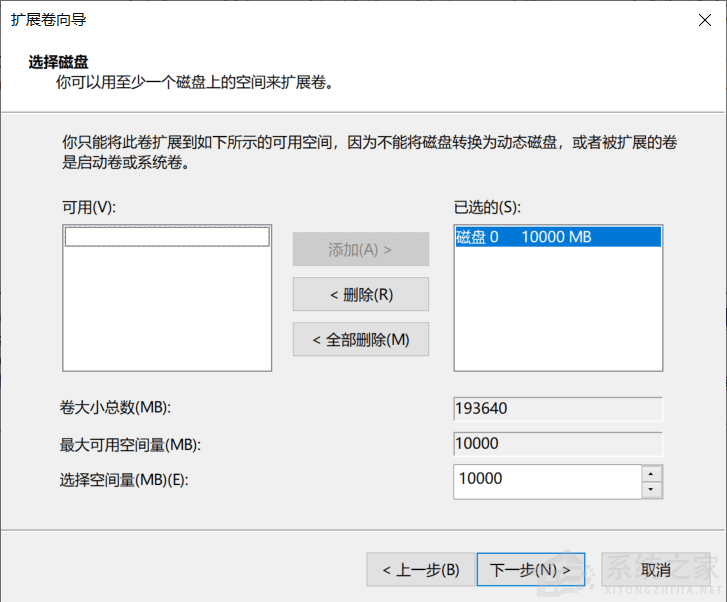
此方法并不是无损解决win10 C盘扩容,在未分配空间与您要操作的分区相邻时扩展卷才可用。
方法二:使用diskpart扩展C盘Diskpart 是一个 Windows系统自包含实用程序,它通过脚本或直接输入命令运行命令行来处理磁盘、分区或卷。简单地说,要放大c盘,需要在diskpart命令中输入“list volume”、“select volume c”和“extend”即可。但是,仍有一些部分需要您注意。因此,我们详细列出具体步骤:
1、单击 Win+R 并在运行框中键入“diskpart”,然后按键盘上的 Enter。
2、键入“list volume”并按键盘上的 Enter 键以显示计算机上的现有卷。
3、键入“select volume c”并按键盘上的 Enter 键以选择到C盘。
4、键入“extend [size=n]”以将卷 c 扩展到大小为 n 的分区。
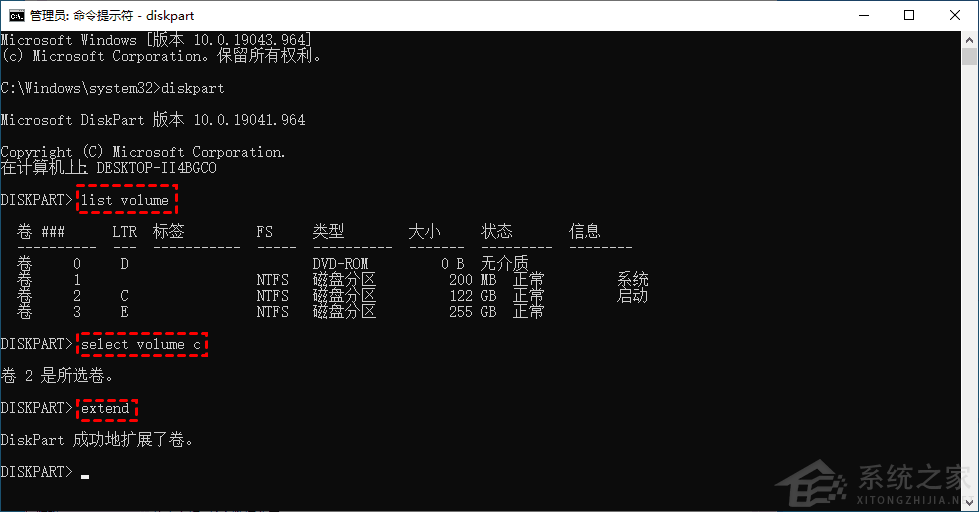
虽然用DiskPart扩展C盘看起来很简单,但实际上在Window操作系统中扩展(C)盘有一定的局限性。
◉ 只有待扩展分区右侧有相邻的未分配空间时,extend 命令才有效。
◉ 支持 NTFS 分区扩展。即 FAT32 或 exFAT 分区不能被放大。
◉ 命令窗口中不显示未分配的空间,因此您不知道是否有空间可以扩大。
◉ 操作不可撤销,错误操作可能导致数据丢失。
方法三: 使用免费的第三方专业软件针对扩展分区向导在新版版以及Windows 10系统不可用的情况下,我们同样可以使用分区助手的“调整/移动分区“实现扩展C盘。
傲梅分区助手专业版, 是一款专业且使用简单易用的磁盘硬盘分区管理软件,能无损数据地执行调整分区大小、移动分区位置、复制分区、复制磁盘等操作。
下面是扩大C盘的步骤:
1、打开运行分区助手,找到C盘相邻的分区,比如本例中的D分区,并右键选择“调整/移动分区“。
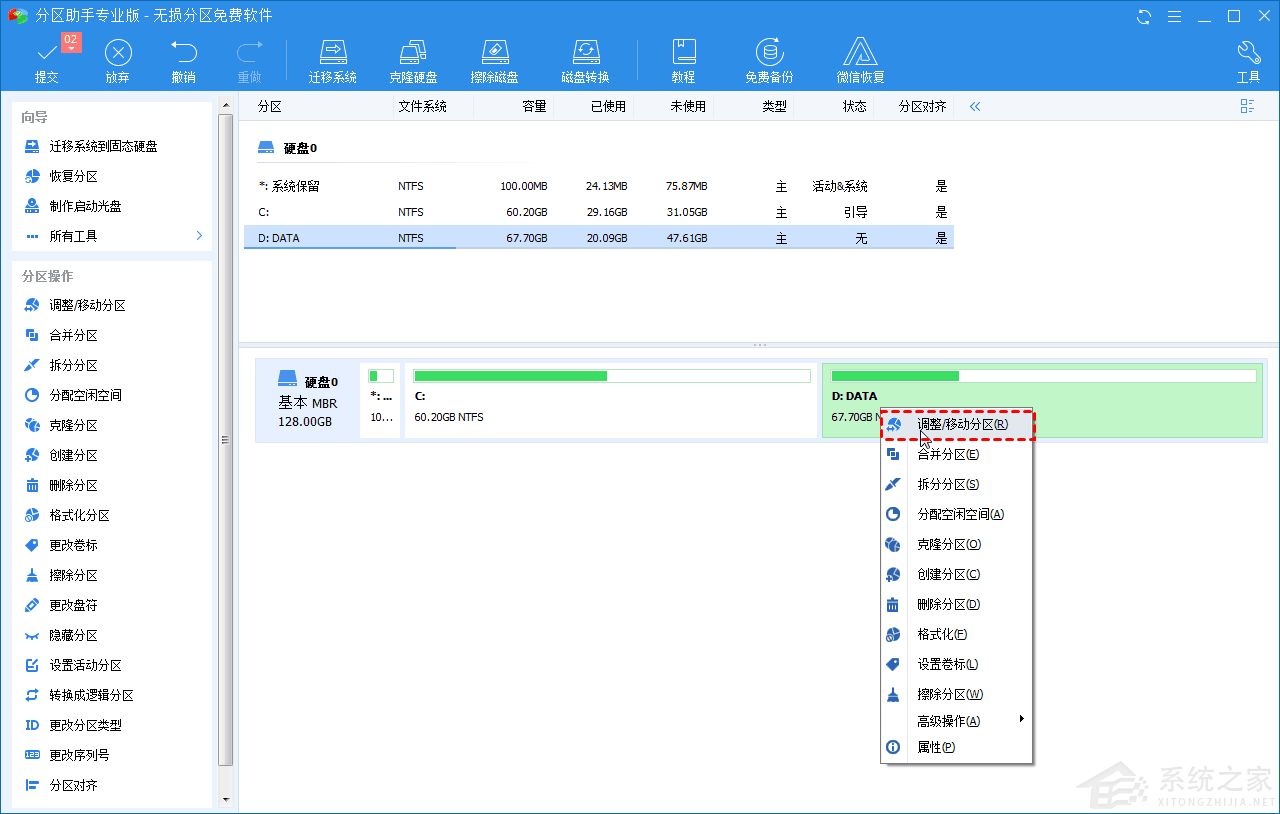
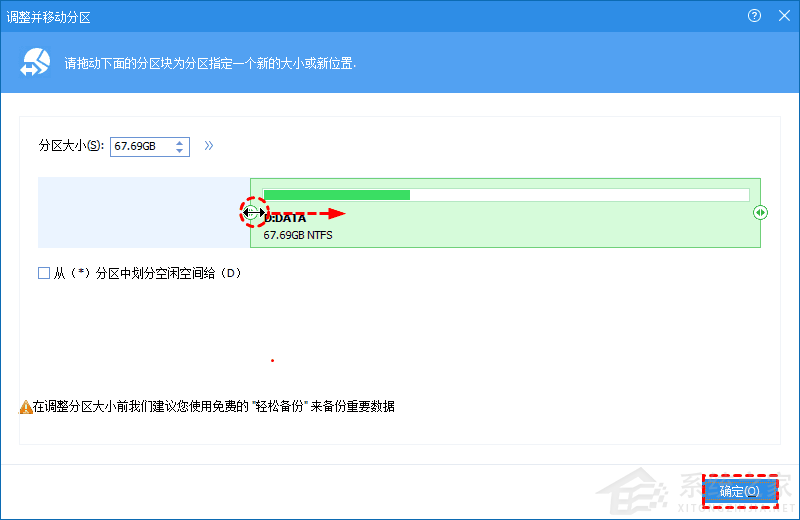
2、按照下图的方式,拖动鼠标将D盘缩小,该操作将在其首部生成一块未分配空间,大小可根据D盘的容量动态调整,然后点击“确定“。
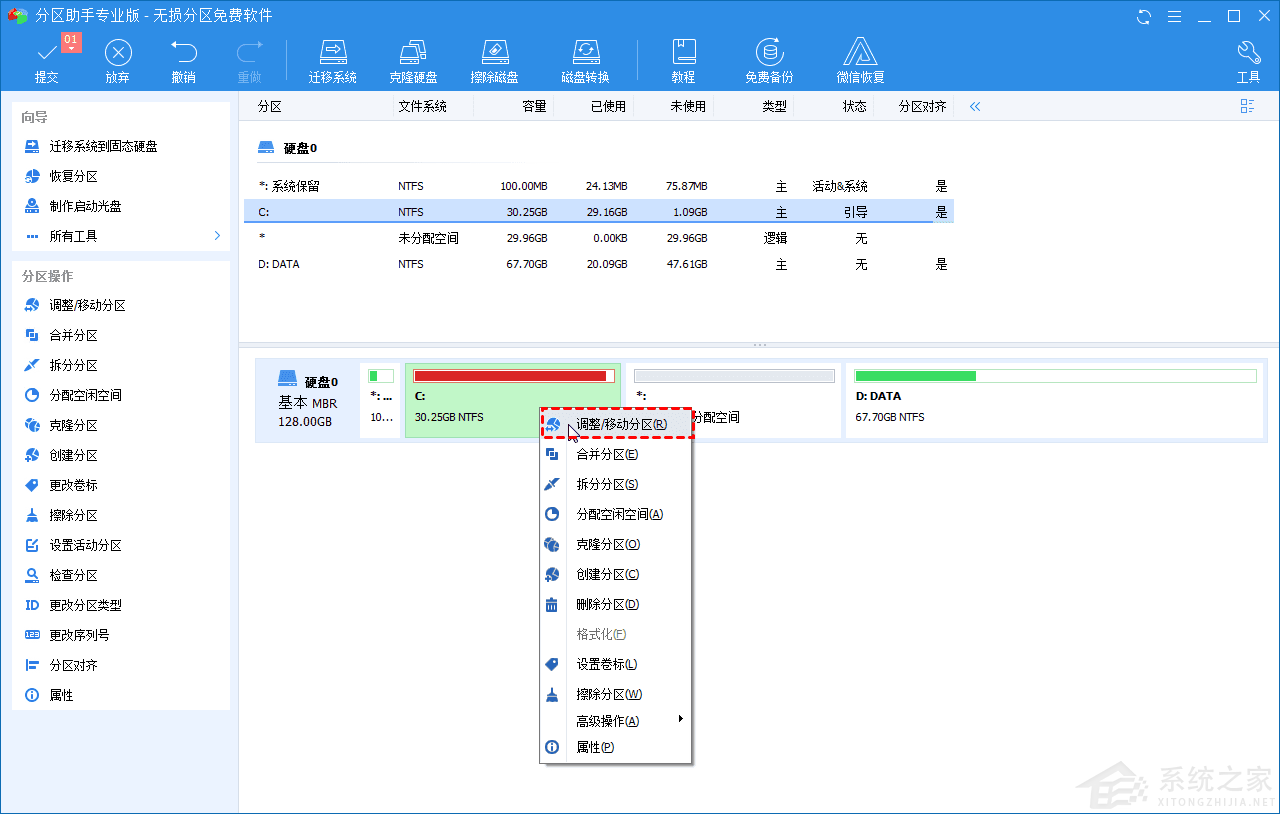
3、在主界面,我们可以看到生成的未分配空间,此时,右键C分区,选择“调整/移动分区“。
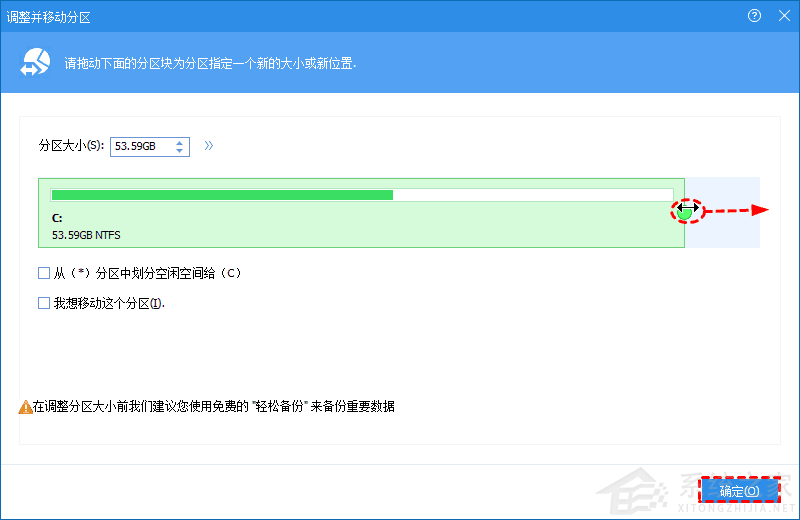
4、如下图所示,拖动小圆球到末尾,然后点击“确定”。
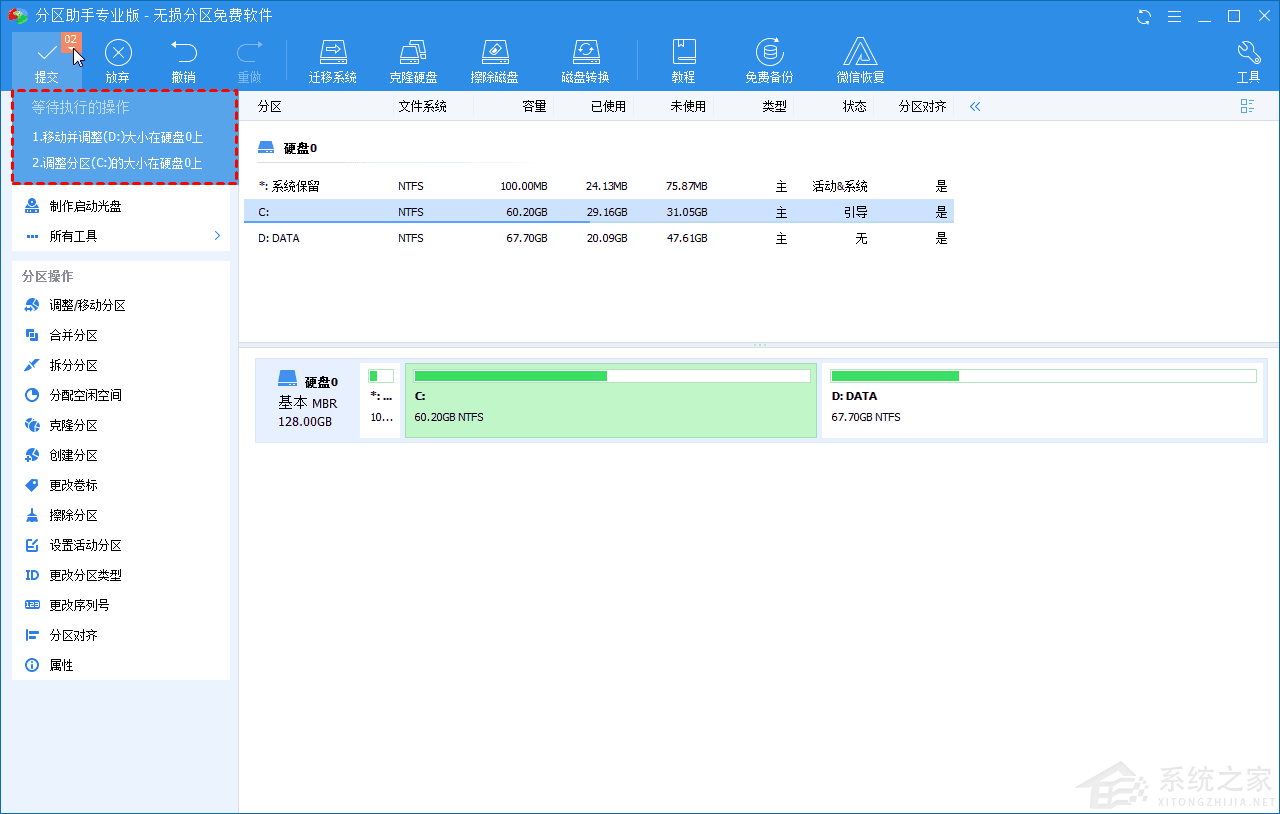
5、 再次回到软件主界面,你将看见调整后的分区预览情况,点击上方的“提交”按钮,将执行扩展C盘的操作。
概括
通过分区助手软件,可以实现磁盘管理器无法实现的扩容功能,比如当C盘后面没有空间时,也能通过移动空间的位置,挪出未分配空间,从而实现扩大C盘。
C盘满了怎么清理Win10?C盘爆满怎么处理?
一些朋友使用Win10系统电脑突然发现C盘爆满,有很多人是系统更新后才发现的,这种情况就是因为系统更新以后同时保留着旧版本系统,所以空间有点不够,解决方法是删除掉旧版本系统,具体的操作方法如下。
修改Win10系统c盘C:\Users文件夹下的计算机名称方法
有小伙伴对于Win10系统c盘C:\Users文件夹用户名想要进更改,但是不知道如何进行操作,那么接下来小编就给大家介绍关于修改修改Win10系统c盘C:\Users文件夹下的计算机名称方法,希望可以帮助到大家。
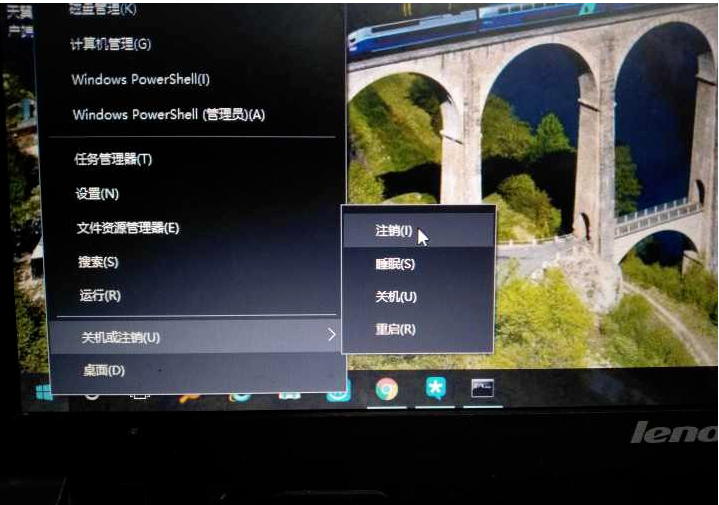
教你win10怎么清理c盘
大家都知道,c盘是电脑的系统盘。如果说c盘满了的话,容易造成电脑的卡顿,而且也有可能造成系统崩溃的情况。那么如果不小心c盘满了的话怎么办呢?下面小编就教下大家win10怎么清理c盘,希望能帮到大家。
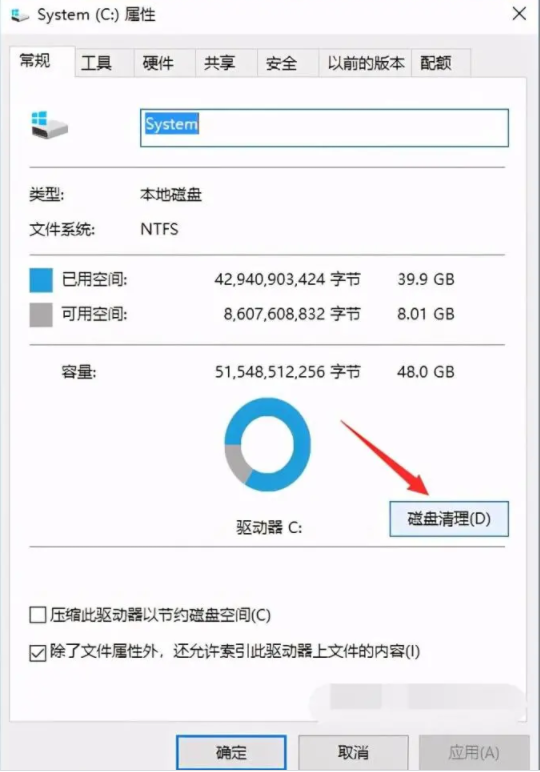
Win10系统C盘哪些文件可以删除?C盘无用文件都在哪?
C盘哪些文件可以删除?C盘是我们电脑的系统盘,如果满了就会导致电脑的运行速度变慢。但当你想要清理C盘的时候,你却不知道哪一些文件可以删除,怕删除了影响到电脑某些软件的使用。就Win10而言,和以往的Windows系统差不多,若是需要自己手动清理垃圾文件,可以留意下文中提到的地方,具体位置请参照下文C盘无用文件的位置。
Win10怎么删除c盘下的inetpub文件夹?
近期有Win10小伙伴在整理C盘中的文件时,发现有一个名为“inetpub”的文件夹,自己不清楚该文件夹是干嘛用的,以及不确定是否能将其删除,带着以上疑惑,下面带来了该文件夹的详细介绍,以及删除方法,我们一起来看看吧。
Win10怎样扩大C盘空间?
如果我们的C盘空间不够用了,那么容易因此到电脑的运行,对此,我们就会给C盘空间进行扩容,以下是小编教大家的磁盘空间扩容方法,新扩展的C盘空间不会超过扩大的容量+原有容量,所以用户在选择牺牲某个分区的时候,请想好C盘空间是否需要那么大(小)。
Win10系统怎么清理c盘无用文件?Win10清理系统盘垃圾文件教程
Win10系统怎么清理c盘无用文件?在使用电脑时,如果我们长时间进行电脑的使用,但是平时没有去进行系统的垃圾清理,那么就会导致使用起来变得更加卡顿。那么怎么去进行c盘垃圾的清理呢?接下来我们一起来看看在不影响系统使用的情况下,怎么去清理系统盘垃圾的方法吧。
Win10专业版电脑c盘满了怎么清理?
有用户在日常电脑的使用中,并没有定时清理磁盘空间的情况,导致电脑使用时间长就出现磁盘空间告急的情况,针对这一情况,下面小编整理了快速清理C盘的方法,如果你发现自己电脑上的C盘也在逐渐变红,那么就快来试试吧。
Win10突然只剩下c盘了怎么回事?Win10只剩下c盘的解决方法
虽然Win10系统已经推出有很长一段时间了,但我们在使用的过程中还是会遇到一些问题,例如有的小伙伴在重装系统之后,有时候会发现系统里面就剩一个c盘了,这可能是在安装系统的时候忘了新建分区而造成的,那么要如何去解决呢?下面就一起来看看吧。
Win10系统c盘拒绝访问怎么解决?c盘无法访问拒绝访问的解决方法
我们在使用电脑的时候经常会遇到各种各样的问题,最近就有小伙伴反映在使用电脑中遇到了C盘无法正常打开,提示拒绝访问的情况。那么遇到Win10系统c盘拒绝访问怎么解决?下面小编为大家带来具体的解决方法,有需要的小伙伴就来看看吧。
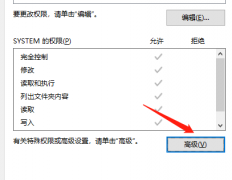
怎么扩充C盘空间?扩充电脑C盘大小方法教程
C盘一般作为电脑的系统盘,也是许多软件默认的安装盘符。这样就导致电脑随着使用时间的增加,C盘所剩空间越来越少,到最后变红,那么有没有什么办法扩充C盘的空间呢?下面小编就带着大家一起看看吧!
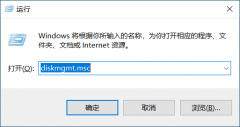
Win10找不到users文件夹怎么解决
最近有Win10用户在电脑的C盘找不到users文件夹了,这是怎么回事呢?users是系统用户的文件夹,如果出现找不到的情况,那么可能是设置了隐藏,我们可以通过以下方法来将其恢复显示,话不多说,我们来看看应该怎么操作吧。

电脑C盘满了变红怎么办?C盘变红的清理方法
电脑C盘满了变红怎么办?如果我们在长时间的使用电脑之后就会发现明明没有下载什么东西C盘就会莫名的满了变红,并且在清理电脑之后过几天C盘又满了,那么如果遇到这种情况我们应该怎么办呢?下面就和小编一起来看看有哪些C盘变红的清理方法吧。
Win10只有C盘怎么增加D盘?Win10只有一个磁盘怎么分区?
Win10只有C盘怎么增加D盘?有用户发现自己的磁盘中只有一个c盘,没有其它的磁盘分区,这样也导致了自己在保存文件的时候不是那么方便,将所有文件放置在c盘会非常乱。那怎么去分区出其它的分盘来进行使用呢?一起来看看以下的操作方法教学吧。
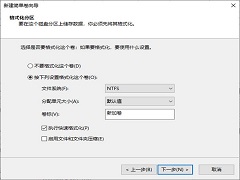
Win10C盘满了怎么清理?Win10清理C盘的方法
相信在座的有不少小伙伴正遭受或者曾经遭受过,C盘爆满带来的电脑运行卡顿,甚至是电脑死机的情况,那么Win10C盘满了应该怎么清理呢?下面小编带来了六种使用靠谱的Win10清理C盘方法,希望对你有所帮助!