Win10 20H2无法更新最新系统怎么办?Win10 20H2无法更新最新系统的解决方法
如果你的Windows 10版本是20H2,并且无法更新到最新的系统版本,有几种方法可以尝试解决这个问题。在遇到升级或更新问题时,一些常见的解决方案包括检查系统要求、重启计算机、运行Windows更新故障排除工具以及手动下载和安装更新,下面就和系统之家小编一起来看看吧。


更新日期:2023-03-06
来源:系统之家
Win10 20H2在更新过程中总是会遇到各种各种的问题导致更新失败,那么Win10 20H2更新错误怎么修复?小编给大家列出几种详细的修复方法,希望对你有帮助。
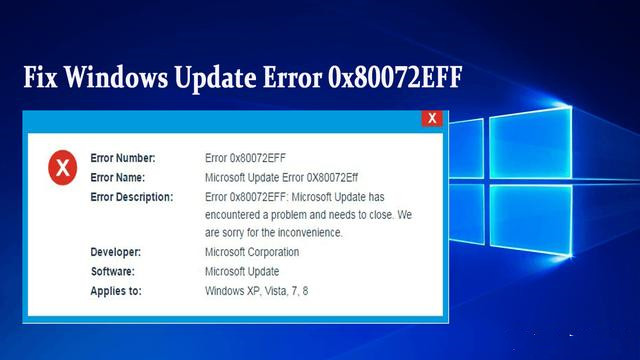
在本文中,我们将讨论修复Windows 10更新错误的九种方法。
一、检查互联网连接
如果未连接到Internet,则无法下载和安装更新。
打开网络浏览器,然后打开百度进行查询,你会注意到互联网连接是否正常工作。
二、电脑上有足够的空间
Windows 10更新很大,你的电脑至少需要16GB的可用空间才能升级32位操作系统,对于64位操作系统则需要32GB。你可以删除不相关的文件,也可以使用云存储(例如OneDrive或Google Drive)在本地存储上腾出空间。
请按照以下步骤在Windows电脑上腾出空间:
1、打开设置》系统》存储。
2、在“本地磁盘C:”部分下,单击“临时文件”部分。
3、选择要清除的项目以释放空间。
4、点击删除文件按钮。
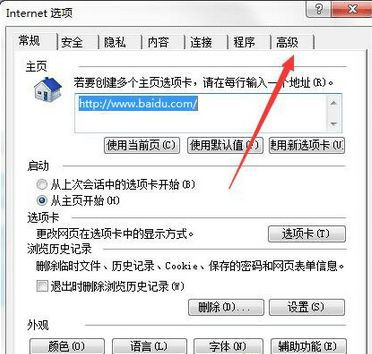
三、暂停WINDOWS更新
这是一个有趣的技巧,有点违反常识。如果你正在处理下载更新问题,则暂停和恢复Windows更新可以解决此问题。
要在Windows 10上使用暂停和恢复更新,请执行以下步骤:
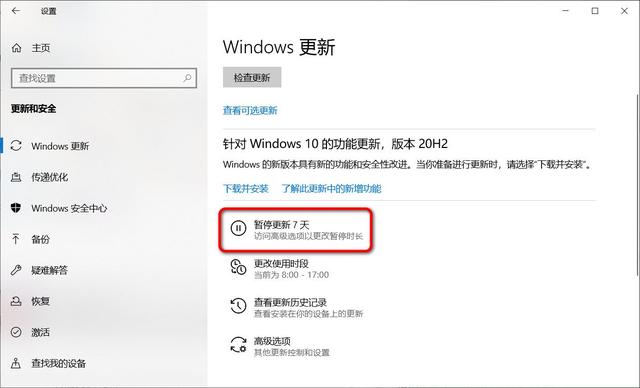
1、打开设置》更新和安全》Windows更新。
2、点击“暂停更新7天”按钮。
3、重新启动电脑。
4、打开设置》更新和安全》Windows更新,单击“恢复更新”按钮。
完成这些步骤后,请尝试再次检查更新。
与删除SoftwareDistribution目录(这是我的下一个建议)相比,这更容易,压力也较小。
四、使用WINDOWS更新疑难解答
Windows提供了一个疑难解答工具,可以诊断和解决各种Windows更新和安装问题。
如果你遇到问题或错误(例如0x80070020、0x80240438、0xC19001E2、0x80070424、0x80242006、0x8007000E,0x80D02002、0x80070070、0x80096004、0x80080005、0x8007000D或0x80240034),则可以使用一些步骤来修复Windows更新。
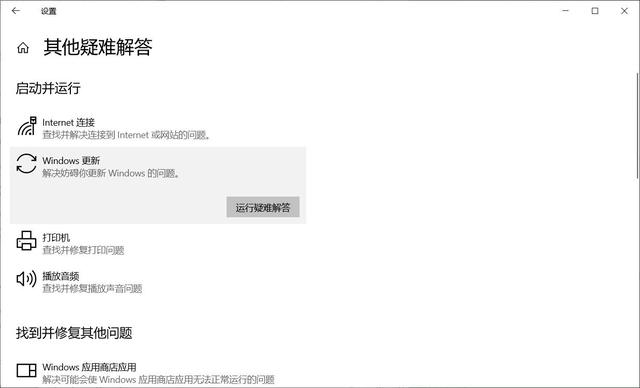
1、打开设置》更新和安全》疑难解答。
2、在“其他疑难解答”部分下,选择“ Windows更新”选项。
3、单击“运行疑难解答”按钮。
4、点击关闭按钮。
完成所有步骤后,疑难解答程序将诊断并找到任何问题,并解决与Windows更新有关的问题。
五、重新启动电脑
有时,系统的简单重新启动可以解决电脑上的Windows 10更新错误。
1、单击开始按钮。
2、点击电源选项菜单。
3、点击“重启”按钮。
六、启动WINDOWS更新服务
Windows Update服务旨在处理Windows更新以及与其相关的所有过程。如果Windows Update服务已停止,那么在安装Windows更新时可能会出现错误代码0x80070422,因此,应确保Windows Update服务以自动启动类型运行。
1、按键盘上的Win + R键以调出“运行”对话框。然后在框中键入service.msc,然后按Enter。
2、在服务窗口中,导航到Windows Update并双击它。
3、在弹出窗口中,从“启动类型”部分的下拉菜单中选择“自动”。如果服务已停止,请单击开始按钮。
4、点击应用按钮保存更改,然后选择确定。
七、拔下额外的硬件
微软官方的故障排除指南建议删除基本功能不需要的所有外部存储设备以及驱动器、扩展坞和其他可能已插入电脑的硬件。
八、检查设备管理器中的错误
如果现有驱动程序与较新的Windows版本不兼容,则可能会干扰安装过程。
1、在任务栏上的搜索框中键入“设备管理器”,从结果中选择设备管理器,打开它。
2、在弹出的窗口中,查找旁边带有黄色感叹号的设备。
3、右键单击设备名称,然后选择更新驱动程序软件或卸载以更正错误。
九、稍后检查WINDOWS更新
至今已经有超过十亿台Windows 10电脑。当微软为所有电脑发布Windows 10更新时,数百万的用户请求Windows服务器的最新更新,这种做法有时会阻塞服务器,并且你可能会在电脑上遇到Windows 10更新错误。
在这种情况下,你别无选择,只有耐心等待几个小时,然后才能使用Windows更新服务。
Win10 20H2无法更新最新系统怎么办?Win10 20H2无法更新最新系统的解决方法
如果你的Windows 10版本是20H2,并且无法更新到最新的系统版本,有几种方法可以尝试解决这个问题。在遇到升级或更新问题时,一些常见的解决方案包括检查系统要求、重启计算机、运行Windows更新故障排除工具以及手动下载和安装更新,下面就和系统之家小编一起来看看吧。
Win10 20H2怎么升级到22H2?Win10 20H2升级到22H2的方法
微软通常会推出新的Windows 10功能更新,以提供更好的性能、安全性和功能改进,因此一些还在使用Win10 20H2版本的用户想要升级到最新的22H2,那么这时候我们应该如何去操作呢?下面小编就带来了一些升级方法,一起来看看吧。
Windows10 20H2镜像下载-Windows10 20H2版本下载地址合集
大家好,最近听说有些小伙伴在找Windows10 20H2的镜像文件,想要升级到这个版本,但是不知道在哪里可以下载。别担心,今天小编就给大家分享一下下载地址啦!下载过程很简单,就算是小白也能轻松搞定,而且还有快速安装的功能哦!赶紧来试试吧!
Win10 20H2隐藏文件夹怎么显示?Win10 20H2隐藏文件夹显示方法
Win10 20H2隐藏文件夹怎么显示?Win10 20H2系统中用户隐藏了某些文件夹,这样可以保护个人隐私或保管重要文件。但是,有时候用户需要将这些隐藏文件显示出来,这样才能更好地展开操作。下面小编给带介绍最简单有效的显示操作方法。
Win10 20H2版本的功能更新安装失败怎么办?
Win10 20H2是Win10其中的一个版本,但是最近有用户反应在更新Win10 20H2版本时,遇到了Win10 20H2版本的功能更新安装失败的情况,Win10 20H2版本功能更新安装失败”可能是由于Windows Update组件损坏或第三方软件冲突等引起的。这里小编为大家带来解决Windo
Win10 20H2搜狗输入法不见了怎么找回?
微软在2020年正式推出了新版本Win10 20H2,但是有新版本用户反映说自己更新之后就找不到搜狗输入法了,使用起来非常不方便。其实是搜狗输入法被系统隐藏了,这里小编跟大家讲讲怎么找回搜狗输入法的具体操作吧。
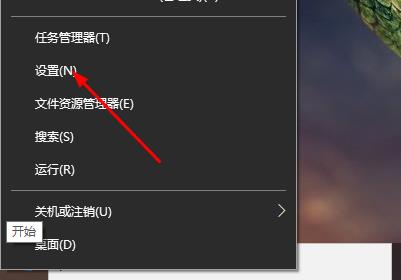
Win10 20H2共享文件夹没有权限访问怎么办?
有更新win10 20H2的用户跟小编反映说自己的电脑在更新之后,访问文件夹却被提示没有权限访问,请与网络管理员联系请求访问权限,这是什么问题?出现这种问题的状况有很多。
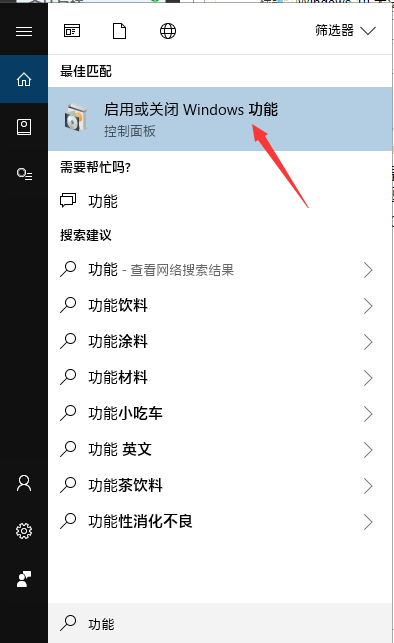
Win10 20H2无法安装更新怎么办
在检查和安装Windows更新时,出现错误“我们无法连接到更新服务。我们稍后会再试,或者你现在可以检查。如果仍然无法正常工作,请确保你已连接到Internet。”出现Windows10 20H2无法安装最新更新,无法连接到更新服务,小编带来解决方案。

Win10更新20H2后变卡了怎么办
最近微软推出了Win10 20H2,很多小伙伴都选择了更新,其中有人更新20H2以后电脑变卡了,不知道怎么办。关于这个问题,小编特意给大家分享一下本篇教程,就是专门用来解决Win10更新20H2以后变卡的问题。
Win10 20H2系统显示系统资源不足怎么办?
大家在使用电脑的过程中经常会碰上很多问题,就有更新Win10 20H2系统用户说自己的电脑提示系统资源不足,但是自己的内存空间明明还有很多,这是怎么回事?小编这里就给大家分享一下Win10 20H2显示系统资源不足的解决方法。

Win10 20H2怎么更新?Win10 2004更新到20H2具体教程
很多小伙伴都在使用Win10系统,随着版本的不断更新,现在很多用户都想更新到Win10 20H2,但是不知道具体应该怎么操作。下面小编就给大家介绍一下Win10更新到20H2的方法。
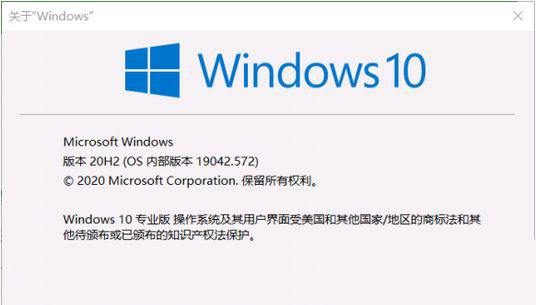
Win10 20H2系统下安全登录失败初始化失败怎么解决?
应该有很多人已经更新版本Win10 20H2了吧,但是在使用过程中,有时候可能会遇上安全登录失败的情况,这该怎么解决?针对这个问题,小编就给大家讲讲Win10 20H2系统下安全登录失败初始化失败的解决方法。

Win10 20H2系统图标蓝白相间怎么恢复?
有很多人已经更新win10 20H2版本了,但是在使用过程中难免会发生各种问题,就有用户反映说自己由于操作不当导致图标出现了蓝白相间有阴影的情况,这要怎么恢复呢?下面就给大家带来win10 20H2系统图标蓝白相间的解决方法吧!
Win10 20H2更新后右键任务栏图标没有反应怎么解决?
有更新win10 20H2系统的用户发现自己想要右键任务栏图标打开通知中心却打不开,检查了半天,原来是右键任务栏图标没有反应,为什么会这样呢?针对这个问题,小编给大家带来了解决的办法。
如何卸载Win10 20H2版本,并降级到以前的版本?
想要让Win10 20H2版本进行降级至以前的版本,有两种方法,采用哪种方法取决于要升级的Windows版本。下面,我们介绍了两种不同的方法来卸载Windows 10 20H2(即October 2020 Update)。跟着小编一起看看吧。