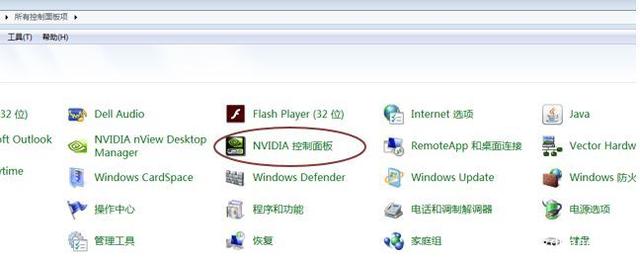
Nvidia控制面板停止工作怎么办?一招轻松搞定!
NVIDIA 控制面板停止工作是指您的计算机上安装的 NVIDIA 显卡驱动程序中的控制面板遇到了错误,无法正常运行或打开。导致出现这一情况的原因可能有驱动问题、冲突软件等,以下是解决方法,我们来了解下吧。

更新日期:2023-03-10
来源:系统之家
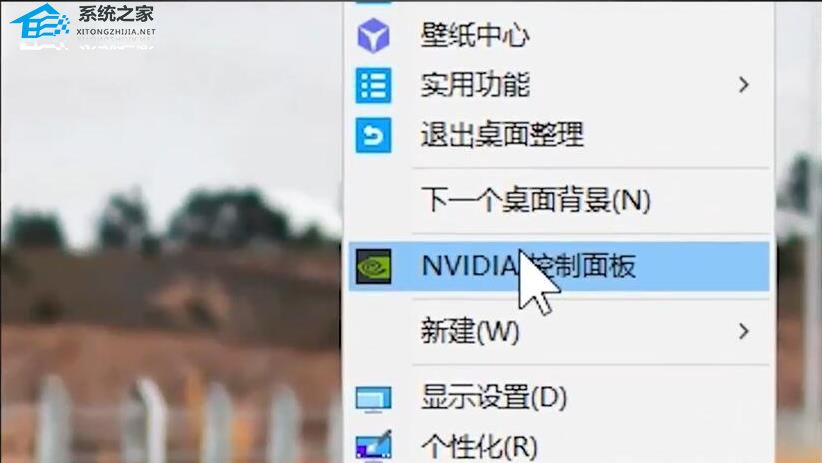
相信现在很多用户都是使用英伟达的显卡,而使用nvidia显卡的朋友,可以在nvidia控制面板里修改并优化显卡设置,不过也有部分用户在使用的过程中经常出现Nvidia控制面板找不到了的情况,那么要如何去解决这个问题呢?下面就和小编一起来看看吧。
Nvidia控制面板找不到了的解决方法
方法一
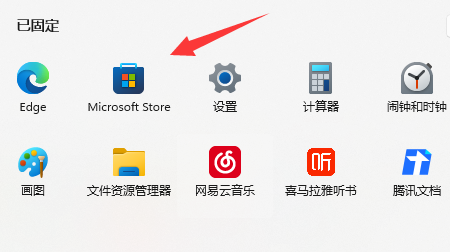
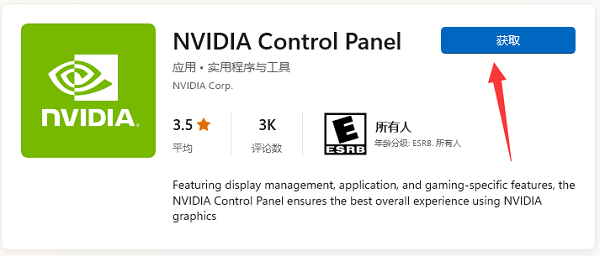
1、打开开始菜单里的“Microsoft Store”。
2、在其中搜索并打开“nvidia control panel”。
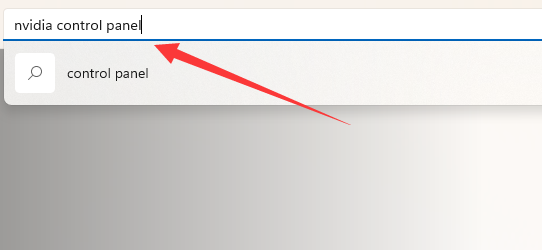
3、打开后“获取”这个应用就是nvidia控制面板了,安装完成后即可打开。
方法二
1、如果已经安装了,但是还找不到。
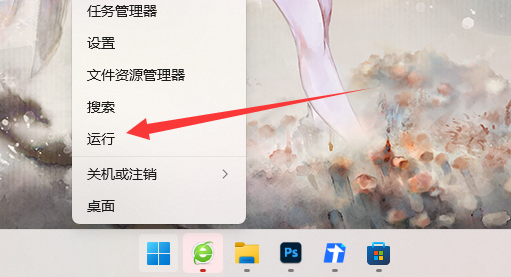
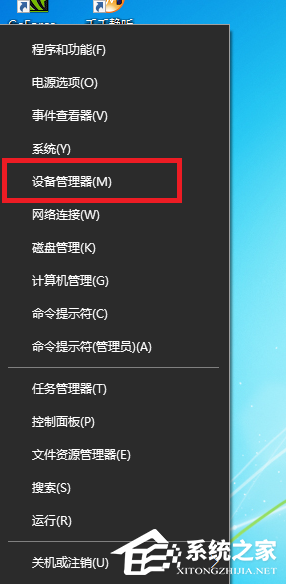
2、那么可以尝试右键开始菜单,打开“运行”。
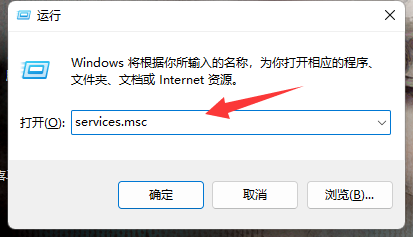
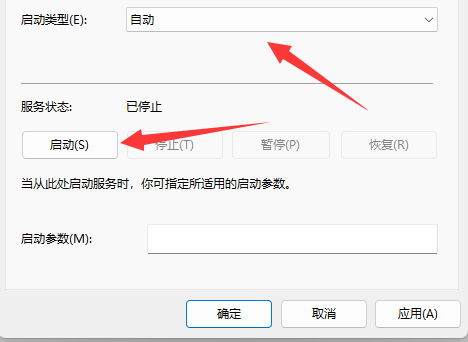
3、接着输入“services.msc”并回车打开服务。
4、然后找到“nvidia display container”服务。
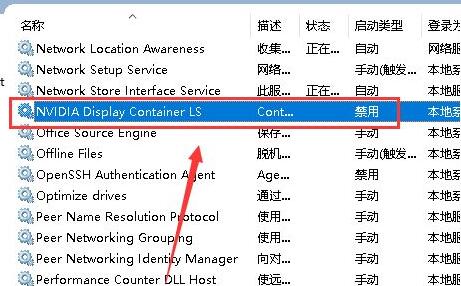
5、最后将它改为“自动”并点击“启动”即可。
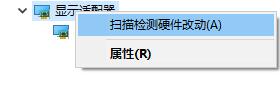
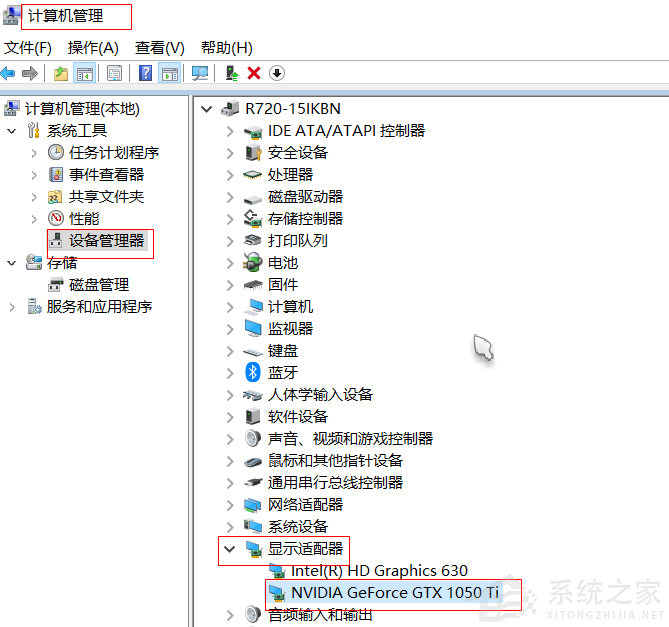
2、如果没有的话,右键点击“显示适配器”,选择“扫描检测硬件驱动”。
方法二
可以尝试耐心等待一下,可能是显示选项还在加载。
方法三
如果还是没有可以尝试卸载重新安装。
Nvidia控制面板停止工作怎么办?一招轻松搞定!
NVIDIA 控制面板停止工作是指您的计算机上安装的 NVIDIA 显卡驱动程序中的控制面板遇到了错误,无法正常运行或打开。导致出现这一情况的原因可能有驱动问题、冲突软件等,以下是解决方法,我们来了解下吧。
Nvidia控制面板没有首选图形处理器选项怎么办?
Nvidia控制面板没有首选图形处理器选项怎么办?出现这一情况的原因可能有,NVIDIA属性设置错误,或者是电脑设备只有一个NVIDIA显卡,没有其它显卡,所以电脑默认都使用NVIDIA。下面是小编提供的解决方法,希望有用。
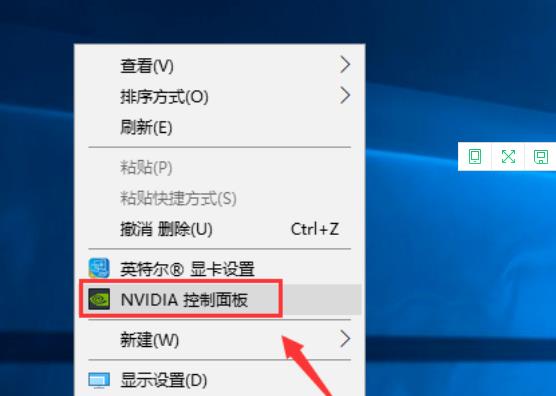
Nvidia控制面板只有一个3d设置怎么办?
Nvidia控制面板只有一个3d设置怎么办?小编发现现在很多用户所使用的显卡都是Nvidia的,因此如果想要提升显卡性能都会在Nvidia控制面板中进行设置,而最近有用户发现自己的控制面板里面的选项除了3D设置,其余的选项都不见了,那么要如何解决这个问题呢?下面就和小编一起来看看方法吧。

N卡图形增强锐化多少好?N卡图像锐化最佳设置分享
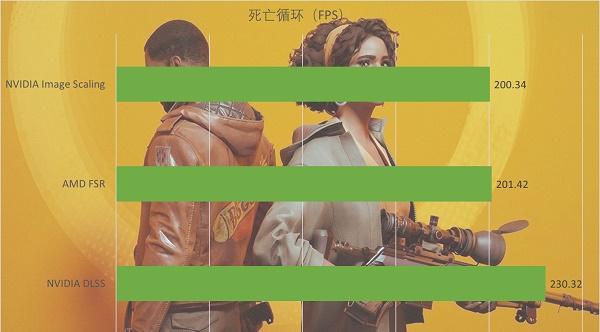
N卡应用锐化工具可以快速聚焦模糊边缘,提高图像中某一部位的清晰度或者焦距程度,使图像特定区域的色彩更加鲜明,让你的游戏让画质更清晰,玩游戏眼睛更舒服,更容易发现敌人,有效的帮助你取得胜利。下面小编带来了N卡图像锐化最佳设置分享。
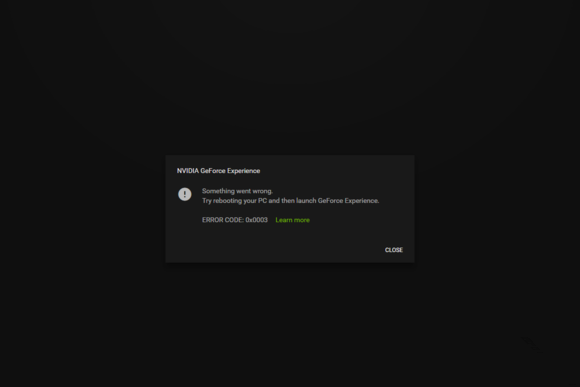
英伟达启动出现0x0003怎么解决?N卡错误代码0x0003的解决方法
英伟达启动出现0x0003怎么解决?近期有用户的电脑出现了启动英伟达驱动提示,错误代码0x0003的情况,遇到这种情况请检查NVIDIA显示驱动程序服务,更新NVIDIA显示驱动程序或全新安装并重新安装驱动程序,下面就来看看详细操作吧。
NVIDIA显卡选择GTX还是RTX?GTX显卡和RTX显卡的区别
NVIDIA显卡选择GTX还是RTX?相信有很多小伙伴在选择显卡的时候经常会遇到GTX和RTX两种型号,其实这两种型号都是属于英伟达显卡旗下的,那么这两种型号多的显卡有什么不一样的地方吗?我们选择的时候又应该使用哪一款呢?下面就跟着小编一起来看看吧。
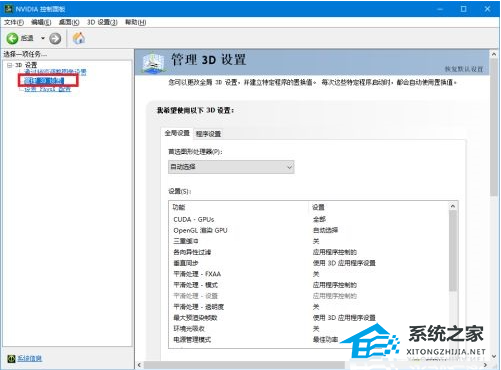
N卡如何设置提高游戏帧数?NVIDIA设置帧数最高的方法
N卡如何设置提高游戏帧数?小编发现有很多有用户所使用的显卡都是NVIDIA的,而这也就是所谓的N卡,并且显卡越好打游戏时的的体验就越好,不过如果不进行设置就无法发挥N卡的性能,那么下面小编就来给大家带来NVIDIA显卡设置提高游戏帧数教程,感兴趣用户可不要错过。
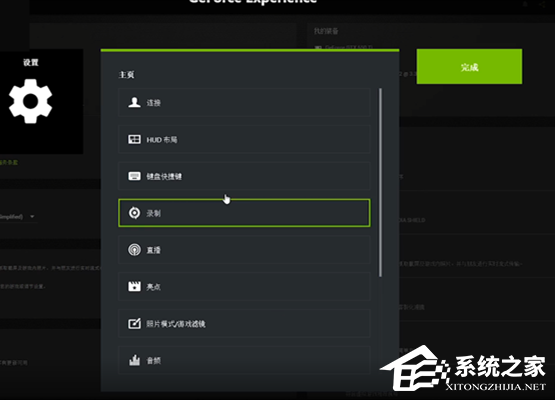
怎么开启N卡录制?NVIDIA显卡开启录制功能的方法
怎么开启N卡录制?小编发现有很多用户在选择显卡的时候都会考虑N卡,而最近一些使用NVIDIA显卡的小伙伴好奇要如何去开启录制功能,这个其实操作起来非常的简单,下面就和小编一起来看看英伟达显卡开启录制功能的方法吧,有需要的用户可不要错过。
NVIDIA显卡驱动怎么更新?NVIDIA显卡驱动更新教程
NVIDIA显卡驱动怎么更新?有用户使用的是NVIDIA显卡,因为自己安装的驱动版本比较低,所以想要去进行版本的更新。那么要如何操作去进行显卡驱动的更新呢?接下来我们一起来看看以下的操作方法教学吧。
Nvidia控制面板玩游戏最佳设置方法分享
Nvidia控制面板玩游戏最佳设置方法分享。很多的用户都喜欢使用电脑来玩游戏,一些游戏的画面质感比较强,这个时候我们需要去进行显卡设置,这样才可以让画面的显示效果更加的优秀。接下来我们一起来看看具体如何去进行调整的方法吧。
Nvidia控制面板FAXX功能是什么?有什么作用?
Nvidia控制面板FAXX功能是什么?有用户打开Nvidia控制面板的时候,在里面看到了一个FAXX功能,那么这个功能有什么作用呢?接下来我们就一起来看看如何去使用这个功能的具体内容分享吧。
英伟达驱动下载0字节怎么办?英伟达驱动程序下载速度为0解决方法
英伟达驱动下载0字节怎么办?NVIDIA显卡驱动更新主要目的是提升效率(性能)和bug修复。同时支持的设备型号也有很多,不过经常需要更新。近期有用户遇到了英伟达驱动程序下载速度为0的情况,那么应该如何解决呢?我们来看看吧。
英伟达无法检索设置请稍后重试怎么办?
英伟达无法检索设置请稍后重试怎么办?近期有用户的电脑上出现了提示GeForce Experience无法检索设置的情况,出现了请稍后重试的情况,那么有没有什么方法可以解决呢?下面小编带来了详细的解决方法,有需要的朋友们可以试着操作看看。
英伟达FPS显示功能怎么开?英伟达FPS显示功能开启方法
英伟达FPS显示功能可以让玩家实时监测游戏的性能和流畅度,以便根据需要进行调整和优化。那么该功能应该如何开启呢?不清楚应该如何操作的朋友们,可以来看看下面小编带来的英伟达FPS显示功能开启方法,希望对你有用!
英伟达显卡怎么设置发挥最大性能?英伟达高性能显卡设置教程
显卡在高性能模式下,CPU、显卡 能硬件运行速度都有所提高,有利于电脑玩游戏和运行一些大型软件,那么英伟达显卡怎么设置发挥最大性能?不清楚应该如何操作的朋友们,可以来看看下面的英伟达高性能显卡设置教程