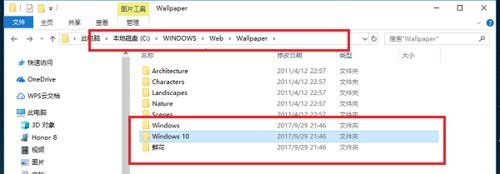
Win10桌面壁纸图片怎么保存?Win10保存桌面壁纸方法教学
Win10桌面壁纸图片怎么保存?Win10系统中有一些自带的壁纸文件,用户在切换壁纸的时候,发现壁纸选项中有自己非常喜欢的壁纸,那么怎么去将这些壁纸进行本地保存呢?一起来看看以下的详细操作方法教学吧。

更新日期:2023-03-14
来源:系统之家
有的朋友在使用Windows10系统的时候,看到桌面只能是黑色的,无法设置壁纸,那么win10电脑桌面壁纸无法设置是什么回事呢?很多朋友并不太清楚,电脑桌面壁纸无法设置怎么办呢?我们一起来看看win10电脑桌面壁纸无法设置解决方法。
具体的win10电脑桌面壁纸无法设置解决方法如下:
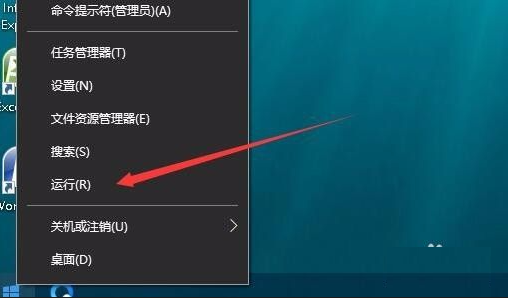
1、在Windows10桌面,我们右键点击“开始”按钮,在弹出菜单中选择“运行”菜单项。
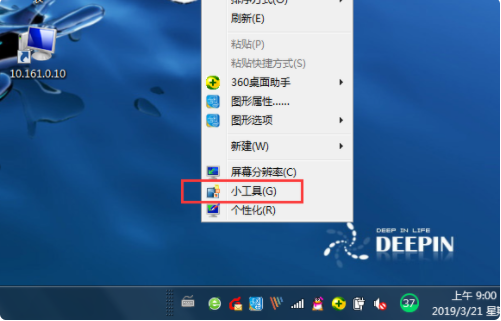
2、在打开的运行窗口中,输入命令regedit,然后点击确定按钮。
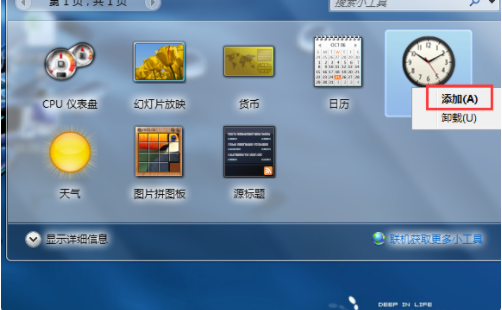
3、在打开的注册表编辑器窗口中,定位到HKEY_LOCAL_MACHINE\Software\Microsoft\Windows\CurrentVersion\Policies\ActiveDesktop注册表项。
4、然后在右侧空白位置点击右键,依次点击“新建/Dword(32位)值”菜单项。
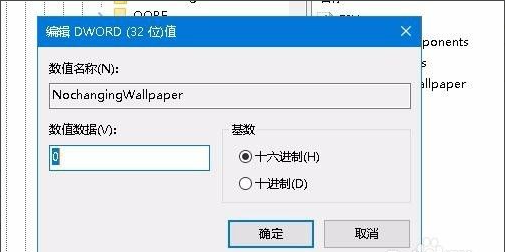
5、把刚刚新建的键值重命名为NoChangingWallPaper
6、双击NoChangingWallPaper键值后,在打开的编辑窗口中,把其数值数据修改为0,最后点击确定按钮 ,重新启动计算机后,就可以发现可以正常使用壁纸了。
Win10桌面壁纸图片怎么保存?Win10保存桌面壁纸方法教学
Win10桌面壁纸图片怎么保存?Win10系统中有一些自带的壁纸文件,用户在切换壁纸的时候,发现壁纸选项中有自己非常喜欢的壁纸,那么怎么去将这些壁纸进行本地保存呢?一起来看看以下的详细操作方法教学吧。
Win10桌面壁纸怎么设置-Win10壁纸设置方法
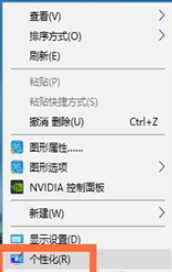
在Win10电脑中,我们可以根据自己的喜好给电脑设置桌面壁纸。好看的桌面壁纸让我们的心情更加愉悦,但是有用户却不知道Win10壁纸的具体设置方法,下面小编给大家详细介绍设置步骤方法吧,让大家可以轻松更改Win10电脑桌面壁纸。
Win10动态桌面壁纸怎么弄?Win10动态桌面壁纸设置方法
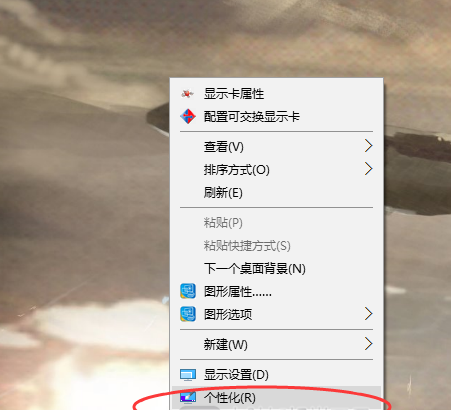
Win10动态桌面壁纸怎么弄?Win10动态桌面壁纸设置让大家的桌面变得更加生动和富有个性化。通过设置动态桌面壁纸,大家可以让桌面上的背景图片动起来,提供更加丰富的视觉体验。下面小编介绍设置Win10动态桌面壁纸的方法,帮助大家轻松实现个性化的桌面效果。
Win10桌面壁纸无法更换?Win10壁纸被锁定更换不了的解决方法
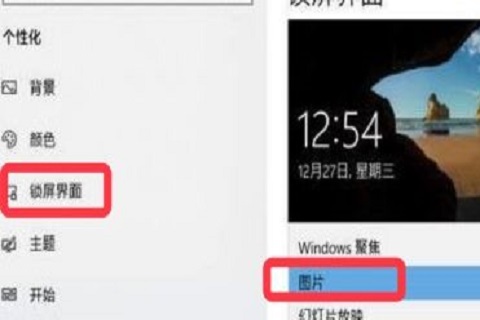
当我们使用电脑长时间办公或者学习,选择适合自己喜好的桌面壁纸可以为您创造一个愉悦和轻松的工作环境,有助于您更好地投入到工作中。但是近期却有小伙伴遇到了壁纸被锁定更换不了的情况,那么什么方法解决好呢?我们来看看吧。
Win10专业版无法设置电脑桌面壁纸怎么办?
Win10专业版系统用户在使用电脑操作系统时看到桌面只能是黑色的,无法设置壁纸,那么Win10专业版无法设置电脑桌面壁纸怎么办?很多用户还不知道怎么处理,系统之家小编在这分享了一篇Win10专业版无法设置电脑桌面壁纸处理方法,看看能不能帮助到有需要的
Win10系统桌面壁纸无法设置怎么解决?
最近有用户反映在使用Windows10系统的时候,看到桌面只能是黑色的,想设置壁纸却无法设置壁纸,那么win10电脑桌面壁纸无法设置是什么回事呢?下面我们一起来看看Win10电脑桌面壁纸无法设置解决方法。
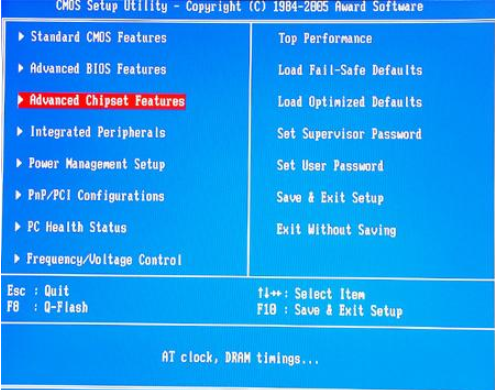
Win10电脑桌面壁纸怎么设置?Win10设置电脑桌面壁纸的方法
Win10电脑桌面壁纸怎么设置?相信不少用户和小编一样都喜欢去不断的更换自己喜欢的壁纸,但也有部分新用户不清楚如何去进行更换设置,那么下面就和小编一起来看看Win10设置电脑桌面壁纸的方法,有需要的用户可不要错过。
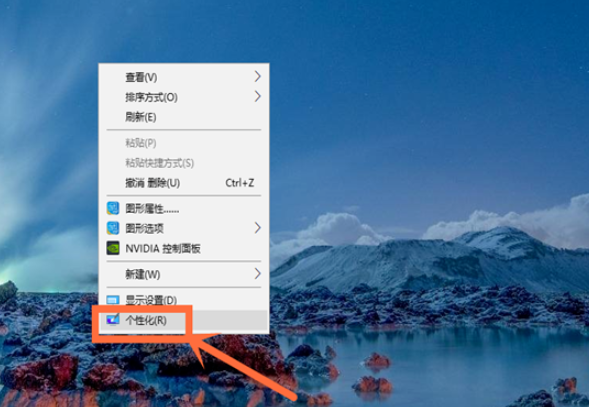
Win10自带桌面壁纸在哪个文件夹?Win10自带壁纸存在哪?
有许多朋友觉得Win10自带的精美壁纸确实挺好看的,想要把图片给保存起来,想要知道Win10自带的壁纸图片文件存在哪个文件夹里,系统之家小编今天来为大家介绍Win10自带壁纸的保存路径,让你可以找到高清壁纸原图文件。