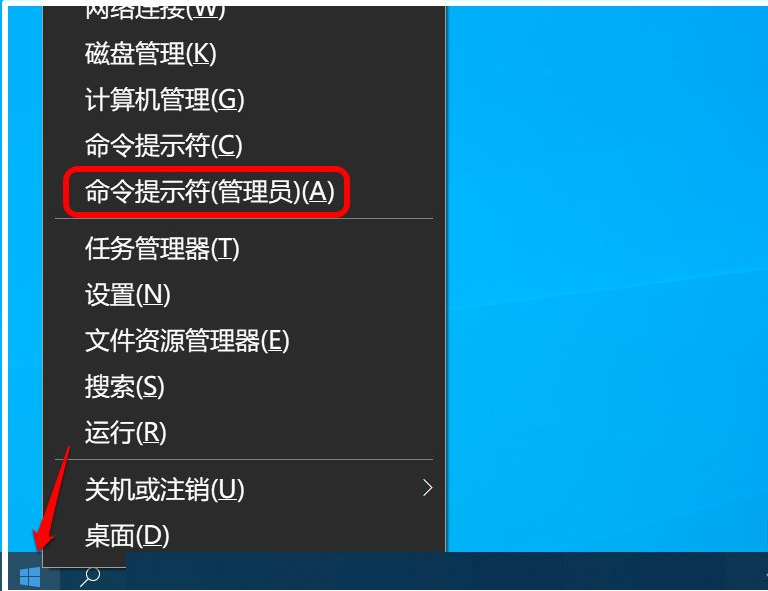
Win10蓝牙驱动程序错误如何修复?
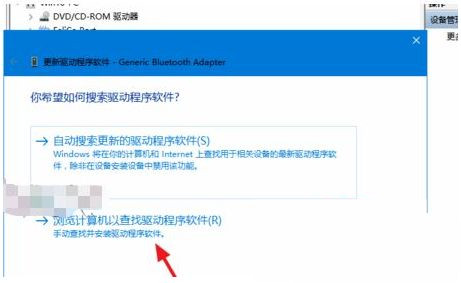
在操作电脑的时候,可能会需要使用到蓝牙,但是有Win10用户反映自己的电脑总是提示蓝牙驱动程序错误,这是怎么回事?下面我们就来看看这个问题并分享一下解决办法。

更新日期:2023-03-15
来源:系统之家
我们经常会在电脑上放置很多的文件,有的用户想在查看文件夹的时候能第一时间找到自己常用的一些文件夹内容,因此想要调整磁盘中的文件夹顺序。那么Win10文件夹怎么随意排序?下面小编教下大家Win10调整文件夹顺序的方法。快来看看吧!
Win10调整文件夹顺序的方法
首先Win10文件夹经过小编的测试后,是不能直接用鼠标点击随意拖到改变位置的,系统就是这么设计的。但是我们可以通过其他的方法来实现。
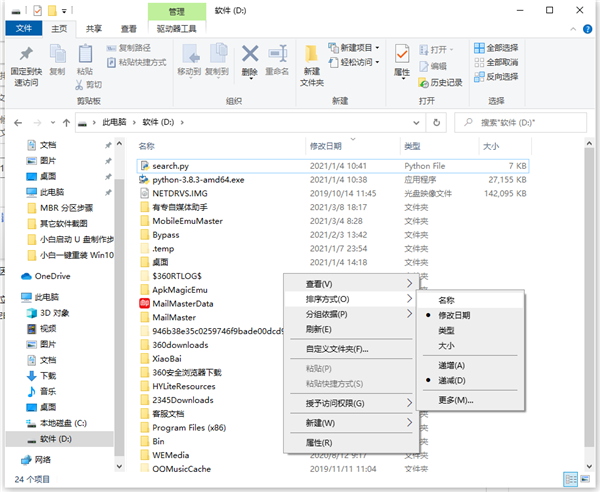
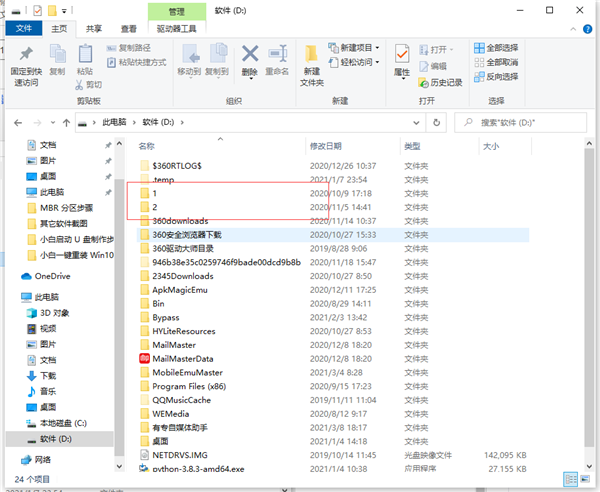
1、首先,Win10文件中改变文件夹顺序的有几种方式,鼠标在磁盘文件夹空白处右击,即可找到排序的方法。
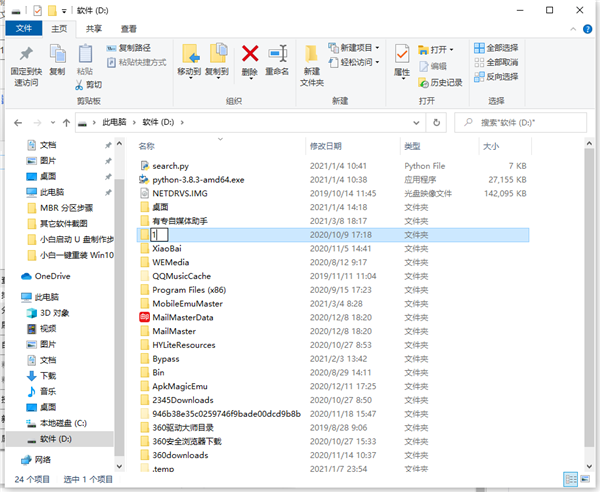
2、如果说排序方式中还不能满足我们的需要,想要达到随意排序的方式的话,我们可以通过将文件夹重命名,然后按名称排序。比如说把文件夹标题改成1,2,3,4.等数字递增命名方式,然后在选名称,递增的排序方式等,这样就可以让我们的文件按自己想要的顺序进行排列。
文件及文件夹自由排列随意拖动
1、打开Win7旗舰版的记事本程序,然后将下面红色的代码复制到记事本中;
Windows Registry Editor Version 5.00
;Disable Full Row Select feature in Windows 7
;Created by Ramesh Srinivasan
;Created on 19 Feb 2010
[-HKEY_CURRENT_USERSoftwareClassesLocal SettingsSoftwareMicrosoftWindowsShellBags]
[HKEY_CURRENT_USERSoftwareMicrosoftWindowsCurrentVersionExplorerAdvanced]
“FullRowSelect”=dword:00000000
[HKEY_CURRENT_USERSoftwareClassesLocal SettingsSoftwareMicrosoftWindowsShellBagsAllFoldersShell]
“KnownFolderDerivedFolderType”=“{57807898-8C4F-4462-BB63-71042380B109}”
“SniffedFolderType”=“Generic”
;Generic - Folder Template
[HKEY_CURRENT_USERSoftwareClassesLocal SettingsSoftwareMicrosoftWindowsShellBagsAllFoldersShell{5C4F28B5-F869-4E84-8E60-F11DB97C5CC7}]
“Rev”=dword:00000000
“FFlags”=dword:43000001
“Vid”=“{137E7700-3573-11CF-AE69-08002B2E1262}”
“Mode”=dword:00000004
“LogicalViewMode”=dword:00000001
“IconSize”=dword:00000010
“ColInfo”=hex:00,00,00,00,00,00,00,00,00,00,00,00,00,00,00,00,fd,df,df,fd,10,
00,00,00,00,00,00,00,00,00,00,00,04,00,00,00,18,00,00,00,30,f1,25,b7,ef,47,
1a,10,a5,f1,02,60,8c,9e,eb,ac,0a,00,00,00,10,01,00,00,30,f1,25,b7,ef,47,1a,
10,a5,f1,02,60,8c,9e,eb,ac,0e,00,00,00,78,00,00,00,30,f1,25,b7,ef,47,1a,10,
a5,f1,02,60,8c,9e,eb,ac,04,00,00,00,78,00,00,00,30,f1,25,b7,ef,47,1a,10,a5,
f1,02,60,8c,9e,eb,ac,0c,00,00,00,50,00,00,00
“Sort”=hex:00,00,00,00,00,00,00,00,00,00,00,00,00,00,00,00,01,00,00,00,30,f1,
25,b7,ef,47,1a,10,a5,f1,02,60,8c,9e,eb,ac,0a,00,00,00,01,00,00,00
“GroupView”=dword:00000000
“GroupByKey:FMTID”=“{00000000-0000-0000-0000-000000000000}”
“GroupByKey:PID”=dword:00000000
“GroupByDirection”=dword:00000001
;Documents - Folder Template
[HKEY_CURRENT_USERSoftwareClassesLocal SettingsSoftwareMicrosoftWindowsShellBagsAllFoldersShell{7d49d726-3c21-4f05-99aa-fdc2c9474656}]
“Rev”=dword:00000000
“Vid”=“{137E7700-3573-11CF-AE69-08002B2E1262}”
“Mode”=dword:00000004
“LogicalViewMode”=dword:00000001
“IconSize”=dword:00000010
“ColInfo”=hex:00,00,00,00,00,00,00,00,00,00,00,00,00,00,00,00,fd,df,df,fd,10,
00,00,00,00,00,00,00,00,00,00,00,04,00,00,00,18,00,00,00,30,f1,25,b7,ef,47,
1a,10,a5,f1,02,60,8c,9e,eb,ac,0a,00,00,00,10,01,00,00,30,f1,25,b7,ef,47,1a,
10,a5,f1,02,60,8c,9e,eb,ac,0e,00,00,00,78,00,00,00,30,f1,25,b7,ef,47,1a,10,
a5,f1,02,60,8c,9e,eb,ac,04,00,00,00,78,00,00,00,30,f1,25,b7,ef,47,1a,10,a5,
f1,02,60,8c,9e,eb,ac,0c,00,00,00,50,00,00,00
“Sort”=hex:00,00,00,00,00,00,00,00,00,00,00,00,00,00,00,00,01,00,00,00,30,f1,
25,b7,ef,47,1a,10,a5,f1,02,60,8c,9e,eb,ac,0a,00,00,00,01,00,00,00
“GroupView”=dword:00000000
“GroupByKey:FMTID”=“{00000000-0000-0000-0000-000000000000}”
“GroupByKey:PID”=dword:00000000
“GroupByDirection”=dword:00000001
“FFlags”=dword:43000001
;Music - Folder Template
[HKEY_CURRENT_USERSoftwareClassesLocal SettingsSoftwareMicrosoftWindowsShellBagsAllFoldersShell{94d6ddcc-4a68-4175-a374-bd584a510b78}]
“Rev”=dword:00000000
“Vid”=“{137E7700-3573-11CF-AE69-08002B2E1262}”
“Mode”=dword:00000004
“LogicalViewMode”=dword:00000001
“IconSize”=dword:00000010
“ColInfo”=hex:00,00,00,00,00,00,00,00,00,00,00,00,00,00,00,00,fd,df,df,fd,10,
00,00,00,00,00,00,00,00,00,00,00,04,00,00,00,18,00,00,00,30,f1,25,b7,ef,47,
1a,10,a5,f1,02,60,8c,9e,eb,ac,0a,00,00,00,10,01,00,00,30,f1,25,b7,ef,47,1a,
10,a5,f1,02,60,8c,9e,eb,ac,0e,00,00,00,78,00,00,00,30,f1,25,b7,ef,47,1a,10,
a5,f1,02,60,8c,9e,eb,ac,04,00,00,00,78,00,00,00,30,f1,25,b7,ef,47,1a,10,a5,
f1,02,60,8c,9e,eb,ac,0c,00,00,00,50,00,00,00
“Sort”=hex:00,00,00,00,00,00,00,00,00,00,00,00,00,00,00,00,01,00,00,00,30,f1,
25,b7,ef,47,1a,10,a5,f1,02,60,8c,9e,eb,ac,0a,00,00,00,01,00,00,00
“GroupView”=dword:00000000
“GroupByKey:FMTID”=“{00000000-0000-0000-0000-000000000000}”
“GroupByKey:PID”=dword:00000000
“GroupByDirection”=dword:00000001
“FFlags”=dword:43000001
;Pictures - Folder Template
[HKEY_CURRENT_USERSoftwareClassesLocal SettingsSoftwareMicrosoftWindowsShellBagsAllFoldersShell{b3690e58-e961-423b-b687-386ebfd83239}]
“Rev”=dword:00000000
“Vid”=“{137E7700-3573-11CF-AE69-08002B2E1262}”
“Mode”=dword:00000004
“LogicalViewMode”=dword:00000001
“IconSize”=dword:00000010
“ColInfo”=hex:00,00,00,00,00,00,00,00,00,00,00,00,00,00,00,00,fd,df,df,fd,10,
00,00,00,00,00,00,00,00,00,00,00,04,00,00,00,18,00,00,00,30,f1,25,b7,ef,47,
1a,10,a5,f1,02,60,8c,9e,eb,ac,0a,00,00,00,10,01,00,00,30,f1,25,b7,ef,47,1a,
10,a5,f1,02,60,8c,9e,eb,ac,0e,00,00,00,78,00,00,00,30,f1,25,b7,ef,47,1a,10,
a5,f1,02,60,8c,9e,eb,ac,04,00,00,00,78,00,00,00,30,f1,25,b7,ef,47,1a,10,a5,
f1,02,60,8c,9e,eb,ac,0c,00,00,00,50,00,00,00
“Sort”=hex:00,00,00,00,00,00,00,00,00,00,00,00,00,00,00,00,01,00,00,00,30,f1,
25,b7,ef,47,1a,10,a5,f1,02,60,8c,9e,eb,ac,0a,00,00,00,01,00,00,00
“GroupView”=dword:00000000
“GroupByKey:FMTID”=“{00000000-0000-0000-0000-000000000000}”
“GroupByKey:PID”=dword:00000000
“GroupByDirection”=dword:00000001
“FFlags”=dword:43000001
;Videos - Folder Template
[HKEY_CURRENT_USERSoftwareClassesLocal SettingsSoftwareMicrosoftWindowsShellBagsAllFoldersShell{5fa96407-7e77-483c-ac93-691d05850de8}]
“Rev”=dword:00000000
“Vid”=“{137E7700-3573-11CF-AE69-08002B2E1262}”
“Mode”=dword:00000004
“LogicalViewMode”=dword:00000001
“IconSize”=dword:00000010
“ColInfo”=hex:00,00,00,00,00,00,00,00,00,00,00,00,00,00,00,00,fd,df,df,fd,10,
00,00,00,00,00,00,00,00,00,00,00,04,00,00,00,18,00,00,00,30,f1,25,b7,ef,47,
1a,10,a5,f1,02,60,8c,9e,eb,ac,0a,00,00,00,10,01,00,00,30,f1,25,b7,ef,47,1a,
10,a5,f1,02,60,8c,9e,eb,ac,0e,00,00,00,78,00,00,00,30,f1,25,b7,ef,47,1a,10,
a5,f1,02,60,8c,9e,eb,ac,04,00,00,00,78,00,00,00,30,f1,25,b7,ef,47,1a,10,a5,
f1,02,60,8c,9e,eb,ac,0c,00,00,00,50,00,00,00
“Sort”=hex:00,00,00,00,00,00,00,00,00,00,00,00,00,00,00,00,01,00,00,00,30,f1,
25,b7,ef,47,1a,10,a5,f1,02,60,8c,9e,eb,ac,0a,00,00,00,01,00,00,00
“GroupView”=dword:00000000
“GroupByKey:FMTID”=“{00000000-0000-0000-0000-000000000000}”
“GroupByKey:PID”=dword:00000000
“GroupByDirection”=dword:00000001
“FFlags”=dword:43000001
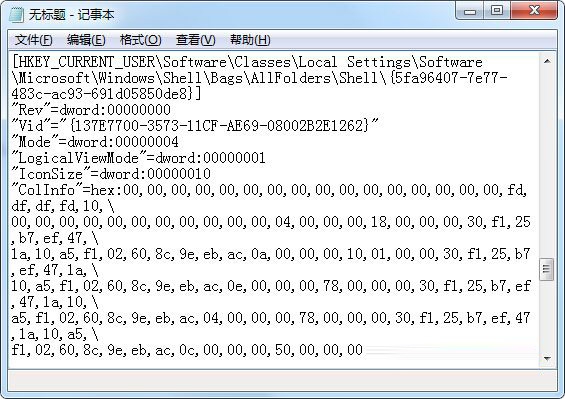
2、然后在记事本中点击菜单栏上的“文件”——“另存为”,文件类型选择为“所有文件”,并保存为“Win7自由排列.reg” (www.xitonghe.com/win7/);
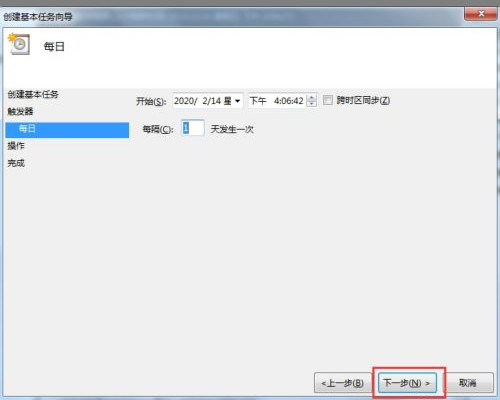
3、双击创建好的“Win7自由排列.reg”导入注册表中;
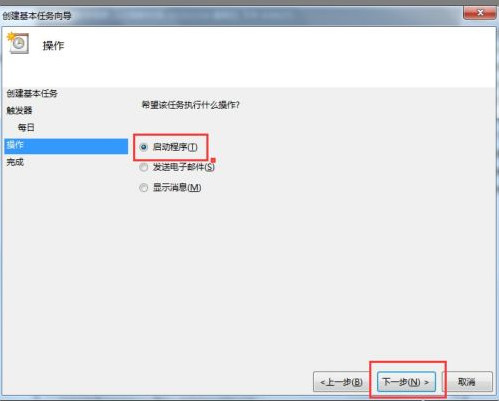
4、导入后重新启动一下Win7系统,这时你发现文件和文件夹已经能自由排列了,不过有的用户出现了一些问题,”平铺视图“不见了,那么我们还要解决一下这个问题,复制下面的代码到记事本中;
const HKEY_CURRENT_USER = &H80000001
strComputer = “。”
Set objWMIService = GetObject(“winmgmts:” _
& “{impersonationLevel=impersonate}!\” & strComputer & “rootcimv2”)
Set colProcessList = objWMIService.ExecQuery _
(“Select * from Win32_Process Where Name = ‘explorer.exe’”)
For Each objProcess in colProcessList
objProcess.Terminate()
Next
Set objRegistry=GetObject(“winmgmts:{impersonationLevel=impersonate}!\” &_
strComputer & “rootdefault:StdRegProv”)
strKeyPath1 = “SoftwareClassesLocal SettingsSoftwareMicrosoftWindowsShellBags”
strKeyPath2 = “SoftwareClassesLocal SettingsSoftwareMicrosoftWindowsShellBagMRU”
strKeyPath3 = “SOFTWAREMicrosoftWindowsCurrentVersionExplorerStreamsDefaults”
DeleteSubkeys HKEY_CURRENT_USER, strKeypath1
DeleteSubkeys HKEY_CURRENT_USER, strKeypath2
DeleteSubkeys HKEY_CURRENT_USER, strKeypath3
Sub DeleteSubkeys(HKEY_CURRENT_USER, strKeyPath)
objRegistry.EnumKey HKEY_CURRENT_USER, strKeyPath, arrSubkeys
If IsArray(arrSubkeys) Then
For Each strSubkey In arrSubkeys
DeleteSubkeys HKEY_CURRENT_USER, strKeyPath & “” & strSubkey
Next
End If
objRegistry.DeleteKey HKEY_CURRENT_USER, strKeyPath
End Sub
5、另存为 “修复平铺视图.vbs” 注意这次是.vbs而不是reg文件,其实是一个脚本文件。
6、运行创建好的脚本,系统会自动重启桌面,OK到这里问题就解决了,也实现了文件夹文件夹自由排列和拖动的功能。
Win10蓝牙驱动程序错误如何修复?
在操作电脑的时候,可能会需要使用到蓝牙,但是有Win10用户反映自己的电脑总是提示蓝牙驱动程序错误,这是怎么回事?下面我们就来看看这个问题并分享一下解决办法。
Win10搜索框多出一个图案怎么回事?
有用户更新完Win10最新版本之后,发现任务栏搜索框突然多出了一个图案,不知道是怎么回事?那下面小编就给大家讲讲吧。
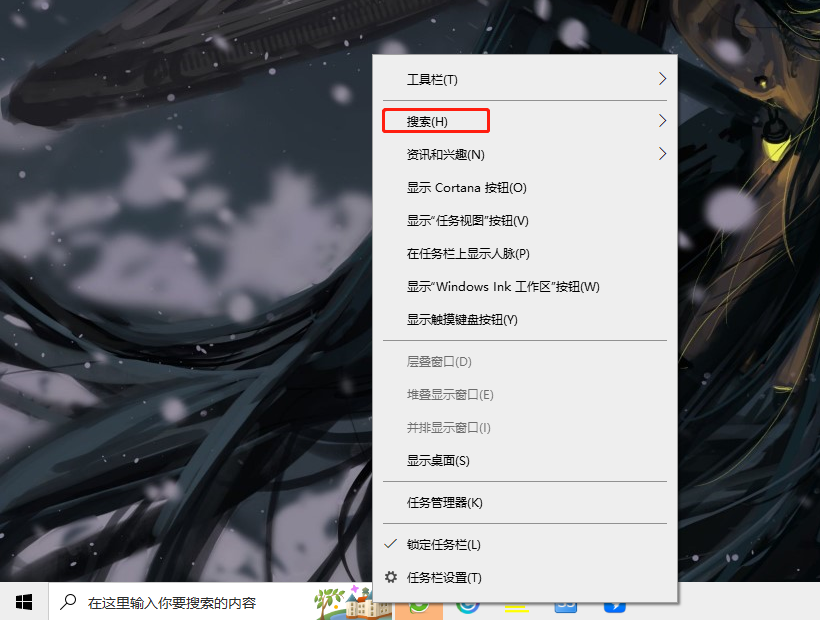
在Win10系统上如何找到UEFI?找到UEFI的操作流程
在Win10系统上,有时候会通过UEFI这个选项进行修改电脑的相关设置,但是要找到UEFI却是个难题,所以这里小编就带各位一起来看看,应该如何去找打UEFI吧。
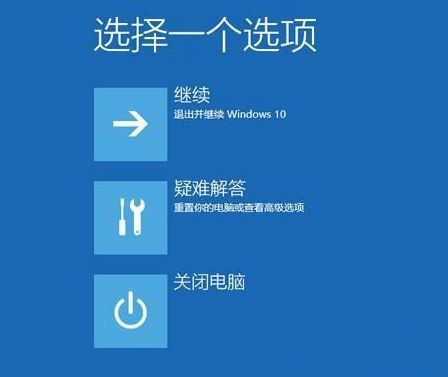
win10怎么优化最流畅 最详细25项win10极致优化设置
win10怎么优化最流畅?Win10系统现在正在使用计算机操作系统,但许多用户反馈在使用Win10系统,缓慢,速度,CPU,内存占用,高,实际上,实际上,一些优化的设置仍然非常有用。以下小编列25 Win10必须有优化的设置,让您的系统快速飞行!
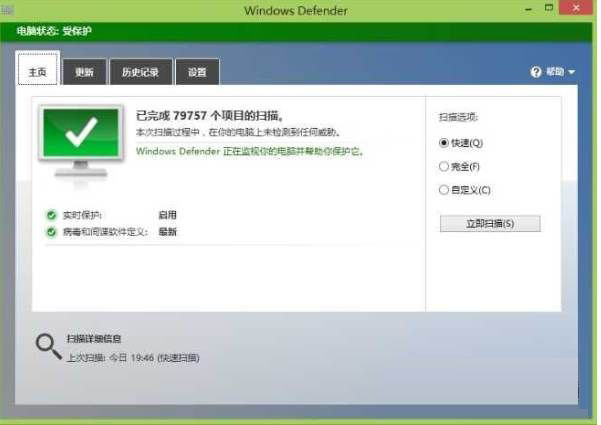
win10蓝屏代码kernelsecuritycheckfailure的解决方法
在我们使用win10系统的时候,会遇见电脑突然蓝屏,但是如果重启有可能就会恢复,不过过不了多久就又会出现这种情况。针对这个问题,小编认为应该是声卡驱动出现了问题,如果驱动不兼容当前系统也是会导致出现蓝屏的现象的。想要解决可以尝试通过在设备管理器中进行对驱动的修复即可。详细步骤一起来看下吧~希望可以帮助到你。
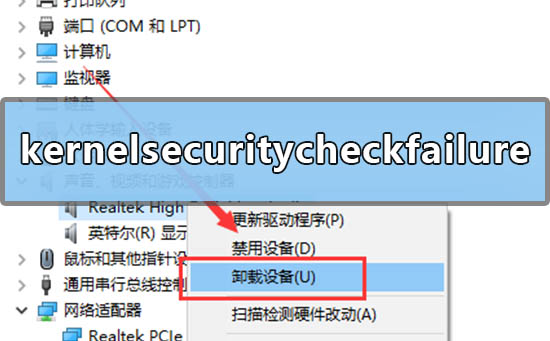
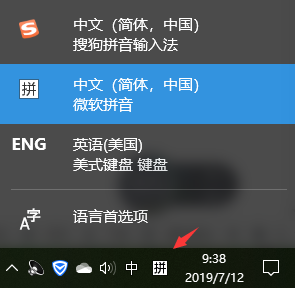
win10输入法设置在哪 win10输入法在哪里设置
win10输入法在哪里设置?win10输入法在打游戏的时候或者全屏看电影的时候回弹出来,有时候想找到设置的地方又找不到,今天小编就给大家带来了详细的设置方法,可以让你更加了解输入法的设置。
win10更新57%卡住不动 win10更新卡在57%怎么办
win10更新卡在57%怎么办为了让win10系统变得更加的优秀就需要不断地进行改善进行更新,可是有的用户在更新的时候都遇到了更新卡在57%的情况,下面就给你们带来了win10更新卡在57%解决方法,快来一起看看吧。

怎么关闭win10自动更新提醒?小编教你快速彻底关闭win10自动更新!
怎么关闭win10自动更新提醒?win10系统是微软官方现在主要更新的操作系统,所以用户会被经常推送各种更新,电脑经常就会自动更新,有时更新的都是些不实用的花里胡哨的功能,这就导致很多用户想要彻底的关闭win10自动更新,嗯小编也不喜欢自动更新功能。
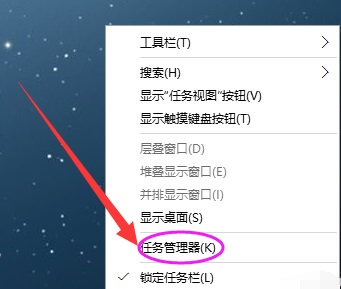
依赖服务或组无法启动怎么办?依赖服务或组无法启动不能上网win10
依赖服务或组无法启动怎么办?有部分win10用户发现依赖服务或组无法启动错误1068,网络没有办法连接,其实只是服务没有正常启动而已,只要简单的进去勾选应用就可以了,下面来看看详细的解决方法吧。
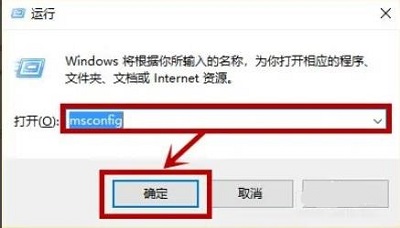
怎样将Windows10的bios设置为U盘启动?Windows10的bios设置为U盘启动教程
bios是固化程序,存储这计算机最基本最重要的输入输出程序,如果想要使用U盘来启动bios,就必须在电脑开机的时候进行相关的按键才能开启。接下来一起来看看是如何操作的吧。
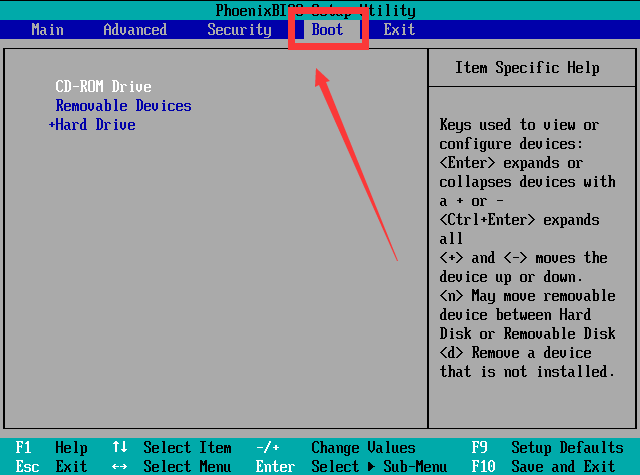
Win10需要安装vc运行库吗?win10系统是否自带vc++运行库?
win10要安装vc运行库吗?在Windows 10系统中是否自带了运行库?运行库是系统中非常重要的组件,像一些绿化版的软件如果电脑没有运行库就无法运行,但是也不一定就要安装VC++运行库一般而言,将相关的.dll文件复制出来,放在相关程序所在目录中就可以了。比如小编从网上下载了一款破解版的QQ,解压后无法安装就可以运行,但是由于缺少运行所需dll文件,导致无法打开,此时我们就需要安装vc++运行库才可以运行了!具体怎么操作呢?下面小编给大家分享下微软官方运行库下载地址。

【自动激活】win10纯净版哪里下载 win10纯净版系统iso镜像下载地址
win10纯净版哪里下载?win10系统是现在用户普遍使用最多的电脑操作系统,很多用户安装系统都喜欢纯净系统,但是一些新用户不知道在哪可以下载win10纯净版本的系统,这里小编为大家推荐几款win10纯净版系统,用户可以自由的选择下载,更多的热门系统尽在系统部落官网(www.xitongbuluo.com)!
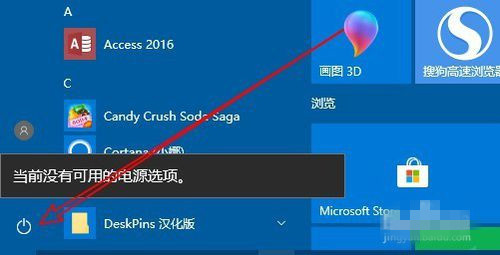
Win10系统提示当前没有可用的电源选项解决办法
使用Win10系统的在点击Windows按钮进入Windows操作页面的时候提示“当前没有可用的电源选项”信息,遇到这种麻烦事儿应该怎么处理较好呢?对此小编整理了一些相关解决信息,希望能帮助到各位。
win10优化设置22项_win10优化设置22项方法大全
很多喜欢玩游戏的小伙伴都会安装win10系统,然而有时候发现装完后的效果并没有想象的那么好,其实还有很多优化可以设置的,今天就为大家带来22项优化教程。
win10realtek高清晰音频管理器找不到怎么解决?
win10realtek高清晰音频管理器找不到怎么解决?realtek高清晰音频管理器正常都会在系统自带里,是默认存在的,但是有的win10用户安装完后却没有找到音频管理器,两个方法帮大家解决这个问题,一起来看看吧。