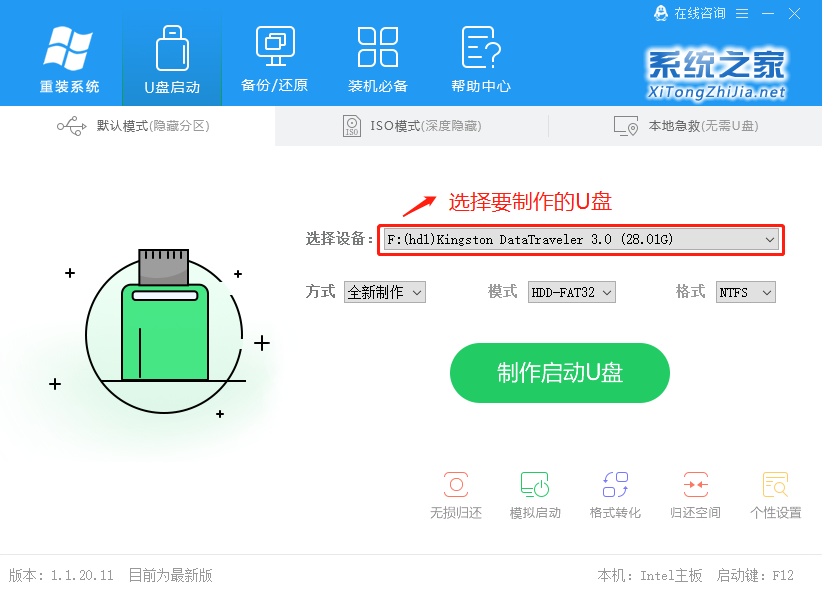
如何用U盘装系统?系统之家U盘安装Win7系统具体操作教程
最近有用户反映自己的电脑出现了问题,想使用U盘重装系统,但是不知道该具体的操作教程,今天小编就为大家带来关于系统之家U盘安装Win7系统具体操作教程,希望可以帮助到大家。

更新日期:2023-03-15
来源:系统之家
当小伙伴需要安装系统或重新安装系统时,他们会去系统主页下载他们需要的操作系统。今天,让边肖谈谈哪个win7版本的系统房子更好。


系统之家哪个win7好用
系统之家的win7系统包括:
【32位操作系统】32位纯净版、32位旗舰版
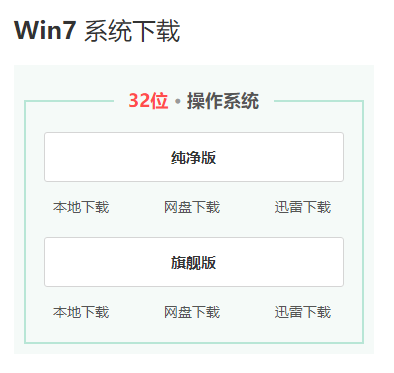
【64位操作系统】64位纯净版、64位旗舰版

小编的总结:
系统之家win7版本之间差别不大。
系统具体哪个好用,【纯净版是win7 ghost版本的一种类型,是指该系统就是纯粹的win7系统,未包含任何第三方软件】,【旗舰版是win7系统的官方划分的一种类型,该版本包含win7系统的全部功能】。所以还是要根据个人情况、系统类型去选择更适合自己的版本。
以上就是小编带来的系统之家哪个win7好用的所有内容,更多相关教程请关注本站~
如何用U盘装系统?系统之家U盘安装Win7系统具体操作教程
最近有用户反映自己的电脑出现了问题,想使用U盘重装系统,但是不知道该具体的操作教程,今天小编就为大家带来关于系统之家U盘安装Win7系统具体操作教程,希望可以帮助到大家。
系统之家U盘重装Win7的图文教程
在我们平常电脑的过程中经常会由于误操作、病毒木马的破坏、系统中文件受损导、系统崩溃无法启动等种种原因而需要对系统进行重装。然而现在重装系统的方法很多,可以在线重装,u盘装系统等等,今天小编将为大家带来系统之家U盘重装Win7的图文教程,感兴趣的朋友们一起来看看吧。
系统之家一键还原工具图文教程:支持gpt分区安装Win7
电脑在使用的过程中,难免会遇到各种问题,当电脑出现故障时,给系统一键还原是很好的方法,但是对于很多电脑小白来说,不知道具体应该怎么操作,针对这一问题,本篇带来了使用系统之家一键还原工具还原系统的操作步骤,分享给大家。
Win7系统如何一键重装?系统之家装机大师一键重装Win7教程
Win7系统是一款非常稳定的电脑操作系统,很多用户都在使用,那么,如果我们要装Win7系统,要如何快速一键重装呢,我们可以借助系统之家装机大师来解决,今天小编就为大家带来了Win7的一键安装教程,下面一起来看看吧!
Win7最纯净版gho镜像_2023新版系统之家Win7纯净版下载
2023新版系统之家Win7纯净版是用微软WIN7 SP1原版镜像制作的,系统之家官网打造的哦。它已经集成了微软2022.05补丁,可以自动安装,无论是品牌机还是组装机都能用。不需要序列号和激活码,直接就能用。系统里没有乱七八糟的捆绑软件,用起来很干净,超级流畅,超级稳定!兼容性也很好!
Win7系统怎么重装?系统之家一键重装Win7教程
大家好啊,今天我来教大家怎么重装 Win7 系统。有时候电脑会出现一些毛病,最直接也最有效的解决方法就是重装系统啦!如果你想重装 Win7,那我推荐你们用系统之家的重装工具,非常简单方便哦!下面我就来详细介绍一下具体的操作步骤啦!
系统之家装机大师U盘启动盘重装Win7系统详细图文教程
系统之家装机大师U盘启动盘重装Win7系统详细图文教程分享。有用户的电脑系统崩溃了无法正常的开机使用,这个时候我们可以使用U盘来进行系统的重装。很多用户不知道怎么去进行系统重装的方法,接下来我们一起来看看详细的操作方法吧。
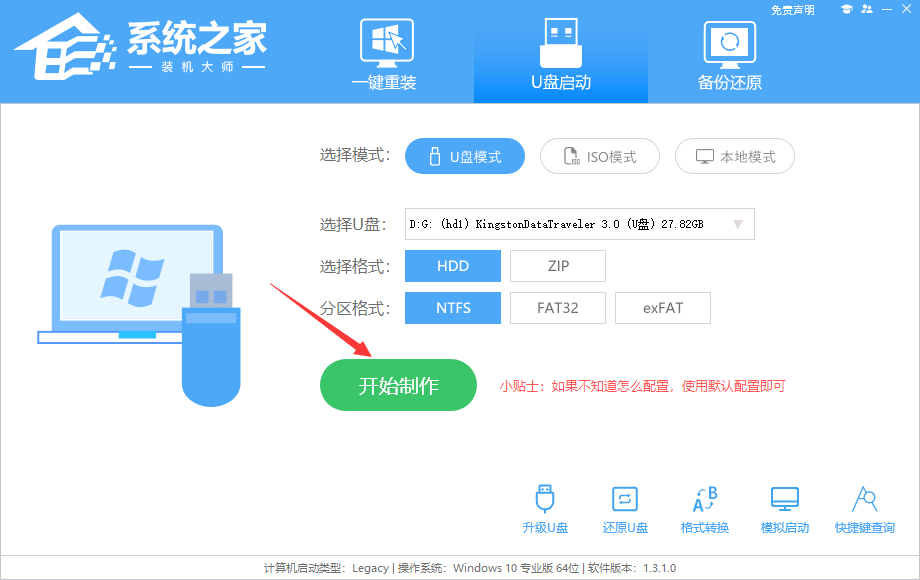
联想小新Air14笔记本本地一键重装Win7系统教学
联想小新Air14笔记本本地一键重装Win7系统教学分享。有用户在使用联想小新Air14笔记本电脑的时候,发现自己的电脑系统越来越卡了,所以想要去通过重装系统的方法来让系统恢复到原来的流畅度。那么Win7系统怎么便捷进行安装呢?看看具体操作方法吧。
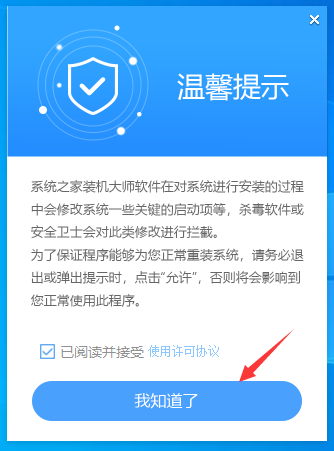
如何用u盘装系统?用系统之家U盘启动制作盘安装Win7系统教程
现在市面上的U盘启动制作工具实在是太多了,有一些比较流氓,给用户带来很不好的体验,所以系统之家自己研发出了一款功能强大U盘启动制作工具,支持在线重装,调用官方版本系统。
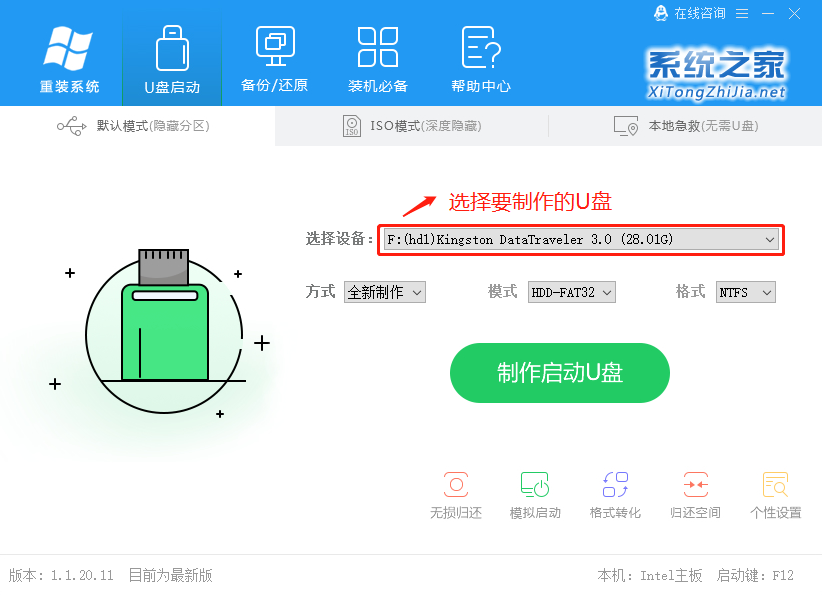
系统之家一键还原工具图文教程:支持gpt分区安装Win7
电脑在使用的过程中难免会出现问题,对于电脑小白来说,给系统一键还原是最好的方法。今天小编要给大家推荐系统之家一键还原工具,其能够完美支持品牌机的备份还原,下面一起来看看系统之家一键还原工具的使用教程吧。
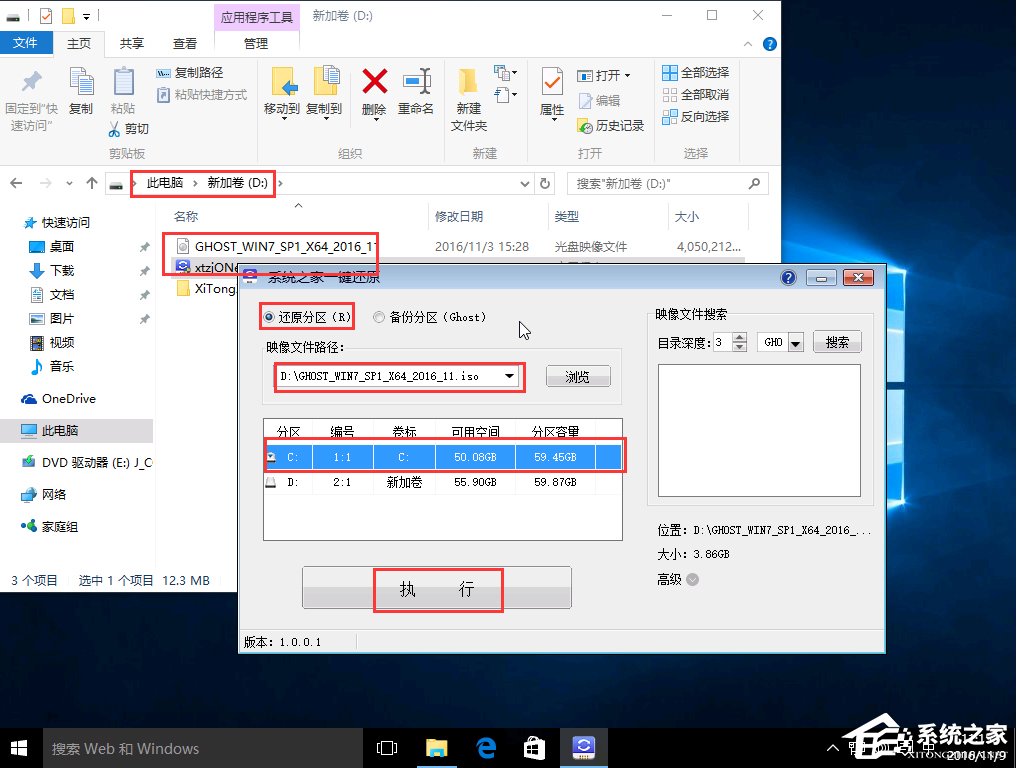
系统之家U盘重装如何装Win7旗舰版
重装系统的方法很多,可以在线重装,u盘装系统等等,其中U盘重装系统比较传统也是最多人使用,电脑故障的时候也想自己U盘重装系统解决,但是还有很多电脑小白不知道如何U盘重装系统,下面系统之家小编具体介绍一下系统之家U盘重装工具如何重装Win7旗舰版