电脑屏幕壁纸总是自动更换怎么回事?屏幕壁纸总是自动更换的解决方法
有时候我们在使用电脑的时候经常会遇到一些问题,例如有用户发现自己每次设置好锁屏壁纸后,重新开机就被自动更换了,令人感觉非常烦恼,那么要如何去解决这样的问题呢?下面就和小编一起来看看对应的解决方法吧。

更新日期:2023-03-15
来源:系统之家
Win10电脑屏幕出现彩色条纹怎么办?如果排除了显示器故障问题,电脑屏幕出现条纹的原因有很多,一般情况都是显示器受到外部或者内部的强磁干所引起的。下面小编就跟大家分享下电脑显示屏有彩色条纹的解决方法。
解决方法一:显卡故障所致
笔记本电脑出现不规则条纹的现象就是长时间使用电脑,引起的显卡故障,如果有了这样的情况,大家应该及时的关闭电脑,令电脑休息一会,这样慢慢的使自己的笔记本电脑的显卡缓冲过来,不然长期使用下去就会损坏显卡了。
另外笔记本电脑的屏幕要经常性擦拭一下,这样可以保证笔记本电脑的屏幕的洁净度,因为一旦屏幕内部进入灰尘,会损坏笔记本电脑屏幕的芯片,这类芯片比较脆弱,一旦损坏就无法复原了,所以保持笔记本电脑屏幕的洁净十分关键。
解决方法二:显示设置问题
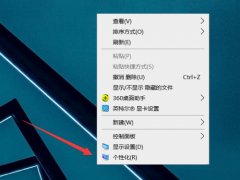
如果是刷新率设置过低,会导致屏幕抖动,检查方法是用鼠标右键单击系统桌面的空白区域,从弹出的右键菜单中单击“ 显示属性 ”命令,进入到显示器的属性设置窗口。单击该窗口中的“ 设置”标签,在其后弹出的对应标签页面中单击“ 高级 显示设置”按钮,打开显示器的高级属性设置界面。
再单击其中的“ 监视器 ”标签,从中可以看到显示器的刷新频率设置为60,这正是造成显示器屏幕不断抖动的原因。将新频率设置为75以上,再点击确定返回桌面,将笔记本电脑系统重新启动一下,然后再观察下笔记本电脑屏幕是否还会出现条纹,如果能够正常显示了,说明故障就被清除了。
解决方法三:外部磁场干扰
如果使用上面介绍的两种方法仍然不能解决电脑屏幕出现条纹问题,那么就应该怀疑屏幕抖动是由显示器附近的磁场或电场引起的。为了将显示器周围的一切干扰排除干净,可将计算机搬到一张四周都空荡荡的桌子上,然后进行开机测试。
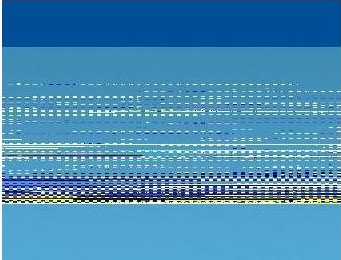
如果屏幕抖动的现象消失,那么说明你电脑原来的地方有强电场或强磁场干扰,请将可疑的东西(如音箱的低音炮、磁化杯子等)从电脑附近拿手。然后把显示器关掉再重开几次,以达到消磁的目的(现在的显示器在打开时均具有自动消磁功能。
解决方法四:分析硬件软件
出现这种情况的原因有多种,大致可以分为两大类:
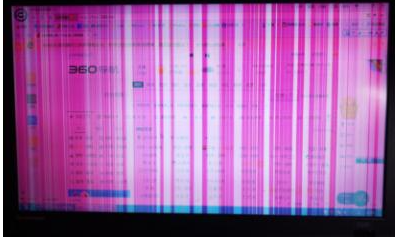
硬件:
显卡损坏,显卡是支持显示的重要硬件,发生故障时可能出现以上屏幕亮线,笔记本一般是集成显卡或者独显焊接于主板,很可能需要原厂才能维修。
显示器损坏,显示器如果排线等损坏是会出现你这种亮线的现象,一般损坏只能换一个屏幕。
软件:
系统问题、驱动问题、恶意软件等都可能造成亮线的现象。
建议你先尝试 使用外接显示器看看这个条文(亮线)是否还存在,如果不存在,那么很明显是显示器问题;其次尝试重装系统,如果问题依旧,很可能就是显卡问题 ,如果问题解决那么就是软件问题。
电脑屏幕壁纸总是自动更换怎么回事?屏幕壁纸总是自动更换的解决方法
有时候我们在使用电脑的时候经常会遇到一些问题,例如有用户发现自己每次设置好锁屏壁纸后,重新开机就被自动更换了,令人感觉非常烦恼,那么要如何去解决这样的问题呢?下面就和小编一起来看看对应的解决方法吧。
Win10电脑文字显示模糊怎么办-Win10屏幕字体模糊的解决方法
Win10电脑上的字看起来糊糊的咋整啊?有些用户反映看不清字,影响了他们的视觉感受。可是不知道怎么调整屏幕字体模式。那我来给大家分享4个简单的方法,搞定之后,Win10电脑的字体就会变清晰,不会像之前那样模糊了!
win10桌面图标不停刷新闪烁的解决方法
近期有用户在电脑的使用中,不知这怎么回事,桌面的图标不停地刷新闪烁,导致电脑无法正常操作,委实令人头大,出现这一问题可能是显示驱动问题、桌面图标缓存问题、其他软件冲突等等,以下是解决方法,希望可以快速让你的电脑恢复正常。
Win10电脑屏幕亮度忽明忽暗怎么办?
Win10电脑屏幕亮度忽明忽暗怎么办?无论是办公还是娱乐,一个稳定且舒适的屏幕亮度对于提高使用体验至关重要,然而,许多人在使用Win10系统时经常遇到屏幕亮度忽明忽暗的问题,这导致了视觉疲劳和使用效率的下降,以下小编带来简单的解决方法,解决后Win10电脑屏幕亮度就是正常的。
Win10电脑屏幕显示颜色偏红色怎么办?
Win10电脑屏幕显示颜色偏红色怎么办?有用户发现自己的电脑使用起来的时候,电脑屏幕的颜色显示有非常明显的红色,那么遇到这个问题怎么去进行显示颜色的修复呢?接下来我们一起来看看以下的解决方法分享吧。
电脑黑屏了只有鼠标能动怎么办?电脑屏幕全黑只有鼠标的解决方法
电脑黑屏了只有鼠标能动怎么办?近期有用户的电脑不知道是怎么回事,出现了开机黑屏的情况,屏幕上只有鼠标,其他什么都没有,那么应该如何修复,让电脑正常使用呢?我们来看看小编是如何解决这一问题的吧。

Win10系统安装完毕之后无法调整电脑屏幕分辨率要怎么解决?
Win10系统安装完毕之后无法调整电脑屏幕分辨率要怎么解决?最近有不少网友在重新安装Windows 10系统之后,发现自己的电脑显示器的分辨率无法调整,不知道怎么解决。下面小编就带着大家一起看一下吧! 操作方法: 原由:不少用户在Win10系统重启(重装或升级
Win10专业版系统电脑屏幕不清晰有虚影怎么回事?
Win10专业版系统用户在日常使用电脑时电脑屏幕不清晰有虚影,眼睛看着十分难受,导致电脑屏幕模糊的原因很多,对应的解决方法也不同,Win10专业版系统电脑屏幕不清晰有虚影怎么回事?系统之家小编这分享一下解决方法,希望能帮到有需要的人。
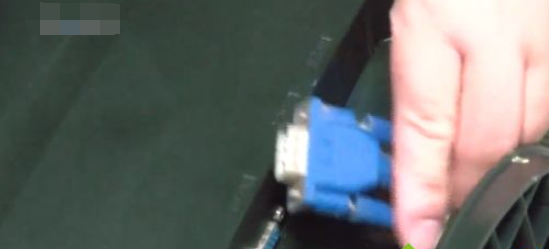
Win10电脑屏幕不动了如何解决?
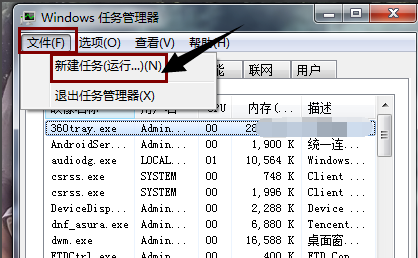
电脑是我们平时经常使用的工具,我相信几乎大部分人都碰到过这个问题,就是电脑用着用着会突然卡顿,甚至鼠标都动不了,电脑卡死。那么当我们遇到电脑屏幕动不了的时候该怎么解决呢?请一起跟小编来看看吧! 方法一:我们可以使用任务管理器,来解决问题。
Win10电脑屏幕卡住不动了怎么办?
电脑屏幕卡住不动了怎么办?我们在使用电脑时,往往无缘无故就会出现一些奇怪的问题,有些用户也都开始习以为常了,例如有的用户win10电脑屏幕不动了,有些用户只能尝试通过重启电脑的方式来解决,但是效果依旧不好,那电脑屏幕不动了怎么办呢?我们一起来win
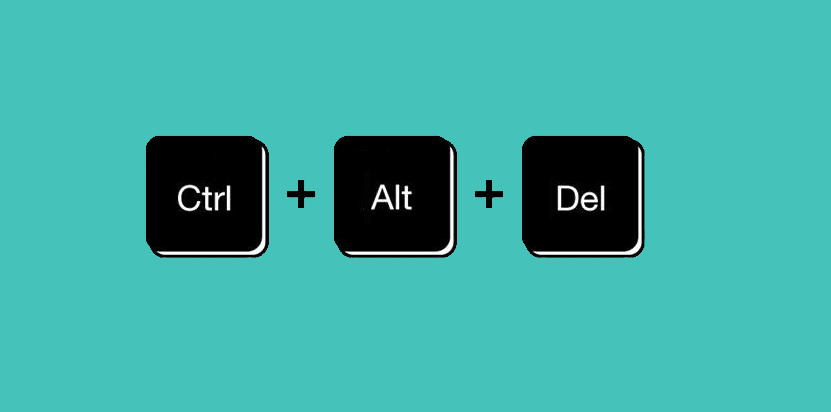
win10电脑屏幕分辨率调不了
电脑屏幕分辨率可以让用户在使用的时候更加舒适,而且分辨率越大,除了显示更多的内容,眼睛也不容易疲劳,所以分辨率还是很重要的。但是有的就会遇到自己的win10电脑屏幕分辨率调不了,这要怎么解决呢?一起来看看吧。
Win10电脑屏幕亮度无法调节怎么解决?
电脑已经成为人们生活中必不可少的工具之一,但是在使用电脑的过程中也要注意不要长时间面对电脑,适当休息。最近有用户反映说自己无法调节电脑的屏幕亮度,这该怎么办?下面就跟着小编一起看看解决方法吧。
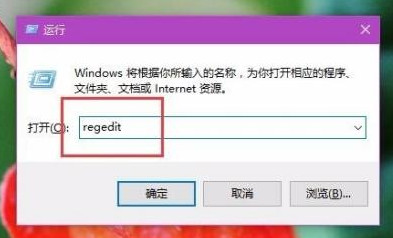
Win10电脑屏幕闪烁横向条纹怎么办?
Win10电脑使用久了就会出现各种故障,比如电脑屏幕出现花屏、横向条纹的问题。这种问题一出现,基本电脑就无法使用了,吃的弧线这种问题一般是硬件问题或是外部原因造成的。下面就看看怎么解决吧。
Win10电脑屏幕两边有黑边如何去除?
最近有用户反映说电脑开机之后屏幕两边有黑边,但是检查显示器是正常的,那是哪里出了问题?小编认为应该是当前分辨率设置不当导致的,可以通过修改注册表来解决问题。下面我们一起来看看详细的操作方法。
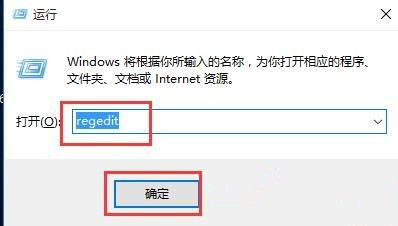
Win10电脑屏幕发黄怎么办?Win10电脑屏幕发黄解决方法
在我们使用电脑的过程中,本来还正常的电脑突然变黄了,不是平时我们设置的保护视力的黄光,是一种特别黄的颜色,严重影响了我们查看电脑。你们我们该怎么解决这个问题呢?解决这个问题方便我们继续使用电脑。