Win10蓝牙驱动程序错误如何修复?
在操作电脑的时候,可能会需要使用到蓝牙,但是有Win10用户反映自己的电脑总是提示蓝牙驱动程序错误,这是怎么回事?下面我们就来看看这个问题并分享一下解决办法。

更新日期:2023-03-15
来源:系统之家
Win10专业版系统电脑用户越来越多,使用频率也就越来越高,暴露出来的问题也随之提高,比如Win10专业版打开运行输入gpedit.msc命令时提示找不到怎么回事呢?系统之家小编在这分享一篇关于Win10专业版gpedit.msc找不到的解决方法。

方法一:注册表修改
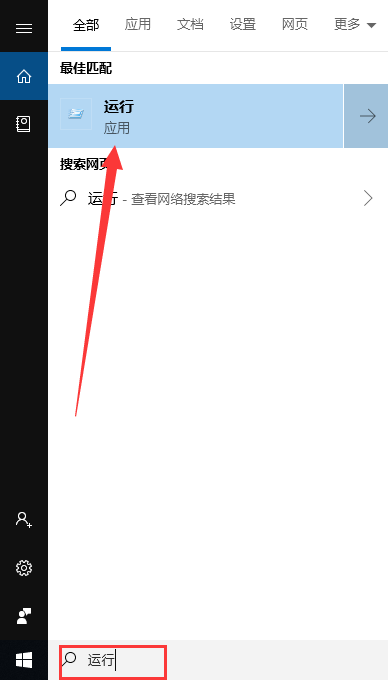
1、搜索框中输入运行,打开运行。
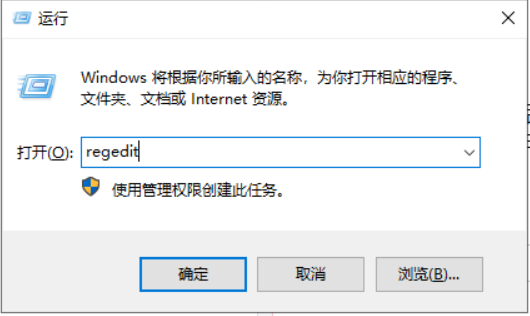
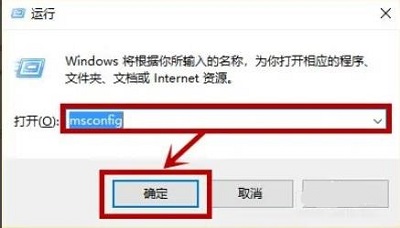
2、输入regedit,点击确定打开注册表编辑器。
3、左侧列表依次展开HKEY_CURRENT_USER-》Software-》Policies-》Microsoft。
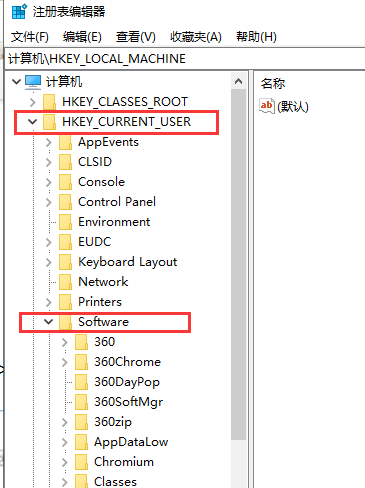
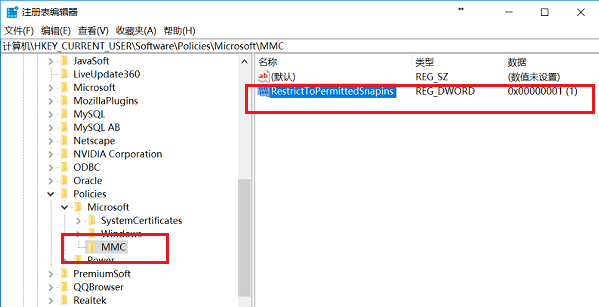
4、最后打开MMC,右击RestrictToPermittedSnapins文件,选择修改。
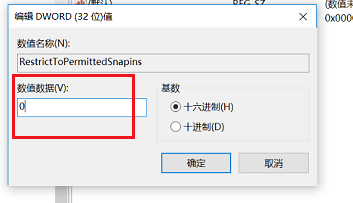
5、将数值数据改为0,点击确定。
方法二:批处理开启组策略功能
1、在桌面新建一个文本文档,将以下命令复制到其中。
@echo off
pushd “%~dp0”
dir /b %systemroot%\Windows\servicing\Packages\Microsoft-Windows-GroupPolicy-ClientExtensions-Package~3*.mum 》gp.txt
dir /b %systemroot%\servicing\Packages\Microsoft-Windows-GroupPolicy-ClientTools-Package~3*.mum 》》gp.txt
for /f %%i in (‘findstr /i 。 gp.txt 2^》nul’) do dism /online /norestart /add-package:“%systemroot%\servicing\Packages\%%i”
pause
2、然后点击左上角的文件,选择另存为。
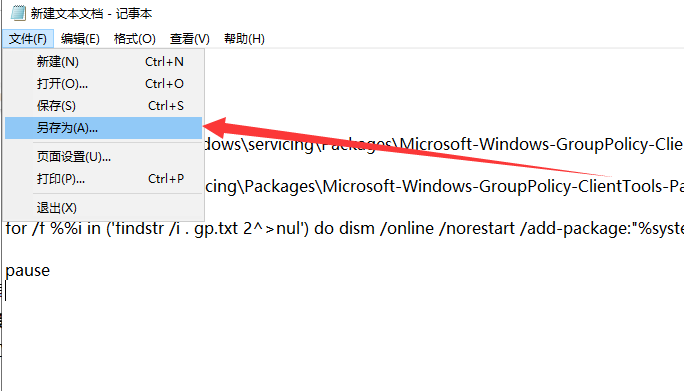
3、将其另存到桌面,文件名名为位.bat后缀的文件,保存类型选择所有文件,点击保存。
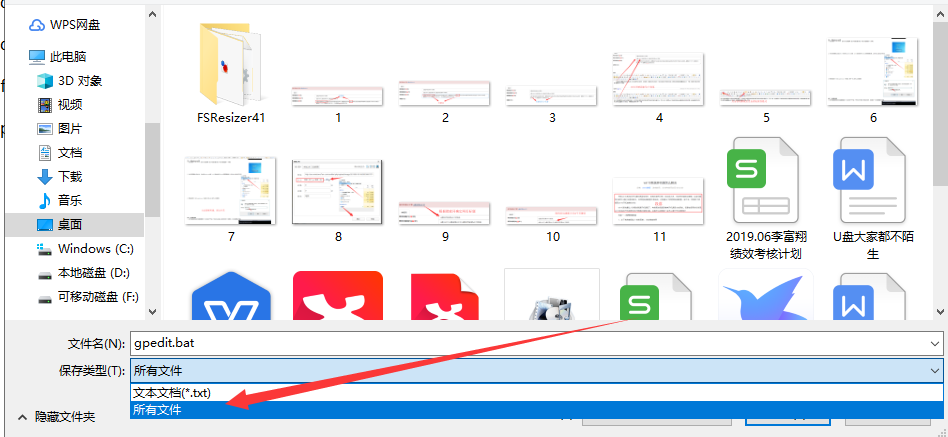
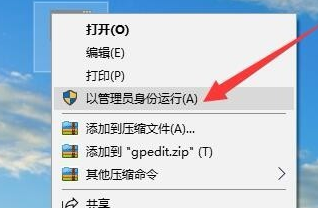
4、然后右击桌面上建立的gpedit.bat的文件,选择以管理员身份运行,等待批处理执行完成即可。
Win10蓝牙驱动程序错误如何修复?
在操作电脑的时候,可能会需要使用到蓝牙,但是有Win10用户反映自己的电脑总是提示蓝牙驱动程序错误,这是怎么回事?下面我们就来看看这个问题并分享一下解决办法。
Win10搜索框多出一个图案怎么回事?
有用户更新完Win10最新版本之后,发现任务栏搜索框突然多出了一个图案,不知道是怎么回事?那下面小编就给大家讲讲吧。
在Win10系统上如何找到UEFI?找到UEFI的操作流程
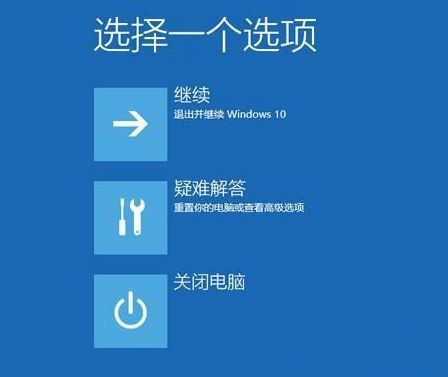
在Win10系统上,有时候会通过UEFI这个选项进行修改电脑的相关设置,但是要找到UEFI却是个难题,所以这里小编就带各位一起来看看,应该如何去找打UEFI吧。
win10怎么优化最流畅 最详细25项win10极致优化设置
win10怎么优化最流畅?Win10系统现在正在使用计算机操作系统,但许多用户反馈在使用Win10系统,缓慢,速度,CPU,内存占用,高,实际上,实际上,一些优化的设置仍然非常有用。以下小编列25 Win10必须有优化的设置,让您的系统快速飞行!
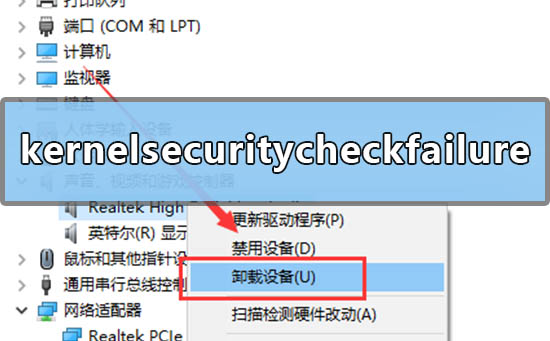
win10蓝屏代码kernelsecuritycheckfailure的解决方法
在我们使用win10系统的时候,会遇见电脑突然蓝屏,但是如果重启有可能就会恢复,不过过不了多久就又会出现这种情况。针对这个问题,小编认为应该是声卡驱动出现了问题,如果驱动不兼容当前系统也是会导致出现蓝屏的现象的。想要解决可以尝试通过在设备管理器中进行对驱动的修复即可。详细步骤一起来看下吧~希望可以帮助到你。
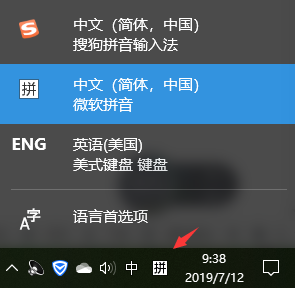
win10输入法设置在哪 win10输入法在哪里设置
win10输入法在哪里设置?win10输入法在打游戏的时候或者全屏看电影的时候回弹出来,有时候想找到设置的地方又找不到,今天小编就给大家带来了详细的设置方法,可以让你更加了解输入法的设置。
win10更新57%卡住不动 win10更新卡在57%怎么办
win10更新卡在57%怎么办为了让win10系统变得更加的优秀就需要不断地进行改善进行更新,可是有的用户在更新的时候都遇到了更新卡在57%的情况,下面就给你们带来了win10更新卡在57%解决方法,快来一起看看吧。

怎么关闭win10自动更新提醒?小编教你快速彻底关闭win10自动更新!
怎么关闭win10自动更新提醒?win10系统是微软官方现在主要更新的操作系统,所以用户会被经常推送各种更新,电脑经常就会自动更新,有时更新的都是些不实用的花里胡哨的功能,这就导致很多用户想要彻底的关闭win10自动更新,嗯小编也不喜欢自动更新功能。
依赖服务或组无法启动怎么办?依赖服务或组无法启动不能上网win10
依赖服务或组无法启动怎么办?有部分win10用户发现依赖服务或组无法启动错误1068,网络没有办法连接,其实只是服务没有正常启动而已,只要简单的进去勾选应用就可以了,下面来看看详细的解决方法吧。
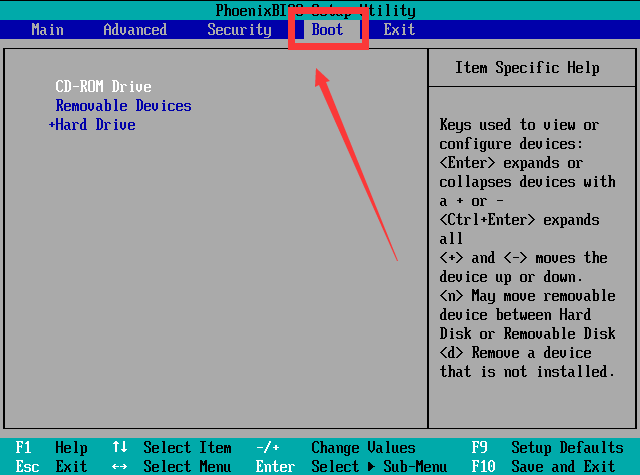
怎样将Windows10的bios设置为U盘启动?Windows10的bios设置为U盘启动教程
bios是固化程序,存储这计算机最基本最重要的输入输出程序,如果想要使用U盘来启动bios,就必须在电脑开机的时候进行相关的按键才能开启。接下来一起来看看是如何操作的吧。
Win10需要安装vc运行库吗?win10系统是否自带vc++运行库?
win10要安装vc运行库吗?在Windows 10系统中是否自带了运行库?运行库是系统中非常重要的组件,像一些绿化版的软件如果电脑没有运行库就无法运行,但是也不一定就要安装VC++运行库一般而言,将相关的.dll文件复制出来,放在相关程序所在目录中就可以了。比如小编从网上下载了一款破解版的QQ,解压后无法安装就可以运行,但是由于缺少运行所需dll文件,导致无法打开,此时我们就需要安装vc++运行库才可以运行了!具体怎么操作呢?下面小编给大家分享下微软官方运行库下载地址。

【自动激活】win10纯净版哪里下载 win10纯净版系统iso镜像下载地址
win10纯净版哪里下载?win10系统是现在用户普遍使用最多的电脑操作系统,很多用户安装系统都喜欢纯净系统,但是一些新用户不知道在哪可以下载win10纯净版本的系统,这里小编为大家推荐几款win10纯净版系统,用户可以自由的选择下载,更多的热门系统尽在系统部落官网(www.xitongbuluo.com)!
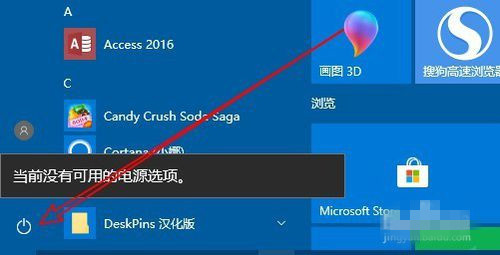
Win10系统提示当前没有可用的电源选项解决办法
使用Win10系统的在点击Windows按钮进入Windows操作页面的时候提示“当前没有可用的电源选项”信息,遇到这种麻烦事儿应该怎么处理较好呢?对此小编整理了一些相关解决信息,希望能帮助到各位。
win10优化设置22项_win10优化设置22项方法大全
很多喜欢玩游戏的小伙伴都会安装win10系统,然而有时候发现装完后的效果并没有想象的那么好,其实还有很多优化可以设置的,今天就为大家带来22项优化教程。
win10realtek高清晰音频管理器找不到怎么解决?
win10realtek高清晰音频管理器找不到怎么解决?realtek高清晰音频管理器正常都会在系统自带里,是默认存在的,但是有的win10用户安装完后却没有找到音频管理器,两个方法帮大家解决这个问题,一起来看看吧。