Win10文档后缀名隐藏了怎么打开-Win10文档后缀显示方法
嘿,你知道吗?在 Win10 电脑里,有些文档的后缀名都被藏起来了,想看的话该怎么办呢?其实很简单啦!只要打开你的文档,然后在设置里面勾选上“显示文件扩展名”,就可以看到那些被隐藏的后缀名啦!下面就是详细的步骤哦~


更新日期:2023-03-15
来源:系统之家
win10电脑怎么修改文件后缀名?最近很多小伙伴询问小编关于修改文件属性,也是就是修改win10文件后缀名的相关方法,因为有一些文件在电脑上无法打卡,需要不同的打开工具,那么如何修改呢?接下来一起看看win10电脑修改文件后缀名方法吧!
Win10电脑修改文件后缀名:
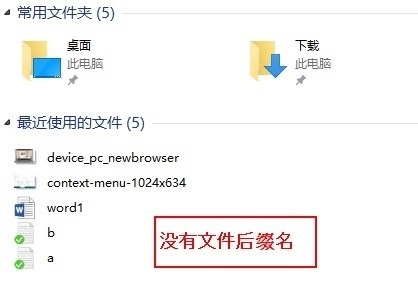
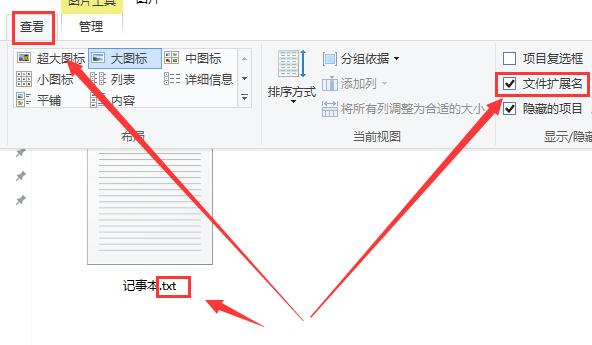
1、win10一般默认是不显示后缀的,需要自己在文件夹的查看下里面设置的!将这个文件扩展名打开就好了!

2、然后右键单击你需要修改后缀的文件,点击重命名!

3、然后点击确定修改就可以啦!


Win10文档后缀名隐藏了怎么打开-Win10文档后缀显示方法
嘿,你知道吗?在 Win10 电脑里,有些文档的后缀名都被藏起来了,想看的话该怎么办呢?其实很简单啦!只要打开你的文档,然后在设置里面勾选上“显示文件扩展名”,就可以看到那些被隐藏的后缀名啦!下面就是详细的步骤哦~
Win10如何显示文件扩展名-Win10显示文件后缀名的方法
Win10如何显示文件扩展名?在Win10电脑中,用户想要文件的扩展名显示出来,方便自己对文件扩展名的修改。但是,很多新手用户不清楚具体的显示操作,下面小编给用户们介绍文件显示出后缀名的操作方法,操作起来特别简单轻松。

Win10图片后缀名怎么显示-Win10图片后缀名怎么改为JPG
近期有用户想要直接修改图片后缀名的方式来修改图片的格式,但是发现电脑上显示的图片并不带有后缀名,导致上述操作无法进行。对此小编就来和大家讲讲Win10图片后缀名怎么显示,以及如何将图片后缀名怎么改为JPG,下面我们就来看看吧。
Win10如何更改记事本后缀名?Win10更改记事本后缀名方法
Win10如何更改记事本后缀名?在Win10中,更改记事本文件后缀名却非常简单。通过简单的几个步骤,你就可以轻松地更改记事本文件的后缀名,不需要任何高级技巧。如果你不知道具体的操作方法,那么可以按照下面小编分享的方法进行操作,就能将Win10记事本后缀名快速更改好。
如何打开Win10文件后缀名?Win10系统文件隐藏打开方法教程
文件后缀名可以帮助操作系统正确关联文件类型,并默认使用适当的程序打开文件。同时,用户也可以通过查看文件后缀名来了解文件的类型,一般情况下,文件的后缀名是隐藏状态,那么如果我们想要打开文件后缀名,应该如何操作呢?我们来看看吧。

Win10后缀名隐藏了怎么打开?
很多电脑默认是隐藏了文件的后缀名,有时候往往给我们带来一些不必要的烦恼,有一些文件的格式并不是我们想要的,就没有办法一目了然,那么Win10后缀名隐藏了怎么打开?我们一起来学习一下。
Win10电脑怎么批量修改文件后缀名?
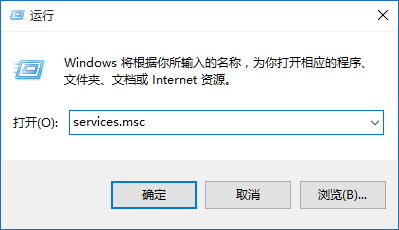
Win10电脑怎么批量修改文件后缀名?在使用电脑工作的时候,很多用户如果遇到文件格式不对,需要改正就很烦恼,一个一个的修改后缀名会很耗时间,这里小编分享给大家一个方法,只需要用到一个之类,就能批量修改文件后缀名,一起来学习下吧。

Win10系统怎么让文件显示后缀名?Win10系统文件显示后缀名的方法
在电脑中可以操作编辑的文件类型有很多,并且这些文件对应的类型都是有自己的特点的,在使用一些软件的时候对文件的类型格式也有一定的需求,这样的话为了更加方便的分辨文件类型,我们可以在系统中设置让文件显示后缀名。
Win10文件夹权限怎么解除?Win10文件权限解除的方法
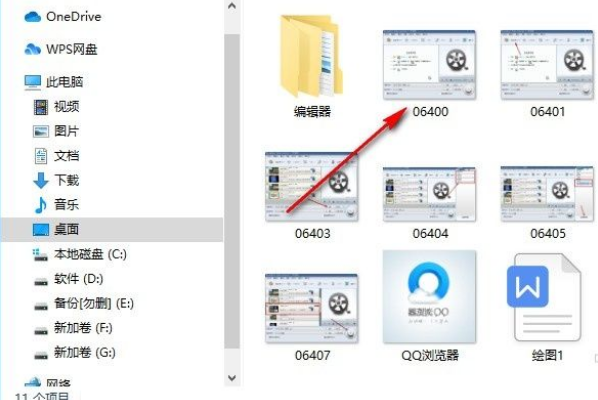
Win10文件夹权限怎么解除?文件夹权限是指对于某一个或多个文件夹的读写授权,它决定了文件夹内文件的可见性和可编辑性,并且可以保护文件的安全。本期教程小编带来了Win10文件权限解除的方法,感兴趣的朋友们一起跟着小编来了解下吧。

Win10如何修改文件默认打开方式
好多人都会在用电脑的时候打开一些文件,有时候我们想让某个特定格式的文件(比如docx、xlsx)直接用微软的Word或者Excel打开,那就要修改一下默认的打开方式了。下面来跟小编一起看看怎么操作吧!