系统之家装机大师怎么安装Win10系统?
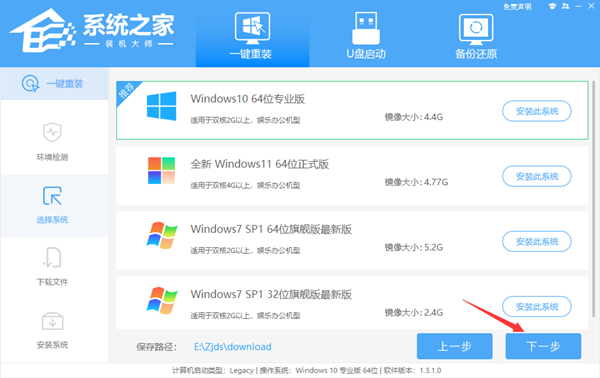
系统之家装机大师怎么安装Win10系统?系统之家装机大师是一款专业的电脑装机软件,它为用户提供了方便快捷的操作界面和多种装机功能,用户可以轻松完成从系统安装到驱动程序的安装,用户想知道怎么利用系统之家装机大师来安装Win10系统,以下小编给用户们详细介绍一下系统之家装机大师安装Win10系统步骤。

更新日期:2023-03-15
来源:系统之家
怎么在虚拟机中安装Windows10系统?虚拟机可以说是电脑中一款十分好用的软件了,可以帮助用户在电脑中开启多台计算机,那么我们应该怎么在虚拟机中安装Win10系统呢?下面小编就带着大家一起来看一下吧!
操作方法:
1、首先下载win10系统镜像。
2、打开虚拟机,点击创建新的虚拟机。
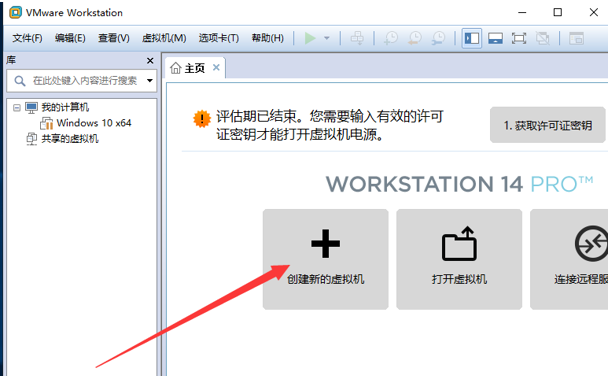
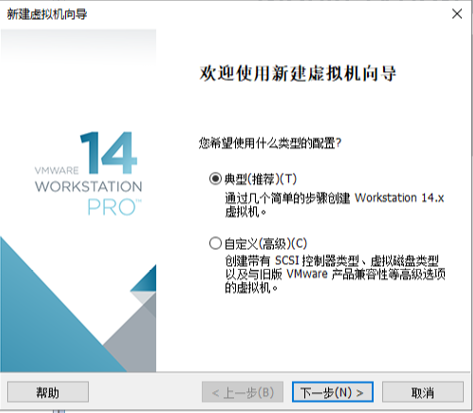
3、出现新建虚拟机向导,选择典型的配置,比较简单,点击下一步。
4、选择刚才下载的win10系统镜像,一般都会检测到,点击下一步。
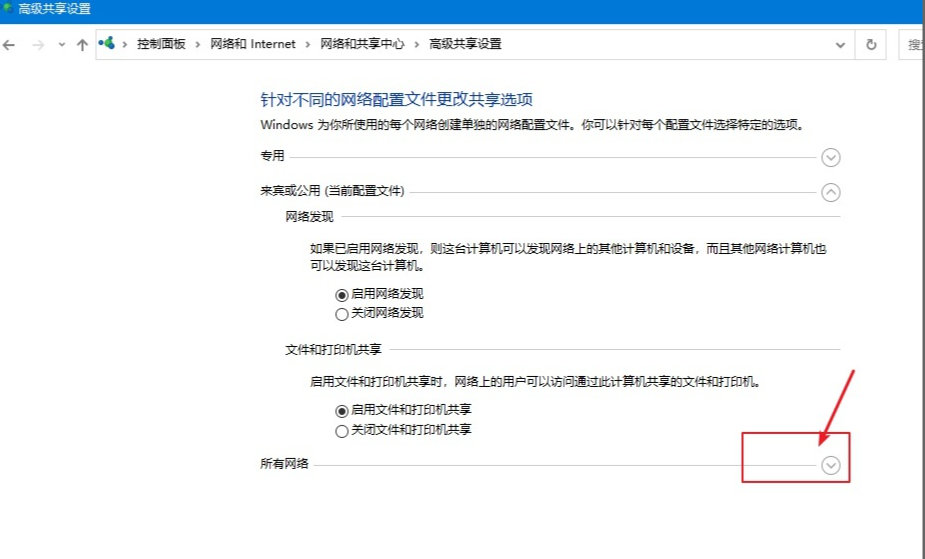
5、出现输入产品密钥界面,有的话就直接输入,没有选择一下要安装的Windows版本,点击下一步,出现提示界面,点击是。
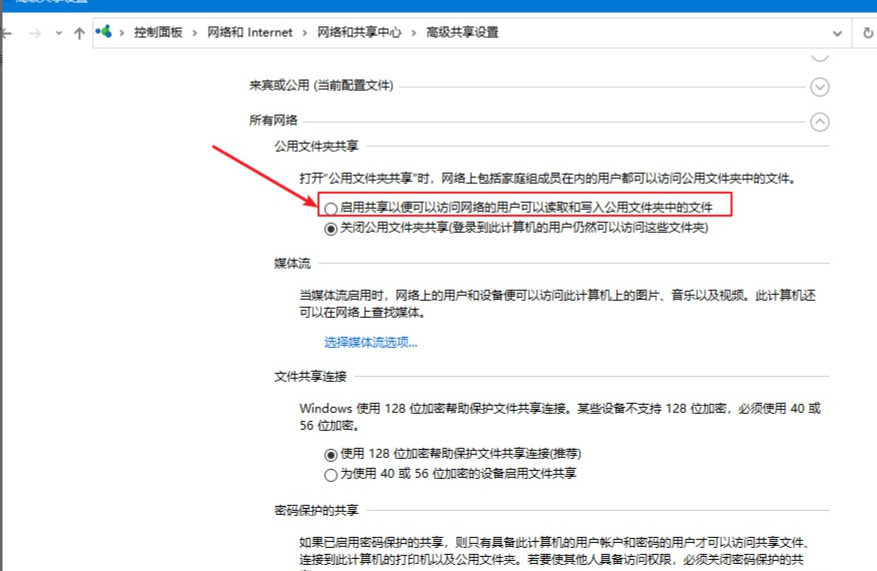
6、命名虚拟机,选择安装的位置,最好选择空间大一点的盘符,点击下一步。
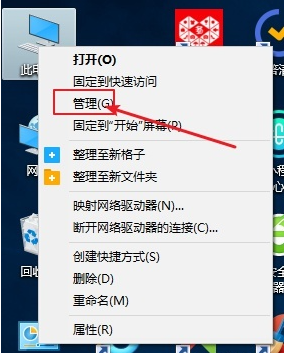
7、指定磁盘容量,下方选择将虚拟磁盘拆分成多个文件,点击下一步。
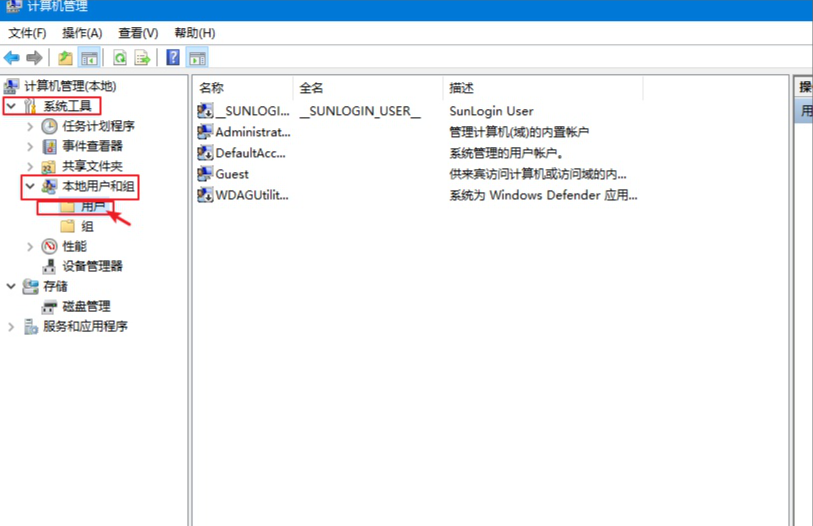
8、确认无误后点击完成即可,等待创建磁盘。
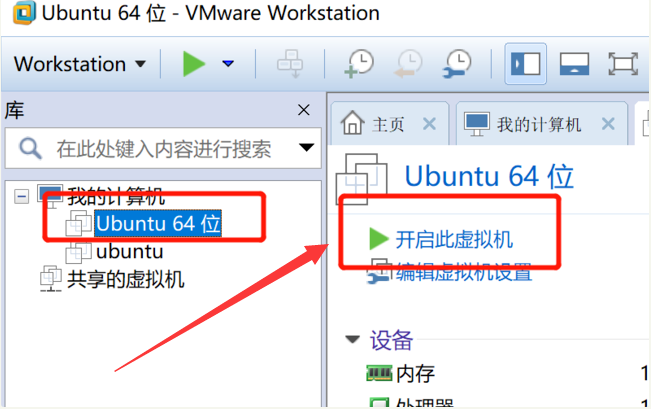
9、设置完成后选择自己创建的虚拟机名称,点击开启此虚拟机。
以上就是虚拟机安装win10的图文教程啦,希望能帮助到大家。
系统之家装机大师怎么安装Win10系统?
系统之家装机大师怎么安装Win10系统?系统之家装机大师是一款专业的电脑装机软件,它为用户提供了方便快捷的操作界面和多种装机功能,用户可以轻松完成从系统安装到驱动程序的安装,用户想知道怎么利用系统之家装机大师来安装Win10系统,以下小编给用户们详细介绍一下系统之家装机大师安装Win10系统步骤。
深度技术Win10系统怎么安装?U盘安装深度技术Win10系统详细图文教程
深度技术Win10系统怎么安装?对于老手来说,安装电脑操作系统十分的简单,但是对于一些小白用户来说,安装电脑系统是十分麻烦的事情,甚至会出现诸多错误。下面小编就带着大家学习一下怎么使用U盘安装深度技术Win10系统吧! 操作方法: 一、制作U盘启动盘 1