win10usb摄像头怎么打开?
win10usb摄像头怎么打开?通过外接的usb摄像头,用户可以进行视频或者远程控制等操作,那么在win10系统中,外接的usb摄像头要怎么打开呢?

更新日期:2023-03-15
来源:系统之家
其实网络上有很多关于解决完美解决usb供电不足win10的教程,只是所有的教程基本上都是差不多,而且有些教程并不能很好的去解决实际出现的问题。今天这篇文章我将和大家一起分享如何解决 Windows 10 USB 的方法。
Win10的USB供电不足解决方法:
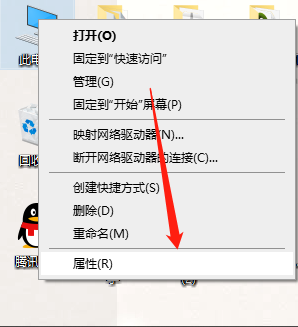
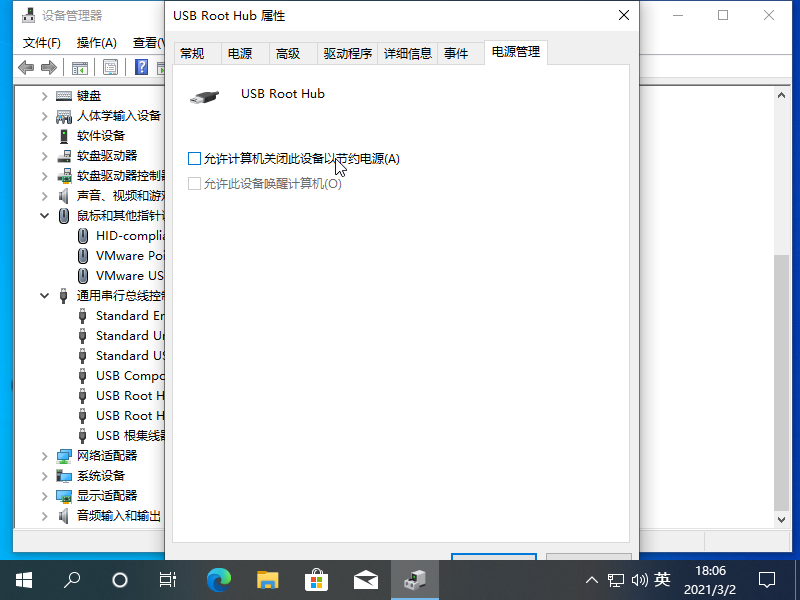
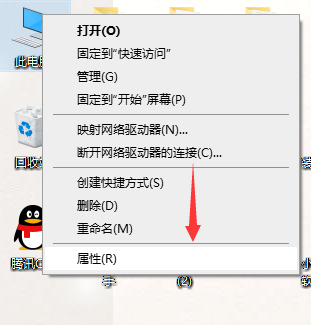
1、对着计算机图标右键,管理,在设备管理器中展开 USB 通用串行总控制器,右键,属性。在属性中我们找到电源管理,在这里我们把“允许计算机关闭些设备以节约电源”取消掉。
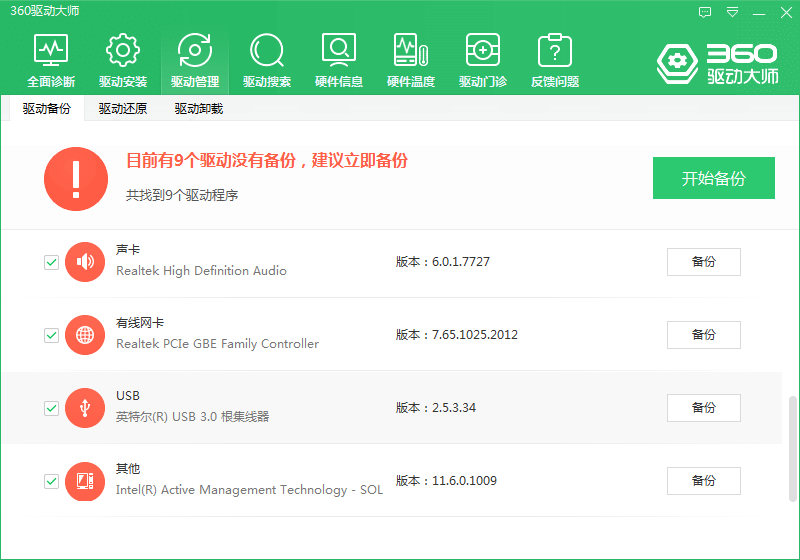
2、有些 USB 设备以及 USB 驱动也会造成这种问题,而我们可以通过 360 驱动大师对当前的 USB 3.0 驱动尝试进行更新。通过更新驱动的方式我们再检查是否能解决 USB 供电不足导致的问题。
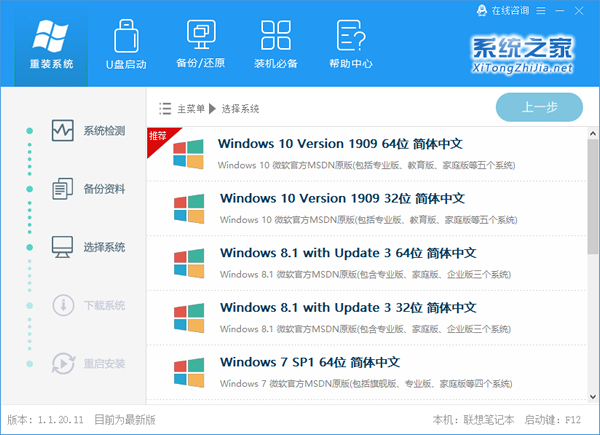
3、有些 USB 供电不足是因为电脑主板 USB 接口导致的,一般我们可以先尝试下系统之家一键重装软件重装个 Windows 10 系统后,再检查是否因为系统原因造成的。如果不是问题仍然持续,建议大家去维修 USB 设备供电不足的问题。
win10usb摄像头怎么打开?
win10usb摄像头怎么打开?通过外接的usb摄像头,用户可以进行视频或者远程控制等操作,那么在win10系统中,外接的usb摄像头要怎么打开呢?
Win10改回Win7操作模式鼠标无反应怎么解决?
Win10改回Win7操作模式鼠标无反应怎么解决?最近有用户询问这个问题,很多用户更新到Win10系统之后,不太适应Win10系统的操作,更改回Win7系统操作模式之后,发现鼠标用不了了,这是怎么回事呢?针对这一问题,本篇带来了详细的Win10改回Win7操作模式鼠标无反应的解决方法。
Win10每次开机USB得重新插拔怎么办?电脑USB设备重新插拔才识别的解决方法
Win10每次开机USB得重新插拔怎么办?近期有很多用户反映,自己的电脑更新系统之后,遇到了USB鼠标开机之后不能用,要重新拔插才能用的情况,那么有没有什么方法可以解决呢?下面小编带来了详细的操作步骤,我们一起来看看吧。
新装的Win10系统usb无法使用怎么办?新装Win10不能用usb解决方法分享
新装的Win10系统usb无法使用怎么办?有用户在自己的电脑上进行了Win10系统的安装,但是安装了之后需要使用usb接口的时候,却发现无法进行设备的连接了。那么这个情况是怎么回事呢?来看看以下的解决方法分享吧。

联想小新无法识别的usb设备怎么办?联想小新无法识别usb设备的解决方法
当您的联想小新笔记本无法识别USB设备时,可能会给您的使用带来一定的困扰。这种情况通常是由于设备驱动程序问题、连接故障或设备兼容性等原因引起的。但不用担心,以下是一些常见的解决方法,一起来看看吧。
Win10怎么用usb连接手机热点上网?Win10用usb连接手机热点上网方法
将手机设备的热点连接到计算机是一种方便快捷的方式,让您可以在没有可用Wi-Fi网络的情况下通过USB连接上网。在Windows 10操作系统上,使用USB连接手机热点上网非常简单。下面将为您提供一些步骤和指导。
Win10接口没反应怎么办?Win10无法识别usb设备的解决方法
在使用Windows 10时,有时候可能会遇到一种情况:当您尝试与某个应用程序、功能或操作系统接口进行交互时,却发现它没有任何反应。这种问题可能会导致您感到困惑和烦恼,不过,不用担心,针对Win10接口没反应的情况,我们可以采取一些简单的步骤来尝试解决问题。
Win10电脑重启后USB设备必须重新插拔才能认出的解决方法
在我们日常电脑的使用中,经常会需要使用到USB设备,例如USB鼠标,但是近期有Win10用户的电脑重启后USB设备必须重新插拔才能认出,长期操作下来十分麻烦,那么应该如何解决这一问题呢?我们来看看吧。
Win10usb共享网络电脑没反应?Win10无法使用usb共享网络的解决方法
usb共享网络是让你的手机只要通过USB数据线连接电脑,就能免费使用电脑上的网络连接功能。那么要是遇到了usb共享网络电脑没反应的情况,应该如何解决呢?别着急,下面小编就来和大家讲讲具体应该如何解决!
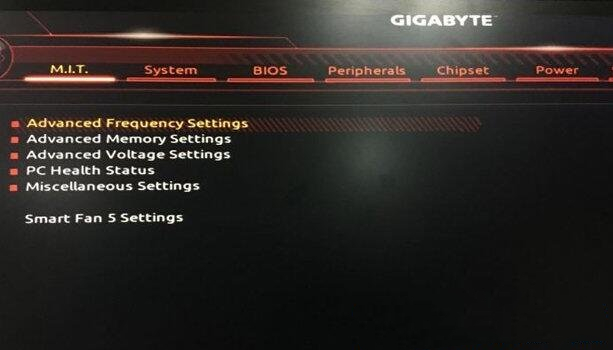
技嘉主板关机后usb还有电怎么解决?技嘉主板关机取消usb供电教程
电脑关机只是通过程序切断了电脑程序的运行,并没有真正关闭主板的供电,更没有切断电脑的电源,因此,USB的供电还是有的,如果那你想要电脑关机取消usb供电,那么可以来看看这篇技嘉主板关机取消usb供电教程。
Win10系统usb通知怎么关闭?Win10关闭usb通知的方法
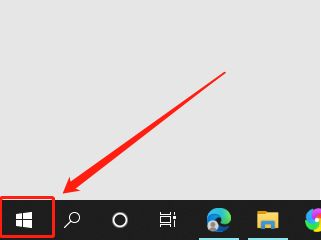
Win10系统usb通知怎么关闭?相信很多小伙伴在使用电脑的时候都发现将U盘插入电脑的时候都会默认弹出USB通知,那么如果不想接受到这个通知的话应该如何去操作呢?去非常便捷,小面就和小编一起来看看吧
Win10无法识别的usb设备前一个设备不正常怎么解决?
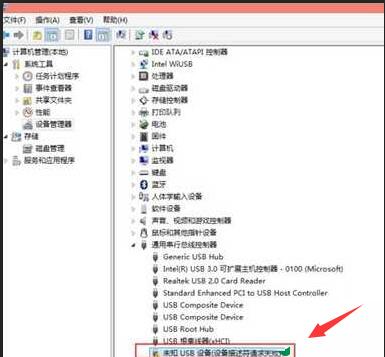
在我们电脑的使用中,有时候电脑会连接各种USB设备,例如无线鼠标、键盘等等,但是近期有用户遇到了提示无法识别的usb设备跟这台计算机连接的前一个usb设备工作不正常的情况,那么有没有什么方法解决呢?以下小编带来了两种解决方法,我们来看看吧。
Win10电脑无法识别usb打印机怎么办?
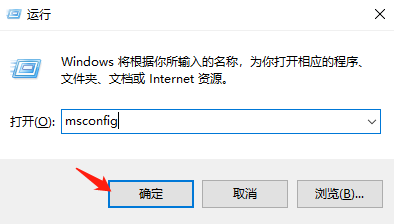
Win10电脑无法识别usb打印机怎么办?有用户在电脑上连接了usb打印机来进行使用的时候,遇到了打印机无法被系统识别的情况。那么如何修复这个问题,让打印机显示在电脑上呢?接下来我们一起来看看以下的操作方法分享吧。
Win10电脑usb供电不足无法识别u盘怎么办?
Win10电脑usb供电不足无法识别u盘怎么办?如果电脑的usb接口出现供电不足的情况,那么我们连接u盘或者是移动硬盘到电脑时候就会出现无法识别的情况。那么遇到这个问题的时候怎么去做出处理呢?接下来我们一起来看看以下的解决方法吧。
Win10系统重装之后USB不能使用要怎么解决?
Win10系统重装之后USB不能使用要怎么解决?许多用户在使用电脑的时候遇到一些无法解决的问题时,通常会选择重装电脑系统。可是最近有的用户在重装电脑系统之后发现自己的USB设备无法连接,下面小编就带着大家一起看一下如何操作吧! 操作方法: 1、在桌面找