Win10局域网无法访问如何解决?
在局域网内,用户可以通过网络连接来共享打印机、文件和其他资源,实现信息共享。可在使用过程中,或多或少会遇到一些问题,例如有用户的电脑遇到了无法访问局域网的情况,为此十分困扰,下面小编带来了方法,我们来了解下吧。

更新日期:2023-03-16
来源:系统之家
有时候我们需要在不同的电脑上操作各种文件,那么在没有U盘的情况下如何快速调取不同电脑上的文件呢?总不能没有U盘无法拷贝操作吧。今天教大家一种最简单的不同电脑之间文件共享的方法。
局域网共享文件步骤教程:
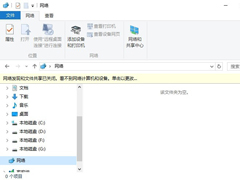
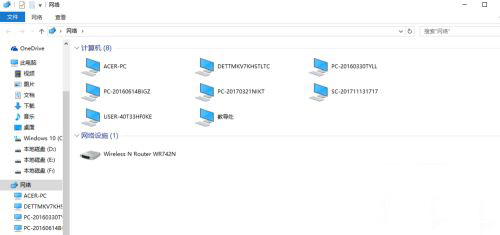
1、打开网络(win10叫做网络,win7叫网上邻居),这样我们就能访问在共同局域网下的其他电脑了。

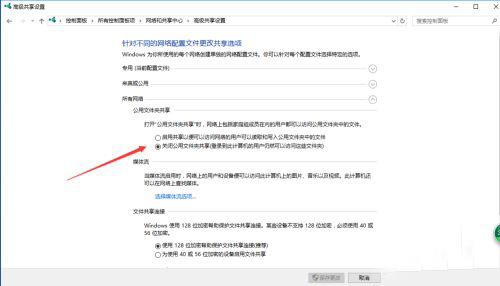
2、设置要共享的文件夹。一般情况下共享Users这个文件夹。打开控制面板-所有控制面板-网络和共享中心-高级共享设置。然后在公用文件夹共享打钩。
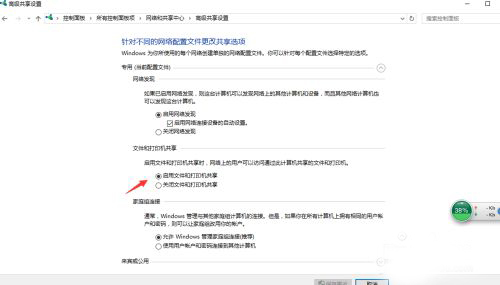
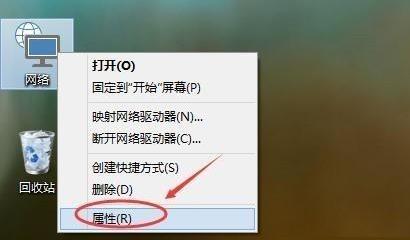
3、你要清楚每个电脑的名称,查看自己电脑名称可以在系统设置里查看。右击我的电脑,然后点属性就能看到了。

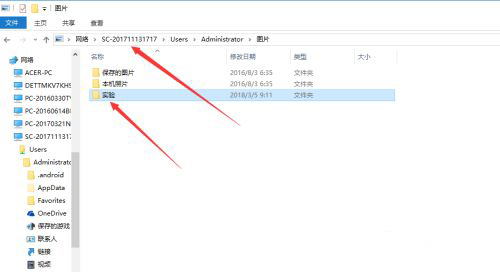
4、现在我们来访问一下别的电脑试试。我现在新建一个文件夹,名称叫实验。看看在别的电脑上能不能看到。
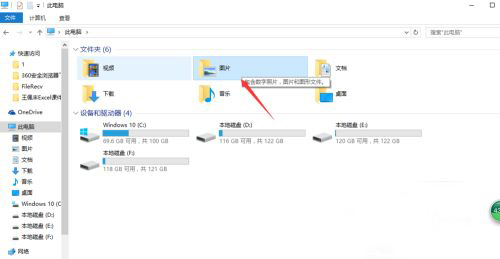
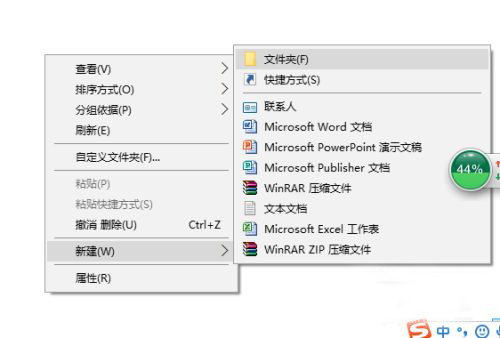
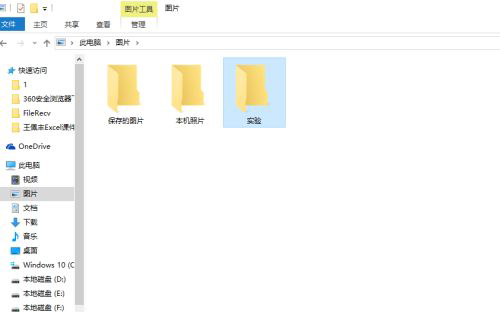
5、我们现在打开另外一台电脑,试试。


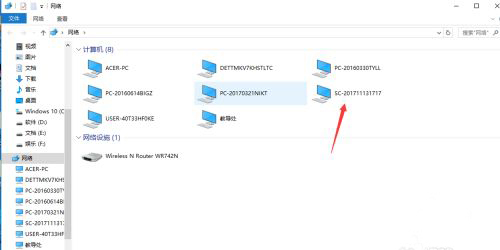
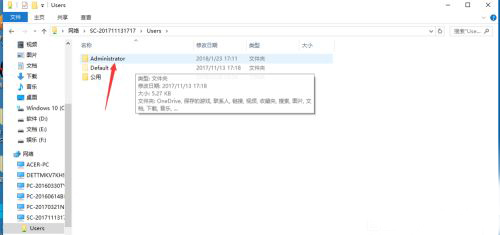
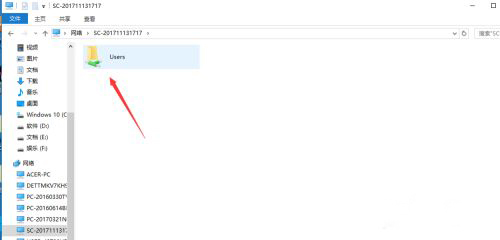
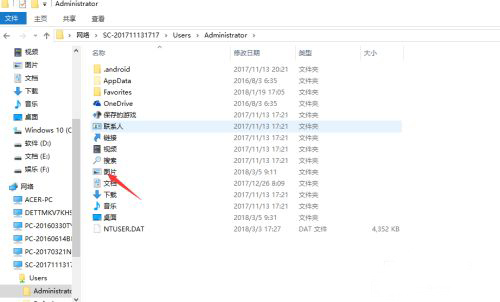
6、确实看到了。这样我们需要调取别的电脑文件的时候就不要用U盘拷来拷去。直接在自己的电脑上访问别的电脑上的文件了。
Win10局域网无法访问如何解决?
在局域网内,用户可以通过网络连接来共享打印机、文件和其他资源,实现信息共享。可在使用过程中,或多或少会遇到一些问题,例如有用户的电脑遇到了无法访问局域网的情况,为此十分困扰,下面小编带来了方法,我们来了解下吧。
Win10两台电脑怎么连接局域网?Win10两台电脑连接局域网的方法
很多时候我们都需要让电脑之间资源共享来达到某些目的,因此有用户想把两台电脑组建成局域网。那么该怎么将Win10的两台电脑通过连接组建成局域网呢?很多小伙伴都不会,那么今天就让小编教教大家怎么做吧,下面就是将两台电脑通过连接组建成局域网的方法。
Win10电脑局域网共享怎么设置密码访问?
Win10电脑局域网共享怎么设置密码访问?我们可以开启电脑的局域网共享功能来进行文件的便捷分享。但是为了共享文件更加的安全,我们可以去设置一个访问密码,这样就只有指定的用户才可以进行内容的访问了。那么怎么去进行密码的设置呢?接下来我们一起来看看以下的操作方法分享吧。
Win10与Win7怎样组建局域网?Win10与Win7组建局域网的方法
现在使用Win10和Win7系统的用户还是非常多的,而最近有小伙伴在问如果想要组件局域网进行一些联机操作的话,Win10与Win7这两个不同的系统要如何去操作呢?那么下面就和小编一起来看看方法吧,有需要的用户可不要错过。

Win10局域网找不到网络路径怎么办?Win10找不到网络路径的解决方法
有很多用户在使用电脑的时候经常会遇到各种各样的问题,其中就有连接电脑网络的时候,被提示无法访问局域网找不到网络路径,其实电脑网络问题一般可以重启电脑试试,这是最简单的方法,下面就和小编一起来看看吧。
Win10怎么建立局域网共享?Win10建立局域网共享的方法
局域网共享是一种在家庭、办公室或任何具有相同网络的环境中共享数据的强大工具,该功能可以为用户提供了快速、简便的方式来实现文件传输和无缝通信,而下面就由小编为大家带来win10建立局域网共享教程,有需要的朋友就一起来看看吧。

Win10局域网看不到别的电脑怎么办?局域网看不到别的电脑的解决方法
很多小伙伴在使用电脑的时候会去通过局域网来进行一些文件共享、打印机共享或者局域网游戏,但最近有一部分使用Win10的小伙伴发现自己无法在局域网中检测到其他设备,那么这要怎么办呢?有需要的小伙伴下面就和小编一起来看看吧。
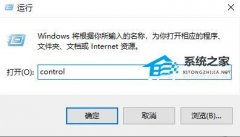
如何在Win10系统创建局域网共享文件夹?
创建局域网共享文件夹可以促进团队协作、简化管理和加快数据访问速度。它使得在局域网内共享和访问文件变得更加方便和高效,有助于增强团队协作能力以及提供工作效率。下面我们来看看小编分享的创建局域网共享文件夹方法吧。

Win10系统怎么连接局域网?Win10连接局域网的方法
在Win10操作系统中,连接到局域网是一个常见的需求。通过连接局域网,您可以与其他在同一网络下的计算机和设备进行数据共享、打印文档、访问共享文件夹等操作。Win10提供了简单且方便的方法来连接局域网,使您能够轻松地与其他设备建立通信和互动。本文将为您详细介绍如何在Win10系统中连接局域网的步骤和注意事项。
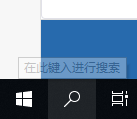
Win10局域网设置在哪?Win10局域网设置方法
Win10局域网设置在哪?局域网支持用户把多台计算机互相连接和共享资源的网络,在Win10中,用户可以方便地设置和配置局域网,实现文件共享、打印机共享等功能。以下小编介绍Win10中局域网设置的方法和步骤,帮助您轻松搭建和管理一个高效的局域网。
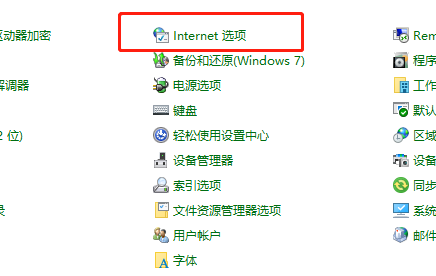
Win10局域网找不到网络路径怎么办?
Win10局域网找不到网络路径怎么办?我们在使用Win10系统的过程中可能会遇到一些问题,其中之一就是在局域网中无法找到网络路径的问题,当我们试图访问局域网中的其他计算机或共享文件时,可能会收到一个错误消息,提示找不到网络路径,用户可以根据小编下面分享的解决方法操作。
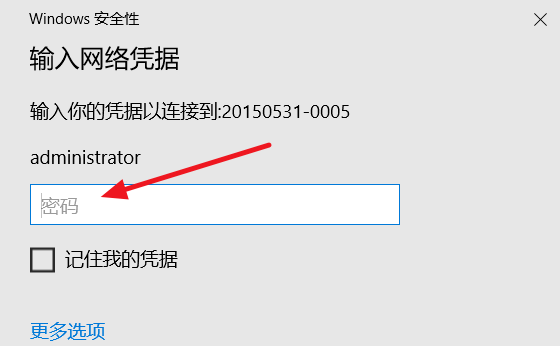
Win10局域网打印机共享无法访问解决方法
在Win10电脑,用户发现局域网中共享打印机是非常好用的功能,但是有时候用户可能会遇到局域网内打印机共享无法访问的问题,这会给用户的的打印工作带来了超多的麻烦,为了帮助用户解决此问题,下面小编将介绍简单的解决方法,解决后用户就能在局域网内共享打印机,这样即可顺利快速完成打印任务。
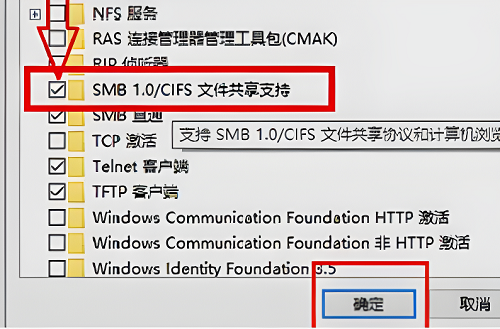
Win10局域网打印机共享怎么设置?Win10局域网打印机共享设置教程
Win10局域网打印机共享怎么设置?Win10电脑中用户想设置一下局域网共享打印机,但不知道具体要怎么操作,首先用户打开电脑的控制面板,点击设备和打印机,然后打开打印机的属性页面,找到共享选项打开,最后勾选共享这台打印机选项保存就好了。
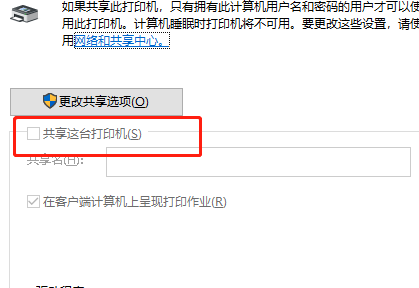
Win10如何设置局域网共享文件夹?Win10设置局域网共享文件夹教程
Win10如何设置局域网共享文件夹?Win10电脑中用户想要通过局域网来共享文件夹,但不知道具体要如何设置,用户先打开Win10电脑的设置选项,点击网络和共享中心选项,启用下方两个选项保存,接着打开文件夹的属性界面,点击共享,选择要共享的用户保存就好了。
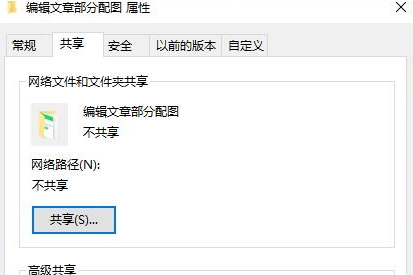
Win10组家庭局域网如何操作?Win10组家庭局域网操作方法解析
Win10系统是大家都在使用的电脑操作系统,有许多使用win10系统的用户都想在路由器上组建家庭局域网,但是不知道该怎么去操作,其实方法很简单的,下面小编就为大家带来Win10组家庭局域网的操作方法,有需要的快来看看吧!