如何在Win10系统创建局域网共享文件夹?
创建局域网共享文件夹可以促进团队协作、简化管理和加快数据访问速度。它使得在局域网内共享和访问文件变得更加方便和高效,有助于增强团队协作能力以及提供工作效率。下面我们来看看小编分享的创建局域网共享文件夹方法吧。


更新日期:2023-03-16
来源:系统之家
Win10电脑怎么设置局域网共享文件?许多公司在使用电脑传输文件的时候经常会使用内网来传输文件,这样传输文件速度非常的快,而对于许多新员工来说还不知道如何设置局域网共享文件,下面小编就带着大家一起看一下吧!
操作方法:
1、点击左下角的win开始图标,接着在弹出的窗口点击【设置】。

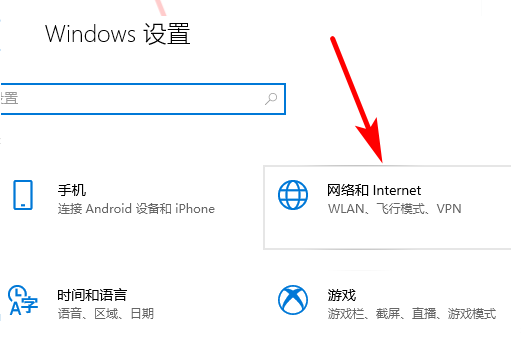
2、进入windows设置窗口后,选择【网络和Internet】。
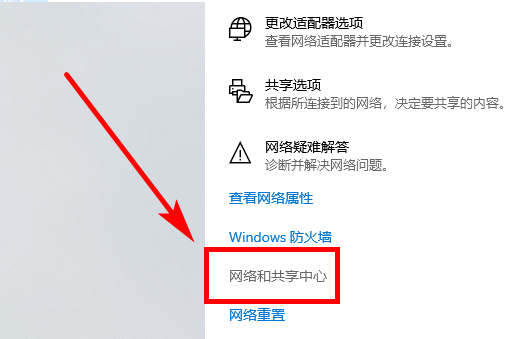
3、在此页面找到并点击【网络和共享中心】。
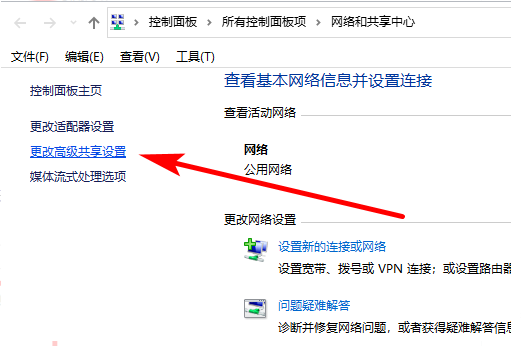
4、在左侧点击【更改高级共享设置】。
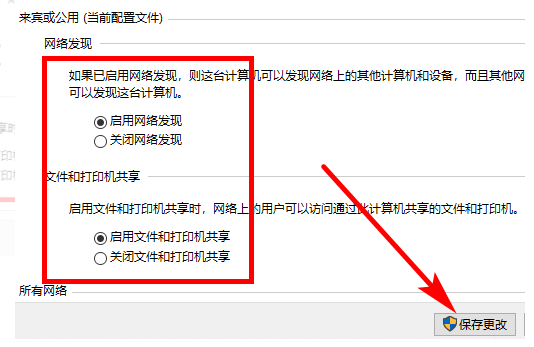
5、将【网络发现】和【文件和打印机共享】两个选项全部启用,然后点击【保存更改】就完成了。
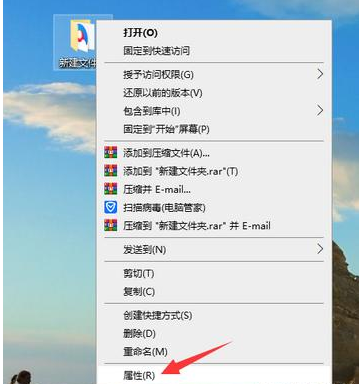
6、接下来右键需要共享的文件夹,选择属性。
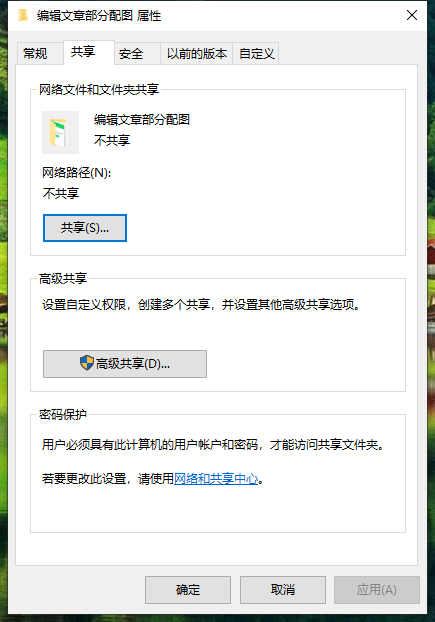
7、在共享选项卡下,点击共享按钮。
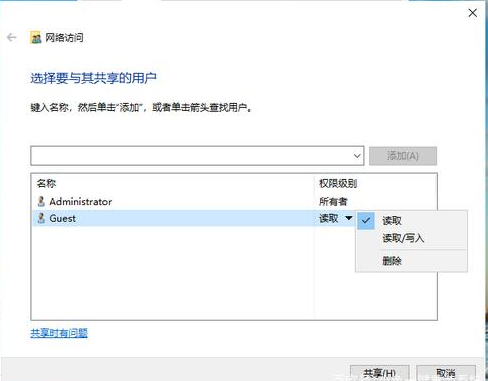
8、选择添加用户进行共享即可。
以上便是win10局域网设置文件共享的方法,有需要的小伙伴可以参照教程进行操作。
如何在Win10系统创建局域网共享文件夹?
创建局域网共享文件夹可以促进团队协作、简化管理和加快数据访问速度。它使得在局域网内共享和访问文件变得更加方便和高效,有助于增强团队协作能力以及提供工作效率。下面我们来看看小编分享的创建局域网共享文件夹方法吧。
Win10如何设置局域网共享文件夹?Win10设置局域网共享文件夹教程
Win10如何设置局域网共享文件夹?Win10电脑中用户想要通过局域网来共享文件夹,但不知道具体要如何设置,用户先打开Win10电脑的设置选项,点击网络和共享中心选项,启用下方两个选项保存,接着打开文件夹的属性界面,点击共享,选择要共享的用户保存就好了。
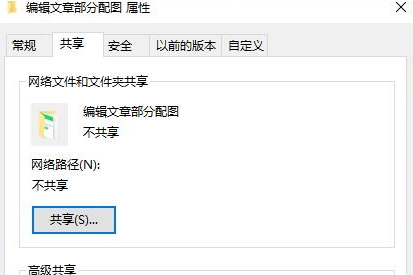
华硕笔记本电脑Win10专业版局域网共享文件夹怎么设置?
华硕笔记本电脑Win10专业版系统用户日常工作中需要设置共享文件夹方便同事之间的协同工作,那么华硕笔记本电脑Win10专业版局域网共享文件夹怎么设置?系统之家小编这就将华硕笔记本电脑Win10专业版局域网共享文件夹设置方法分享给大家。