Win11如何设置透明任务栏?Win11设置透明任务栏的方法
如今已经有越来越多的小伙伴在使用Win11系统,而且有些小伙伴在使用了一段时间之后发现任务栏的颜色有些不好看,想要设置成透明的样子却不知该怎么操作,下面就和小编一起来看下该怎么

更新日期:2022-07-24
来源:系统之家
现在已经有越来越多的小伙伴在使用Win11系统,而有一部分小伙伴在使用一段时间后觉得任务栏的颜色些不好看,想要设置成透明的样子却不知道如何操作,下面就和小编一起来看看应该怎么做吧。
Win11设置透明任务栏的方法
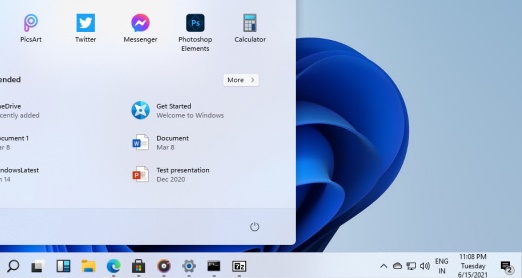
1、其实在win11中,我们是可以设置任务栏半透明状态的。
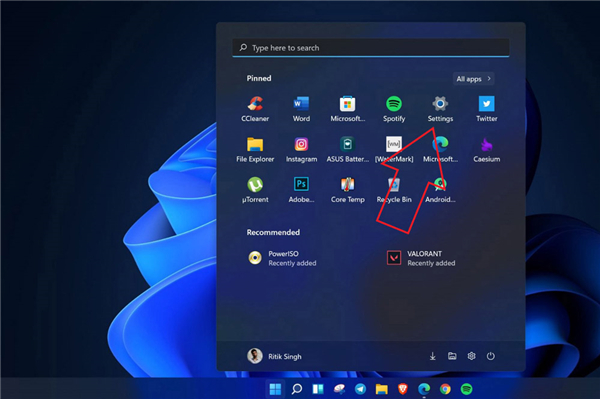
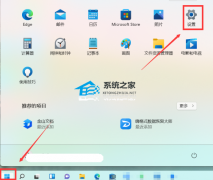
2、首先在开始菜单中找到设置,选择其中的“个性化”设置进入。
3、在个性化的左侧边栏中找到“颜色”选项,点击它。
4、进入颜色界面,可以在下方找到“使开始菜单、任务栏、操作中心透明”,开启它。
5、但是这种方法设置只能将任务栏变成半透明状态,无法实现全透明。
6、如果我们想要全透明,可以在本站下载一个相关插件。【translucenttb下载】
7、下载完成后直接运行该程序插件就可以了。
Win11如何设置透明任务栏?Win11设置透明任务栏的方法
如今已经有越来越多的小伙伴在使用Win11系统,而且有些小伙伴在使用了一段时间之后发现任务栏的颜色有些不好看,想要设置成透明的样子却不知该怎么操作,下面就和小编一起来看下该怎么
Win11 23H2如何设置透明任务栏
调整任务栏的透明度可以让用户个性化定制他们的桌面体验哦。透明的任务栏不仅可以看起来更酷炫,还可以更好地融入桌面背景呢。所以好多升级到 Win11 23H2 的小伙伴们就想设置一下,但是不知道怎么弄。其实很简单啦,下面就跟我一起来看看具体步骤吧!
Window11如何禁用透明任务栏?Win11停用透明度效果教程
虽然Win11支持任务栏透明的效果让用户们获得了新的系统体验,获得了令人舒适的使用体验,让电脑变得赏心悦目起来了,但是有些用户却不喜欢这个透明效果,而且关闭透明效果也能让您的设备性能更好。所以小编为不想使用任务栏透明效果的用户准备了停止任务