Win10提示0xa00f4244怎么办?Win10提示0xa00f4244的解决办法
笔记本电脑基本都是由自带相机功能的,哪怕是台式电脑有些也会有外接设备,有些小伙伴就会遇到,当要打开Win10系统的相机时,提示错误代码:0xa00f4244,那么遇到这种情况该怎么办呢?下面就和小编一起来看看有哪些解决办法吧。

更新日期:2023-03-21
来源:系统之家
现在大部分逼近本电脑都是自带相机功能的,但最近有不少小伙伴使用系统自带的相机功能时遇到了错误代码0xa00f4244,导致无法正常的使用相机,那么遇到这种情况该怎么办呢?下面就和小编一起来看看解决方法吧。
相机错误代码0xa00f4244解决方法
方法一
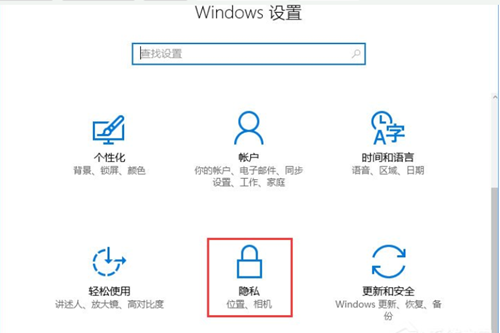
1、先查看摄像头有没有开启,随后进入windows设置,点击“隐私—>摄像机”。
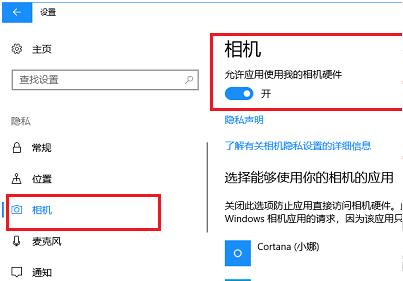
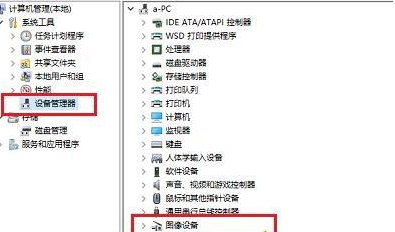
2、如果还是出现错误代码就右击此电脑选择“管理”。
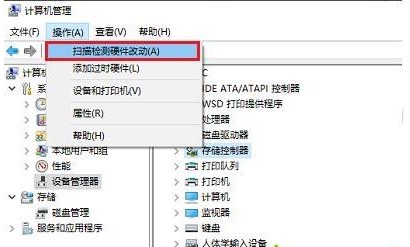
3、接着点击左侧的“设备管理器”进入“图像设置”,卸载成像设备的相机驱动程序。
4、卸载完成后点击上方的“操作—>扫描检测硬件改动”,完成后在重新打开摄像机即可。
方法二
确保摄像头开关已打开,键盘上有摄像头图标,按一下 Fn+ 相机键就可以打开了!