Win10查看电脑配置的CMD命令介绍
电脑的配置,是衡量一台电脑好坏的标准,特别对于游戏玩家而言,很多游戏对电脑的配置都有一定的要求,那么如何查看电脑配置呢?下面小编将教大家使用cmd命令查看电脑配置,我们一起来学习下吧。


更新日期:2023-03-21
来源:系统之家
Win10电脑怎么查看自己电脑的配置?许多用户在入手一些新的电脑的时候经常会想要了解一下自己的电脑配置信息,但是又不知道怎么查看,那么有没有什么十分方便的查询方法呢?下面小编就带着大家一起看一下吧!
操作方法:
方法一:设备管理器
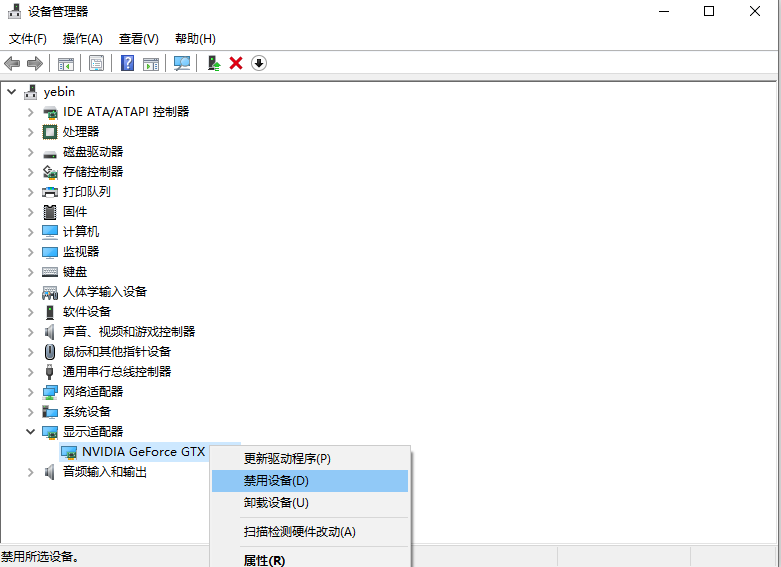
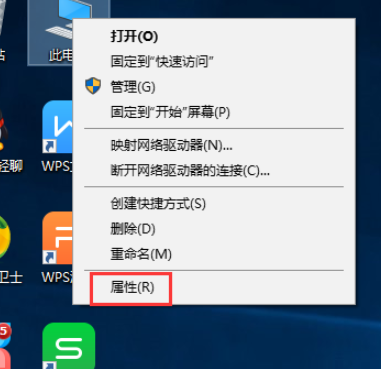
1、我们通过鼠标右击此电脑(我的电脑),然后点击”管理“(设备管理器)。
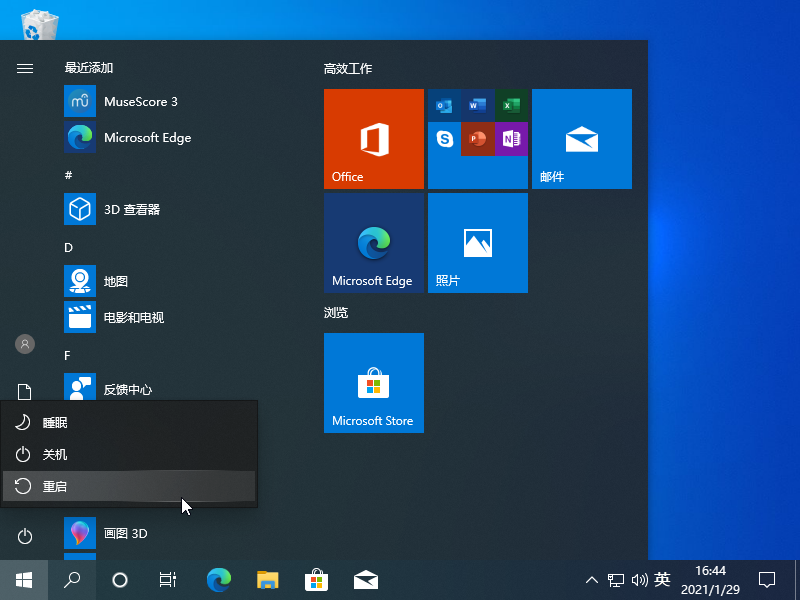
2、接着在设备管理器右侧就可以看到电脑全部配置的详细信息。

方法二:systeminfo命令
1、同时按下键盘快捷键Win+R,打开运行窗口,输入CMD,然后点击确定。

2、输入systeminfo按回车确定,等待一会。
方法三:dxdiag工具
1、同时按下键盘快捷键Win+R,打开运行窗口,输入dxdiag按回车确定。

2、出现的DirectX诊断工具界面,就可以看到系统、显示、声音、输入等等的配置情况了。
那么以上即是win10如何一键查看电脑配置的全部内容,希望对你有所帮助!
Win10查看电脑配置的CMD命令介绍
电脑的配置,是衡量一台电脑好坏的标准,特别对于游戏玩家而言,很多游戏对电脑的配置都有一定的要求,那么如何查看电脑配置呢?下面小编将教大家使用cmd命令查看电脑配置,我们一起来学习下吧。
Win10系统怎么看电脑配置信息?Win10电脑配置参数查看方法分享
Win10系统怎么看电脑配置信息?很多用户对于自己的电脑配置是怎么样的都不是很了解。如果你也不懂自己的电脑配置信息情况。可以通过本文介绍的方法来进行查询,这样可以大致了解到电脑的基本配置信息。一起来看看具体的内容分享吧。
Win10怎么查看电脑配置和型号?Win10查看电脑配置和型号的方法
Windows 10是一款功能强大的操作系统,而对于用户来说,了解自己电脑的配置和型号是非常重要的。这些信息可以帮助你更好地了解你的电脑性能、扩展潜力和兼容性等方面。下面我将介绍几种简便的方法,可以帮助你在Windows 10上查看电脑的配置和型号。

低配电脑装机首选推荐-轻量级Win10系统下载合集
考虑到电脑配置不太好,安装系统的时候最好选个轻量级的操作系统,这样能减轻系统负担和复杂度。这期教程就是教大家怎么在低配电脑上装轻量级的Win10系统。小编已经准备好了合集,想看的小伙伴可以来看看有没有自己喜欢的。
Win10系统怎么看电脑配置?Win10查看电脑配置信息的方法
Win10系统提供了多种简便的方法,让用户能够轻松地查看电脑的配置信息。电脑配置是指硬件和软件方面的参数和组件,例如处理器、内存、硬盘、显卡等。通过了解电脑的配置信息,用户可以更好地了解自己的电脑性能,进行系统升级或软件安装时也能选择更合适的版本。下面将介绍几种常用的方法,帮助你在Win10系统中查询电脑配置。

Win10如何查看电脑配置信息?小编教你快速查看电脑配置信息
现在很多用户都把电脑的系统升级到Win10系统了,但是有一些刚使用的用户对Win10的一些操作还不是很熟悉。最近就有很多小伙伴问Win10如何查看电脑配置信息。其实Win10查看电脑配置信息的方法很简单,今天小编就来教教大家Win10怎么查看电脑配置信息。下面就让
Win10电脑怎么看电脑配置?Win10查看电脑配置教程
许多用户在使用电脑的时候,偶尔会想要查看自己的电脑配置,但是又不想下载第三方的插件,这要怎么办呢?其实操作方法非常的简单,下面小编就带着大家一起学习一下吧! 操作方法: 1、在win10 系统的开始菜单(左下角)右击,选择控制面板,如图所示; 2、开
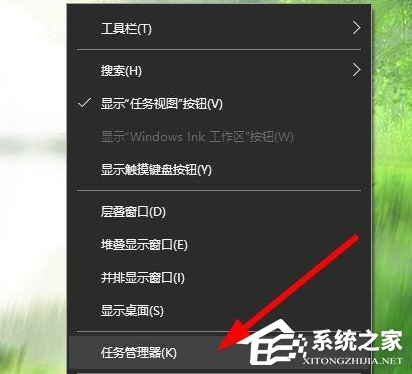
Win10系统不会查看自己的电脑配置怎么办?Win10系统查看配置教程
除了一些对电脑比较熟悉的人才清楚自己所买的电脑配置是怎么样的,绝大部分的用户买了新电脑也根本不知道自己的电脑配置是怎么样的,跟店家说的是不是有一样,这时候我们可以自己查看一自己的配置是怎么样的,有的用户可能就不知道在哪里查看,下面就告诉
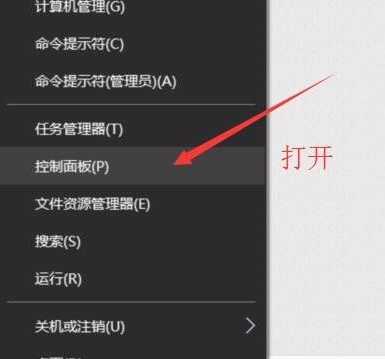
Win10怎么看自己电脑配置?Win10看电脑配置在哪里看?
Win10系统使用的人越来越多,很多人用的还是刚买不久的装着Win10系统的电脑,想要知道自己的电脑配置是怎么样的应该如何查询,今天系统之家小编就来教大家查自己电脑的配置,硬件设备都是什么型号要稍微知道一下,有两种较为简单的方法,大家按步骤操作即可。