Todesk和向日葵哪个好用?ToDesk和向日葵的区别介绍
Todesk和向日葵都是可以帮助用户实现远程办公和沟通的远程控制软件,近期有用户在下载电脑软件时,就在犹豫Todesk和向日葵哪个好用?该下载哪个?ToDesk和向日葵的区别是什么?带着以上困惑,我们来看看小编是如何为大家解答的吧。

更新日期:2023-03-27
来源:系统之家
向日葵如何远程文件传输?向日葵客户端就是一款很棒的远程控制软件,使用的用户也多,并且该软件还具备多种远程文件功能,具体应该如何去操作呢?下面就有小编来为大家介绍下操作的方法,有需要的朋友可不要错过。
向日葵远程文件传输的方法
1、远程桌面时传输文件
控制端与被控端连接远程桌面连接时,通过剪贴板、拖拽方式进行传输文件。
1.1 剪贴板
剪贴板传输文件的操作方式有。
①利用Ctrl+C、Ctrl+V快捷键在主被双方设备上互传文件。
②利用鼠标右键的复制、黏贴功能实现主被双方设备互传文件。
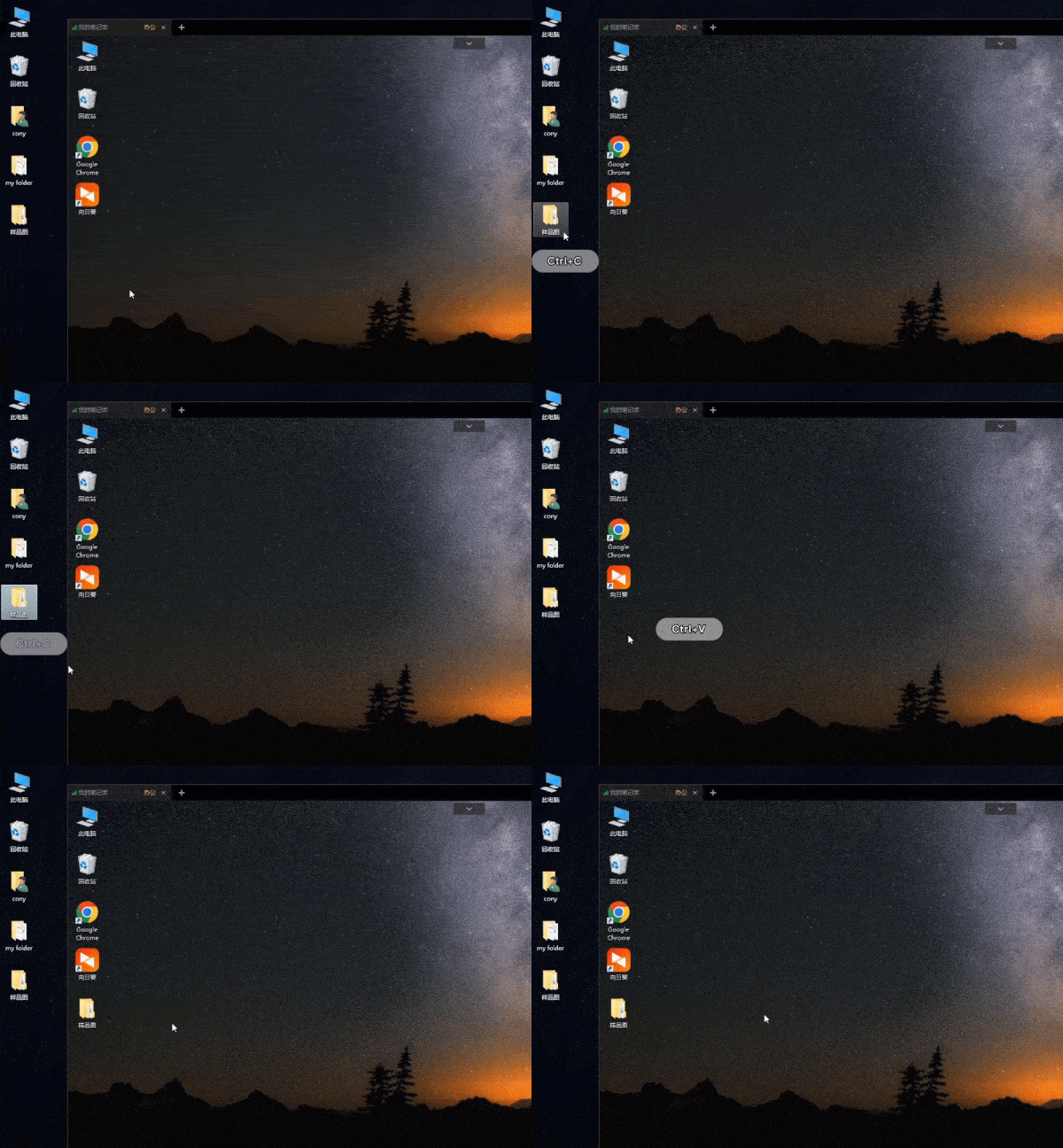
(1)快捷键复制粘贴
下面以在控制端向被控端传输文件为例进行演示。
①在控制端选中需要传输的文件,利用快捷键【Ctrl+C】复制。
②在被控端设备上的桌面或指定文件夹中,使用快捷键【Ctrl+V】将文件粘贴过来。
(2)鼠标右键复制粘贴
下面以在控制端向被控端传输文件为例进行演示。
①在控制端设备上选中要传输的文件,按住右键选择“复制”。
②然后在被控端设备上,通过鼠标右键选择“粘贴”。
1.2 拖拽
控制端与被控端建立远程桌面连接时,选中要传输的文件,拖拽到目标主机屏幕内。
下面以在控制端向被控端传输文件为例进行演示。
2、通过【远程文件】功能传输。
2.1 功能说明
独立【远程文件】功能支持主被双方设备互传文件,连接成功后,默认打开本地与远程计算机的桌面目录。
2.2 操作步骤
(1)控制端在【设备列表】中,找到需远程传输文件的主机,在软件右侧的功能列表中,选择【远程文件】。
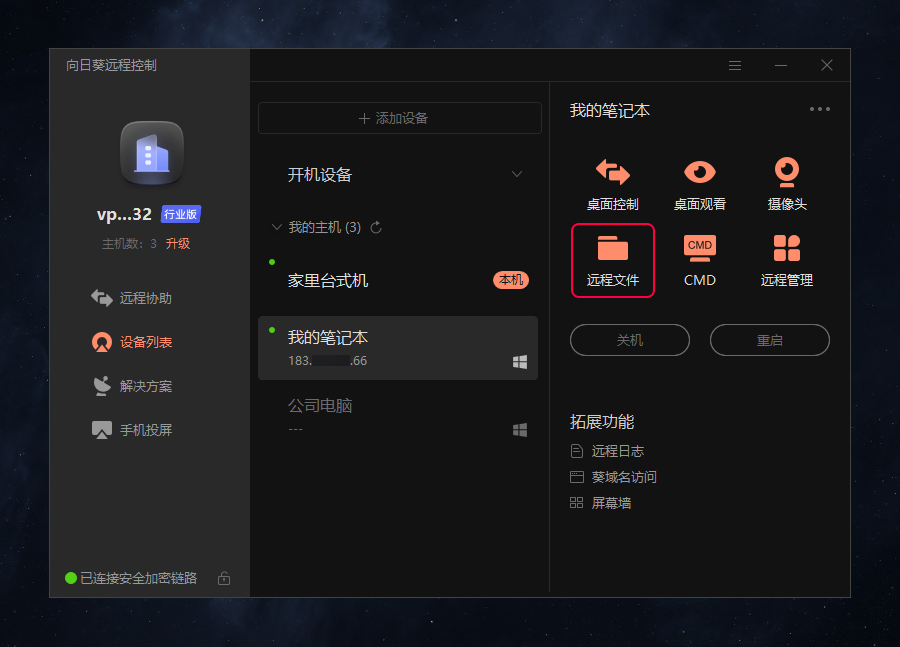
(2)验证远端主机的Windows帐号密码或访问密码后,进入远程文件的传输窗口。如下图所示,窗口左侧为本地主机,右侧为远程主机,主被双方主机可以互传文件。
支持以下快捷操作。
a、可选择单个文件/文件夹或者使用CTRL键选择多个文件/文件夹传输。
b、选中文件后,支持鼠标拖拽文件。
c、鼠标右击对应文件选择“传输”指令,或选中文件后,点击文件传输窗口上方的“传输”按钮。
d、文件传输过程中支持“取消”和“暂停”操作。
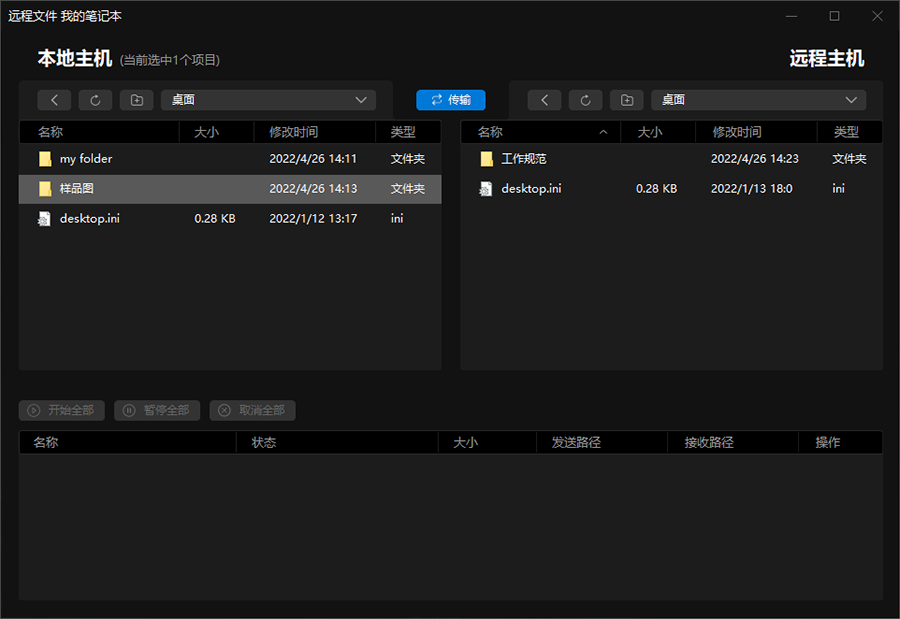
下图以控制端向被控端主机传输文件为例进行演示。
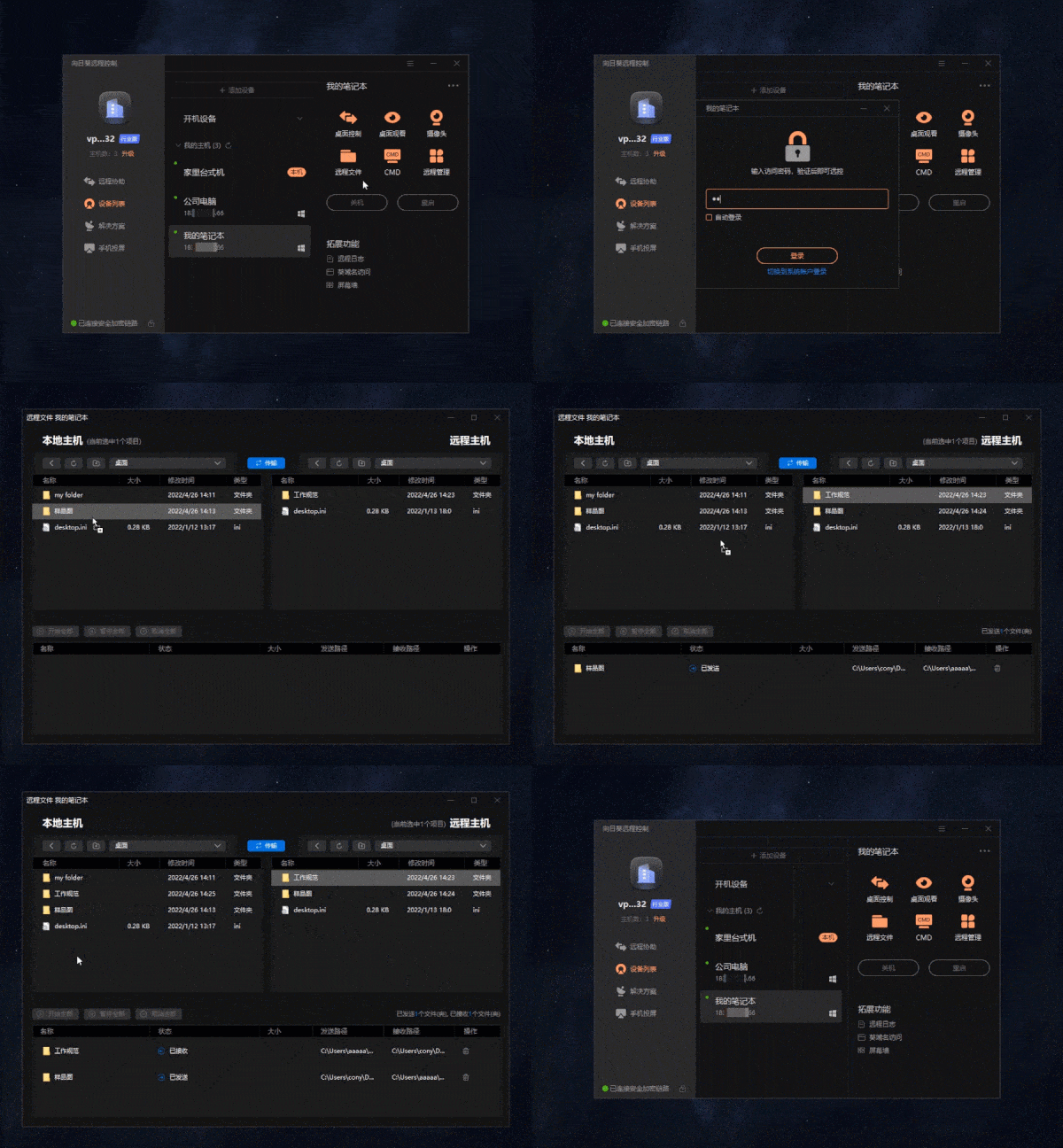
A、确认传输的文件及接收路径。
a、在左侧“本地主机”找到要传输的文件。
b、在右侧“远程主机”选定接收文件的位置。
B、传输文件。
Todesk和向日葵哪个好用?ToDesk和向日葵的区别介绍
Todesk和向日葵都是可以帮助用户实现远程办公和沟通的远程控制软件,近期有用户在下载电脑软件时,就在犹豫Todesk和向日葵哪个好用?该下载哪个?ToDesk和向日葵的区别是什么?带着以上困惑,我们来看看小编是如何为大家解答的吧。
向日葵必须登录才能用吗?向日葵远程控制必须注册吗?
向日葵远程控制软件是一款相当出色的软件,也是吸引了很多用户在使用,不过最近有不少新用户发现使用向日葵远程控制软件好像必须要登录才行,那么到底是不是这样呢?下面就和小编一起去了解一下吧,有需要的用户可不要错过。
向日葵远程控制怎么操作?向日葵远程控制使用的方法
向日葵远程控制是一个很实用的远程控制软件,有很多用户都喜欢使用,不过一些刚接触这款软件的小伙伴还不清楚向日葵远程控制怎么用,首先需要确保两台电脑都安装了这个软件,剩下的就一起来看看小编是如何操作的吧。

向日葵远程显示主机不存在或不在线怎么办?
相信很多小伙伴对于向日葵远程控制这款软件并不会太陌生,使用的用户也非常多,不过最近有一些小伙伴在使用的时候一直显示主机不存在或不在线,那么遇到这种情况应该怎么办呢?下面就和小编一起来看看解决方法吧。
向日葵远程连接失败怎么回事?向日葵远程连接失败的原因
向日葵远程是一款相当出色的远程控制软件,并且使用的用户也是非常多的,不过最近有小伙伴在使用该软件进行远程连接的时候出现了失败的情况,那么遇到这种问题应该如何去解决呢?下面就和小编一起来看看原因和方法吧。