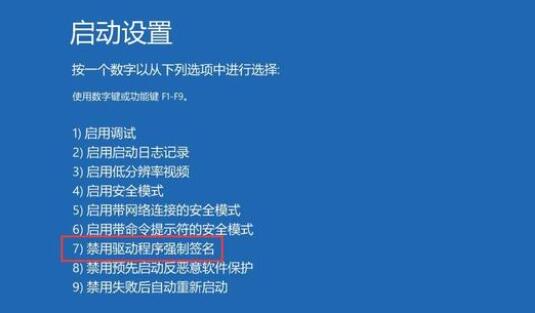
Win10禁用驱动程序强制签名后重启失效
Win10禁用驱动程序强制签名后重启失效,最近有很多朋友反映,设置禁用强制签名却重启失效了,这可能是bios设置的问题,进入bios解决即可。有需要的快来看看吧。


更新日期:2023-04-01
来源:系统之家
驱动程序签名能够在很大的程度上避免Win10系统的第三方程序中添加恶意代码传播病毒等可能性。但是这同时也让用户头疼,因为会弹出警告窗口,那要怎么禁用驱动程序强制签名?
win10专业版怎么禁用驱动程序强制签名?
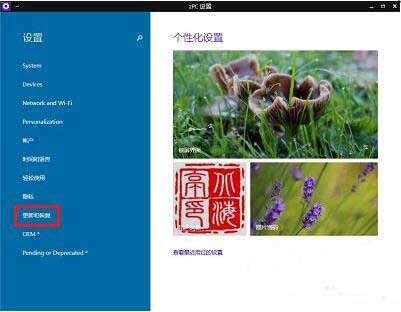
1、点开开始菜单,点击里面的电脑设置,没有的话,点击所有应用,找到并点击电脑设置(zPC 设置)。

2、在电脑设置界面,点击左侧更新和恢复(Update and recovery)。
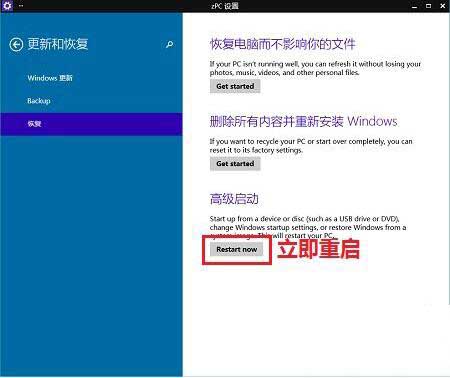
3、在更新和恢复界面,点击左侧恢复(Recovery),在右侧窗口找到高级启动(Advanced startup)项目下面的立即重启(Restart now),点击立即重启电脑。
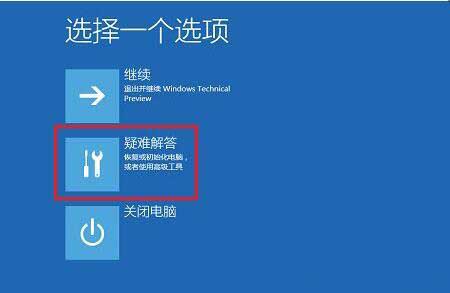
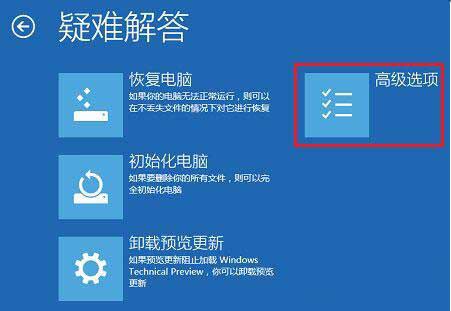
4、电脑重启后,在选择一个选项界面,点击疑难解答。
5、在疑难解答界面,点击高级选项。
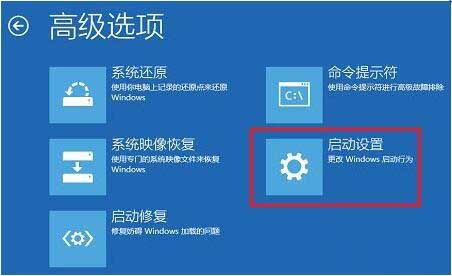
6、在高级选项界面,点击启动设置。
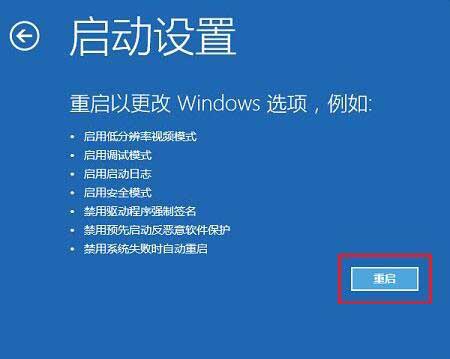
7、在启动设置界面,找到并点击重启。
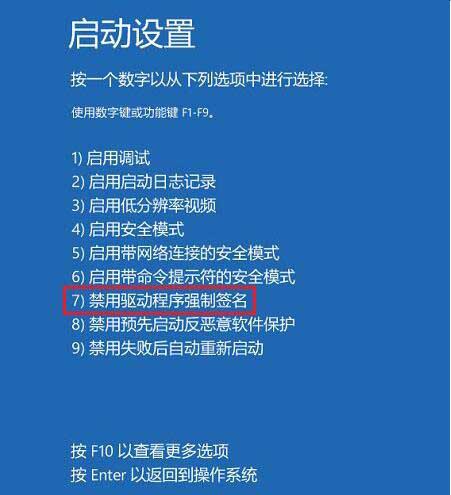
8、电脑会再次重启,重启后在启动设置界面,点击“禁用驱动程序强制签名”就可以了。
Win10禁用驱动程序强制签名后重启失效
Win10禁用驱动程序强制签名后重启失效,最近有很多朋友反映,设置禁用强制签名却重启失效了,这可能是bios设置的问题,进入bios解决即可。有需要的快来看看吧。
Win10禁用驱动程序强制签名有什么用?
Win10禁用驱动程序强制签名有什么用?应该有很多朋友都听说过禁用强制签名的事情,不过没有实际操作过,也不知道win10禁用驱动程序强制签名有什么用,其实这主要是与微软驱动有关的。下面就来和小编一起看看吧。
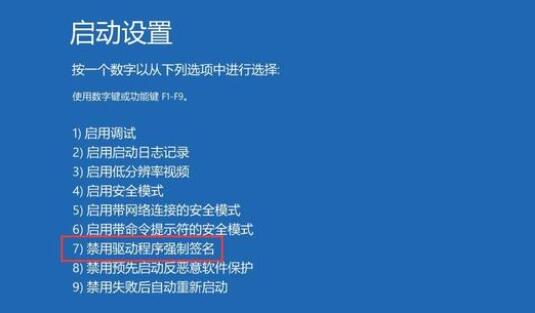
Win10禁用驱动程序强制签名作用详解
可能很多小伙伴都知道Win10禁用强制驱动签名,但是不清楚有什么作用,也没有具体操作过,下面小编给大家带来具体作用详解,有兴趣的用户快来看看吧。