U盘重装Win7旗舰版系统后无法正常开机怎么解决?
有不少朋友都学会了使用U盘来重装系统,但是有时候也会发生一些问题,比如安装完Win7旗舰版系统后没办法正常开机,这该怎么解决呢?产生这种情况的原因有很多,下面系统部落小编就给大家讲讲u盘重装win7旗舰版系统后无法正常开机怎么办。

更新日期:2023-04-10
来源:系统之家
u盘重装系统win7bios如何设置?u盘重装系统win7bios设置步骤教程详解?
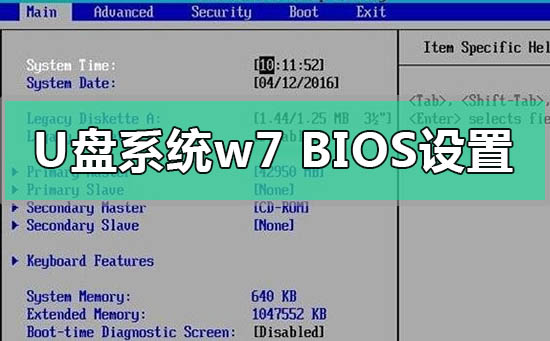
现在还有不少人选择用u盘重装Win7系统,这就需要懂得对bios的设置。本章将讲述如何用快捷键进入bios界面,从而来对u盘重装系统的关键设置。 从此不用再给bios界面吓到,其实学会后也就那么回事,不懂的时候感觉多难多不可逾越,懂得操作后就是不一样的感受,只要你肯去吃透它。接下来一起来看看。
【U盘启动bios设置】【u盘启动快捷键大全】
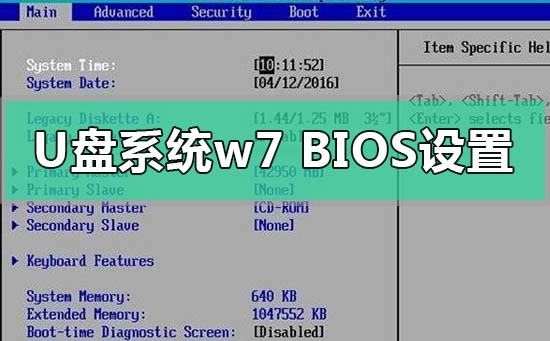
u盘重装系统win7bios如何设置
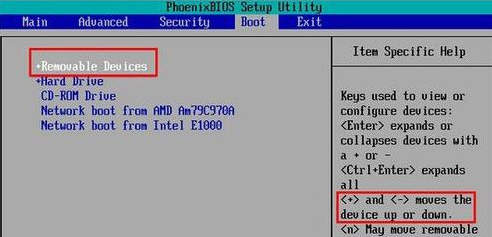
1、进入到BIOS界面后切换到boot选项界面,找到U盘选项(不同的电脑显示有些不同。
一般显示为u盘名称或以USB开头),小编这个界面上显示的是“removeble device”,是可移动设备的意思;
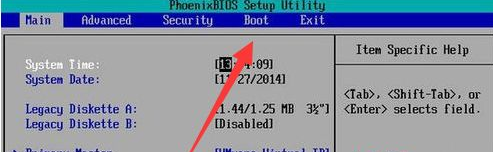
2、现在将“removeble device”移动至最上面,才能设置u盘启动,按“+键”实现向上移动;
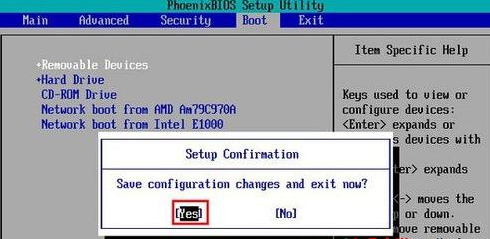
3、移动到最上面后按F10键保存退出即可。这样就设置好了U盘为第一启动项了。
当不需要U盘第一启动时以同样的方法设置硬盘为第一启动即可。
以上就是小编给各位小伙伴带来的u盘重装系统win7bios如何设置的所有内容,希望你们会喜欢。
U盘重装Win7旗舰版系统后无法正常开机怎么解决?
有不少朋友都学会了使用U盘来重装系统,但是有时候也会发生一些问题,比如安装完Win7旗舰版系统后没办法正常开机,这该怎么解决呢?产生这种情况的原因有很多,下面系统部落小编就给大家讲讲u盘重装win7旗舰版系统后无法正常开机怎么办。
笔记本如何用U盘重装Win7旗舰版系统?
笔记本怎么用U盘重装Win7旗舰版系统啊?笔记本用久了,难免会出现各种系统问题。这时候,重新安装系统是个好办法。我们家的Win7旗舰版系统又稳定又好用,很多人都喜欢。今天我来教大家怎么用U盘给笔记本重装Win7旗舰版系统,让你们的笔记本焕然一新,恢复到最佳状态。

u盘重装Win7旗舰版系统后无法正常开机怎么解决?
使用u盘重装系统是现在流行的装机方式,但是在安装过程中也会出现一些问题,就有用户反映说u盘重装win7旗舰版系统后,出现电脑无法开机的情况,这该怎么办?下面就给大家讲讲u盘重装win7旗舰版系统后无法正常开机怎么办。
Win7主板bios如何设置中文?Win7主板bios设置中文的操作方法
BIOS是连接软件与硬件的一座“桥梁”,是计算机开启时运行的第一个程序,其主要功能是为计算机提供最底层的和最直接的硬件设置和控制。今天小编将为大家带来Win7主板bios设置中文的操作方法,有需要的朋友们一起来看看吧。
u盘重装系统win7bios如何设置?u盘重装系统win7bios设置步骤教程详解
当我们使用win7操作系统时,如果我们想重新安装自己的系统,我们可以尝试使用u盘。但许多小伙伴还不知道u盘重新安装win7系统,bios是怎么安装的。所以据小编所知,在我们重新启动电脑后用
Win7主板bios如何设置中文?
在我们使用win7系统的电脑时,难免要去更改bios的设置,但会发现bios的设置界面全是英文,不知道怎么去操作,那么Win7主板bios该如何去设置中文呢?下面就和小编一起来看看bios的中文设置方法吧。