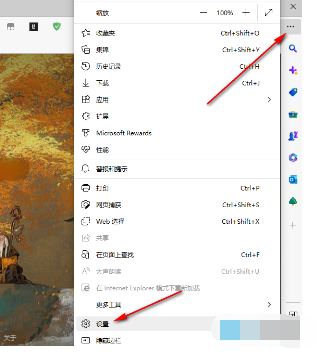
双击Edge浏览器没反应解决方法-【有效】
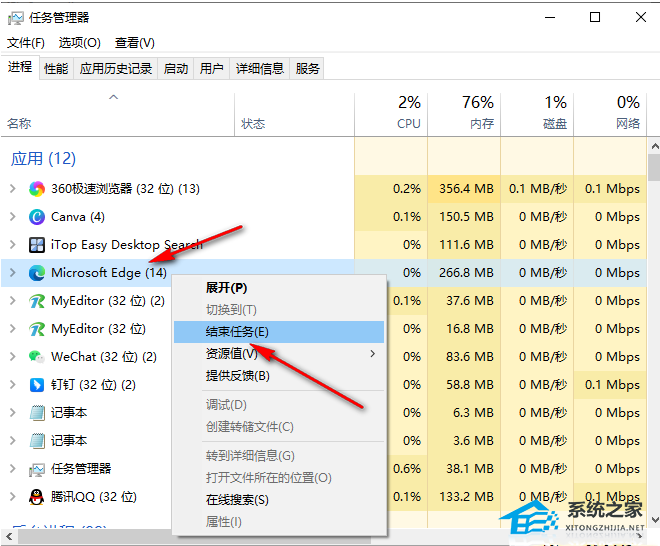
近期有用户想要打开桌面上Edge浏览器,但是出现双击无法打开的情况,针对这一情况,我们可以管理员身份运行、或者是在系统的应用窗口中,找到edge浏览器进行修复,以下是小编分享的详细解决步骤,感兴趣的话可以操作试试。

更新日期:2023-04-10
来源:系统之家
有时候浏览网页的时候会提示网站不受信任,无法进行访问,而设置信任站点是对该网站的插件、广告、知内容、active全部都信任,不执行任何阻挡。下面小编带来了Microsoft Edge设置信任网站教程,感兴趣的朋友们快来了解下吧。
操作方法
1、首先左键单击此电脑开始,如图所示。
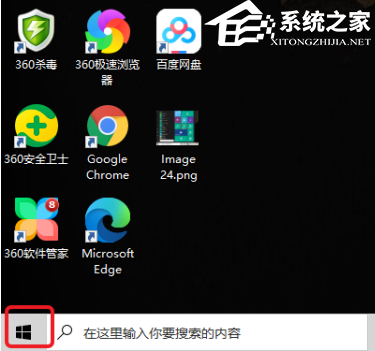
2、开始菜单点击控制面板主页,如下图所示。

3、点击网络和internet进入,如下图所示。
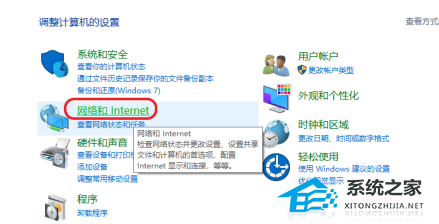
4、继续选择Internet选项进入,如下图所示。

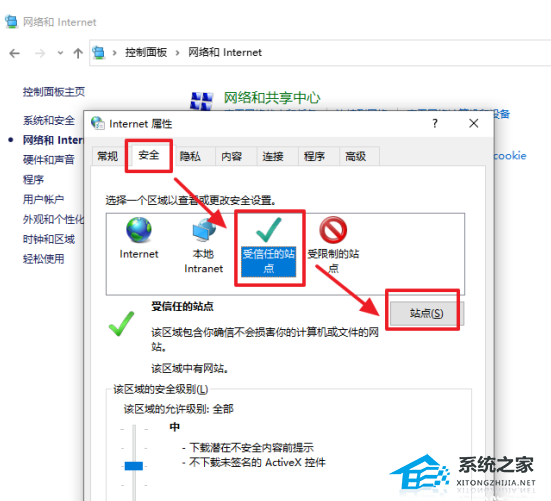
5、进入Internet选项卡,依次选择安全--受信任的站点,然后点击站点按钮,如下图所示。
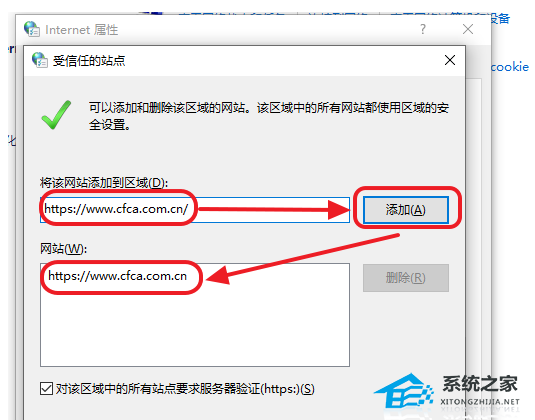
6、输入你要添加的站点网址,点击添加按钮,如下图所示。
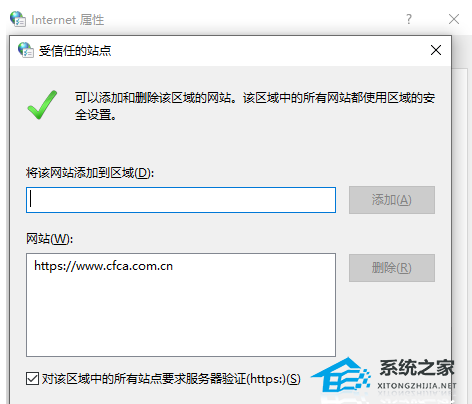
7、添加成功,点击关闭按钮,如下图所示。
双击Edge浏览器没反应解决方法-【有效】
近期有用户想要打开桌面上Edge浏览器,但是出现双击无法打开的情况,针对这一情况,我们可以管理员身份运行、或者是在系统的应用窗口中,找到edge浏览器进行修复,以下是小编分享的详细解决步骤,感兴趣的话可以操作试试。
Edge如何删除360导航强制主页,一招轻松解决
很多用户在使用浏览器时,都曾遇到过浏览器的主页被篡改的情况,近期就有用户反映自己的Edge浏览器被360导航强制主页了,这样子使用起来不是很舒服,那么应该如何将浏览器主页恢复会原样呢?我们来看看小编带来的方法吧。
教你Edge浏览器拉黑网址的方法
有些网址可能包含恶意软件、病毒或诈骗行为,为了保护用户的安全,我们可以在浏览器上设置网页黑名单来防止访问到这些网址,那你知道Edge怎么设置网页黑名单?我们来看看小编分享的Edge浏览器拉黑网址的方法吧。
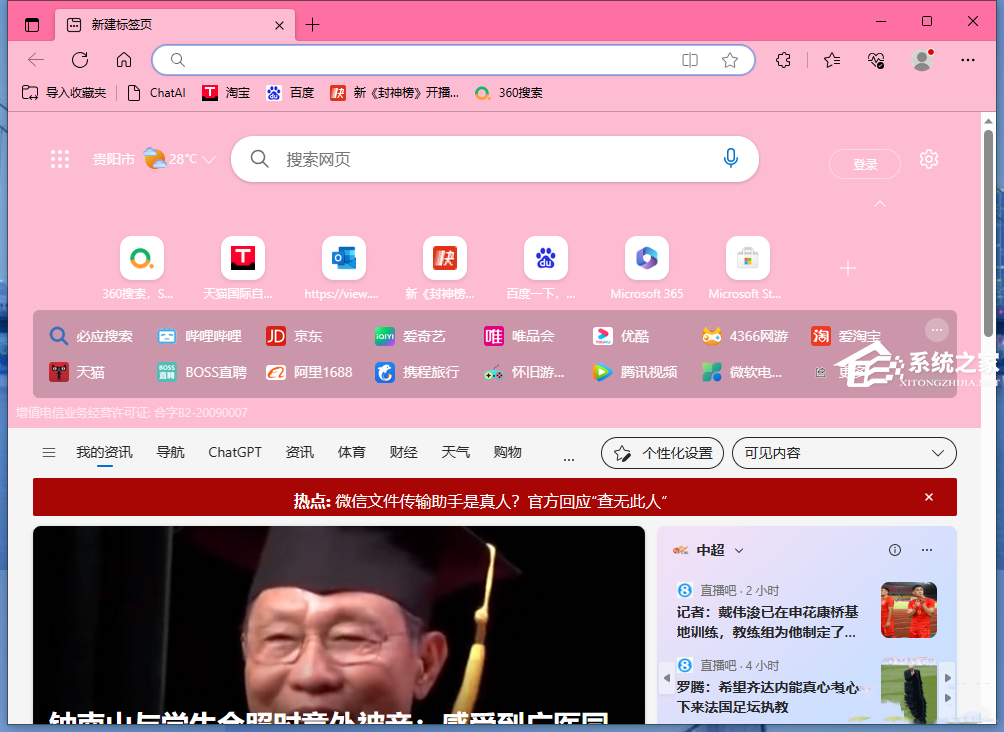
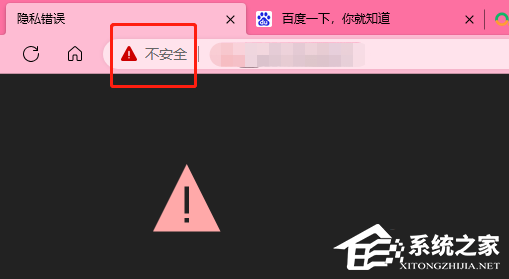
Edge网站显示不安全怎么设置安全?
近期有用户在使用Edge浏览器浏览网页时,遇到了网页出现红色三角形的感叹警示,不安全,导致网站打开失败,那么遇到这一情况,应该如何将不安全的网站设置安全呢?以下小编带来了详细的图文设置方法,需要的朋友们可以跟着一起操作。
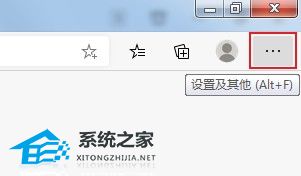
Edge浏览器用户配置怎么删除?Edge浏览器删除多余配置配置教程
近期有用户在对Edge浏览器进行设置时,发现浏览器中除了有一个用户配置1外,还多了其他用户配置(不需要的配置),那么如果想要将其他用户配置删除应该如何操作呢?因为用户配置1是自己常用的,自己并不需要在使用到其他的账号。下面就来看看吧。
Edge浏览器打开网页空白怎么办?Edge浏览器打开一片空白的解决方法
Edge浏览器是一款功能齐全、快速且注重隐私保护的浏览器。无论是在Windows上还是其他平台上,用户都可以通过Edge浏览器安全、高效地浏览网页、管理书签、保护隐私,并享受现代Web体验。但是近期有用户在使用Edge浏览器时,遇到了网页打开一片空白的情况,对此,小编整理了解决方法,我们来看看吧。
Edge浏览器aboutblank怎么解决?Edge网页跳转出现aboutblank解决方法
当浏览器的网页跳转出现 “about:blank”,通常表示目标页面为空白或未加载任何内容。这可能是目标页面不存在或加载失败、浏览器设置问题、插件或扩展冲突、重定向问题等原因导致的,下面是小编整理的解决方法, 我们一起来了解下吧。
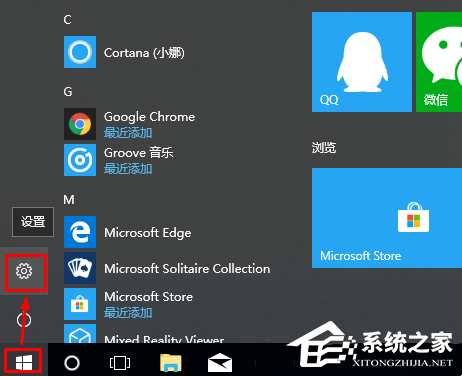
Edge怎么恢复关闭的网页?Edge怎么打开刚刚关闭的网页?
在我们日常电脑的使用中,可能会出现不小心关闭页面的情况,近期就有Edge浏览器用户不小心将整个浏览器页面关闭了,那么应该如何快速打开刚刚关闭的网页呢?方法很简单,下面小编整理了详细的图文步骤,我们一起来学习下吧。
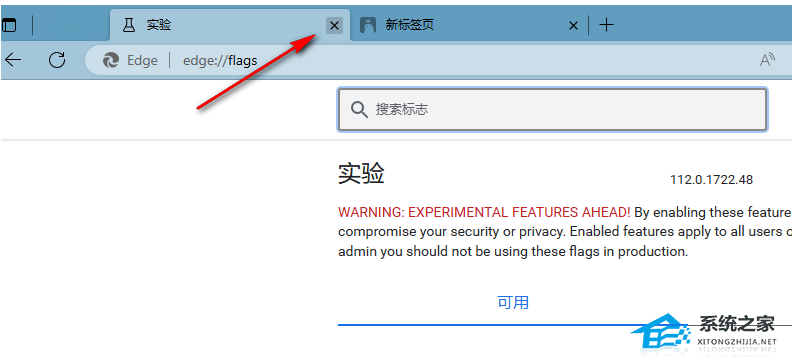
Edge浏览器代理服务器怎么设置?一招轻松搞定!
代理服务器的作用是代替你的浏览器与目标服务器进行通信,并在两者之间传递数据。当用户发送一个请求时,请求会先发送给代理服务器,之后由代理服务器转发目标服务器。那么浏览器代理服务器怎么设置?下面我们就来看看小编以Edge浏览器为例分享设置的方法吧。
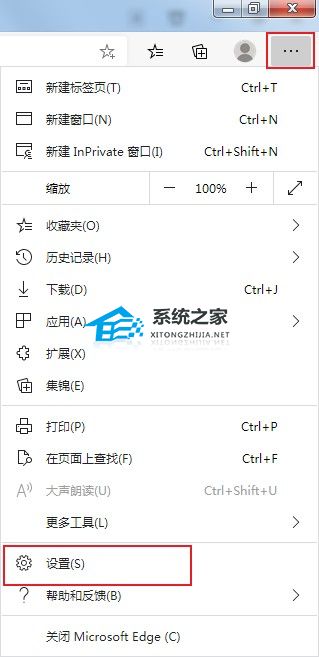
Edge浏览器如何复制要付费的内容?Edge免费复制网页文字的方法
相信很多用户在网页上查找文字资料时,都遇到过网页内容无法复制,需要付费才可以,那么有没有什么方法是可以直接免费复制需要付费的网页内容呢?下面小编就以Edge浏览器为例,分享Edge免费复制网页文字的方法。
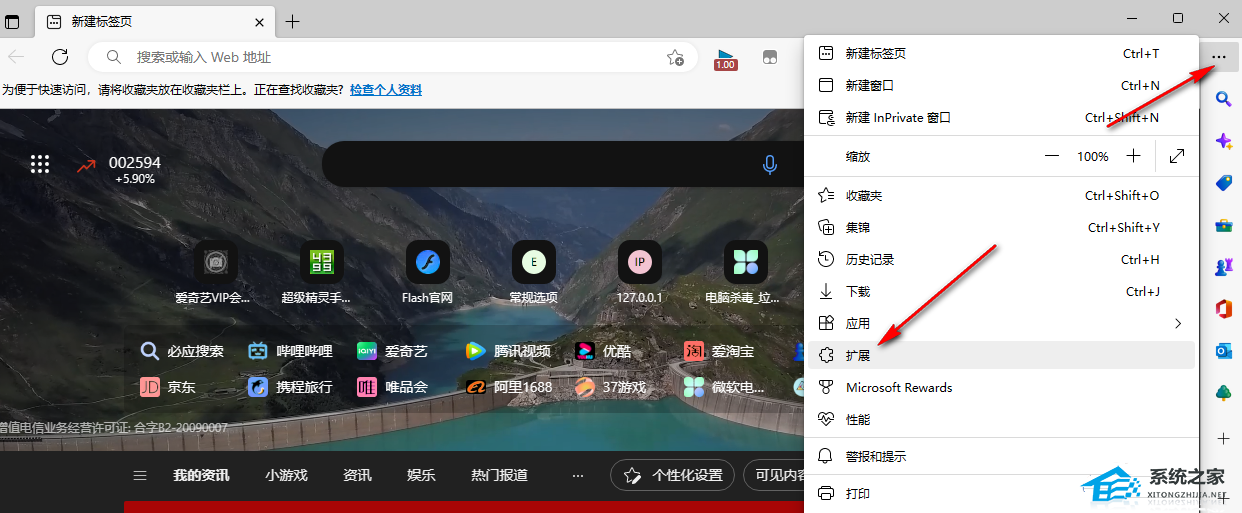
Edge浏览器bing搜索用不了?Edge浏览器bing搜索无法使用解决方法
Edge浏览器是一款现代化的网络浏览器,新版Edge浏览器提供了更好的兼容性、扩展性和性能,并得到了广泛的用户认可和使用。但是最近有的用户使用bing搜索功能的时候,出现了无法访问的情况。那么该怎么办呢?我们来看看。
Edge怎么进入开发者模式?Edge打开开发者模式的方法
浏览器开发者模式是一种为开发人员提供的工具,可以帮助他们分析、调试和修改网页的结构、样式和功能。近期有用户在问Edge怎么进入开发者模式?其实方法很简单,我们来看看这篇Edge打开开发者模式的方法吧。
Edge浏览器设置打开新标签页的方法
新标签页的设计旨在提供一种方便快捷的浏览器导航方式,使用户可以更高效地访问常用网站、进行搜索和执行其他常见操作。那么Edge怎么设置一打开就是新标签页?方法很简单,我们来看看吧。
Edge浏览器idm怎么下载视频?Edge浏览器使用idm下载视频的方法
idm可以帮助用户更加高效地下载各种类型的文件,提供了多种功能和选项,使下载过程更加稳定、快速和灵活。那应该如何用id在Edge浏览器下载视频呢?方法很简单,我们来看看下面这篇Edge浏览器使用idm下载视频的方法吧。
Edge下载文件没反应怎么办?Edge下载文件没反应的解决方法
如果您在使用Edge浏览器下载文件时没有任何反应,不必担心,以下是一些可以尝试解决这个问题的方法。下载文件没有任何反应可能会导致您无法保存或获取所需的文件。为了解决这个问题,请跟随下面的建议逐步操作。