Win10如何合并磁盘?Win10磁盘分区合并教程
相信在座的很多用户在使用新电脑时,都有对磁盘进行分区过,但要是磁盘过多,单个分区容量是比较小的,就需要合并磁盘。Win10如何合并磁盘?其实方法并不复杂,下面小编给大家讲解具体的操作步骤,我们一起来学习下吧。

更新日期:2023-04-22
来源:系统之家
Win10电脑重装只有C盘怎么办?许多用户在遇到一些电脑问题无法解决的时候,经常会自己重新装一个系统,可是如果我们在重装系统的时候,没有设置好分区,只有一个C盘怎么办呢?下面小编就带着大家一起看一下吧!
操作方法:
方法一:windows自带的磁盘分区管理器
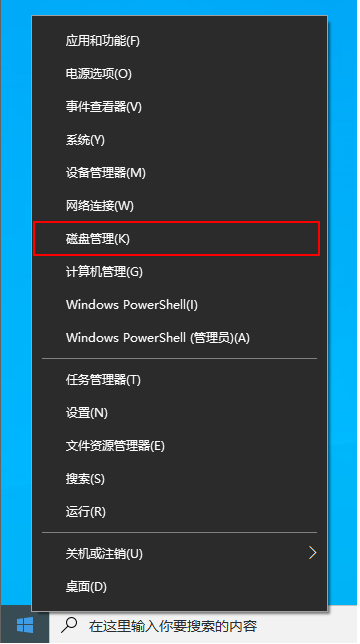
1、鼠标右击桌面左下角的开始按钮,然后选择“磁盘管理器“。
2、右键单击选择要压缩的磁盘(本例选择C盘),选择“压缩卷”在输入压缩空间量(MB)里填写要压缩出的空间量,如果要压缩出50G,就填写50*1024=51200,选择“压缩”按钮。
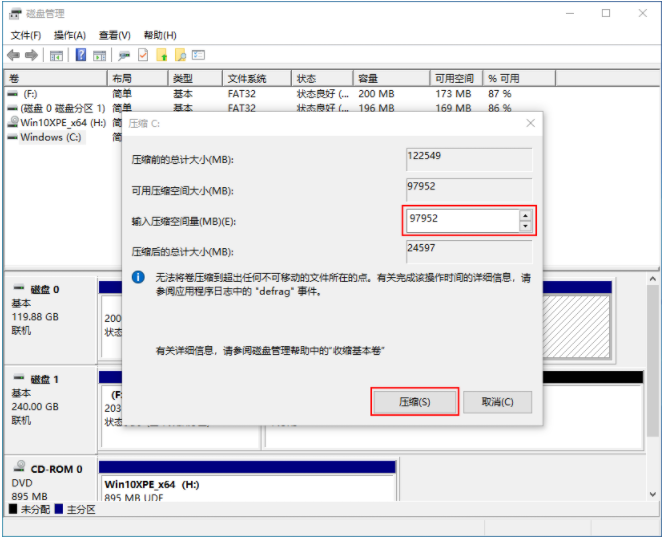
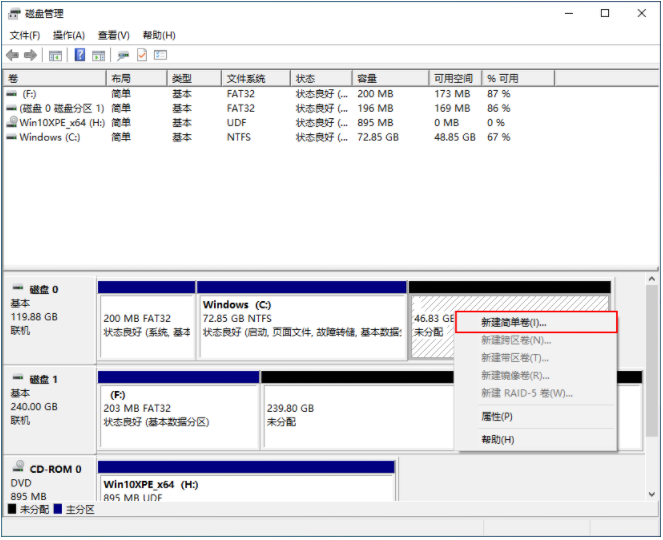
3、压缩后会发现多出一块 未分区磁盘(黑色分区);右键弹出快捷菜单选“新建分区”打开新建简单卷向导,一路下一步,在简单卷大小里填写要新建磁盘的大小,下一步。
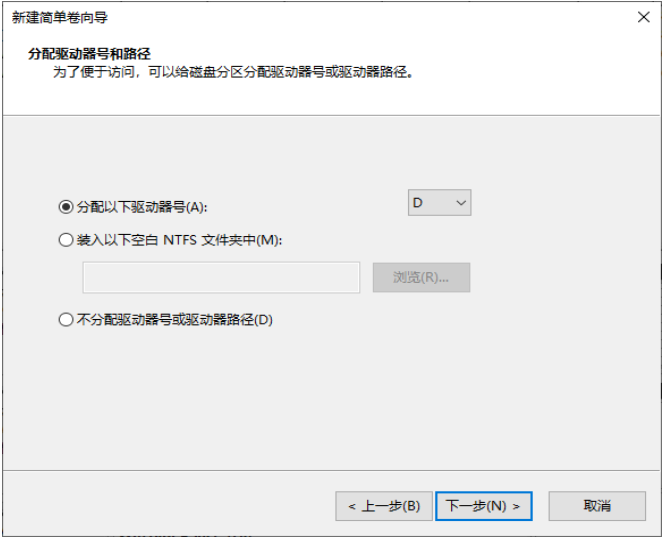
4、选择驱动器 磁盘号,下一步。
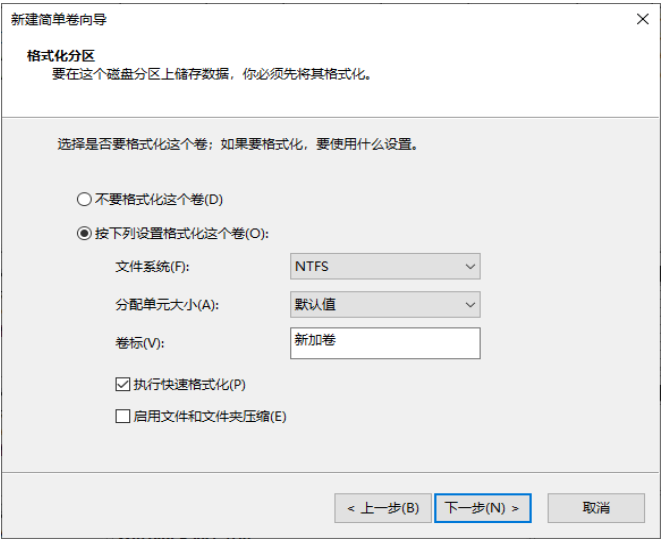
5、选择文件系统格式,然后在执行快速格式化前打钩,下一步。
6、点击“完成”按钮,新建磁盘完成。
方法二:使用第三方分区软件
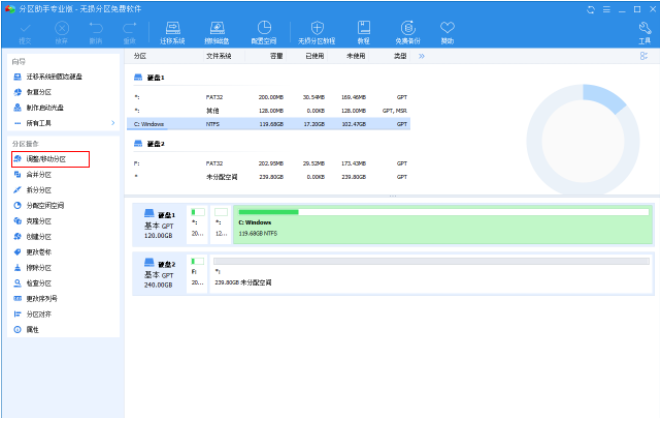
1、下载免费的win10分区工具分区助手,安装并运行。如下主界面,C盘此时的容量显示为大约120GB。选中我们的C盘之后;点击“调整/移动分区”选项。
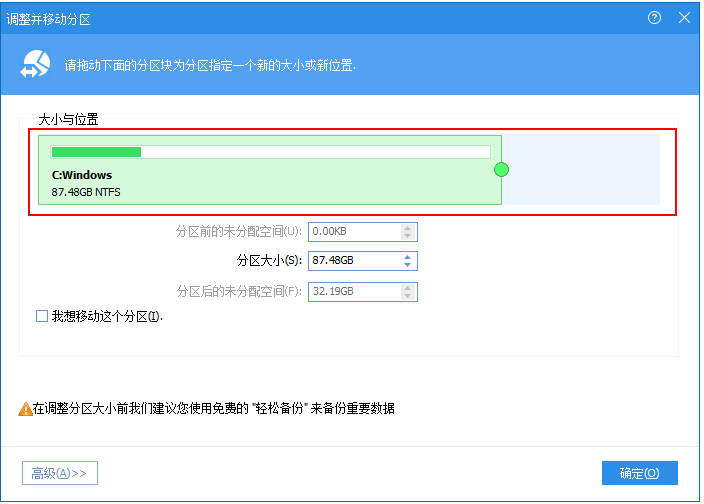
2、来到此对话框,此时我们可以调整分区大小。然后当鼠标指针变成双向箭头时,拖动直到你满意的容量位置。这里C盘已经被缩小了30GB左右。之后点击“确定”。
3、返回到了主界面,至此win10分区C盘已经变为76GB,同时在其后面也出现了一个“未分配空间”,右键该分区,然后选择“创建分区”,便可创建一个新的分区。
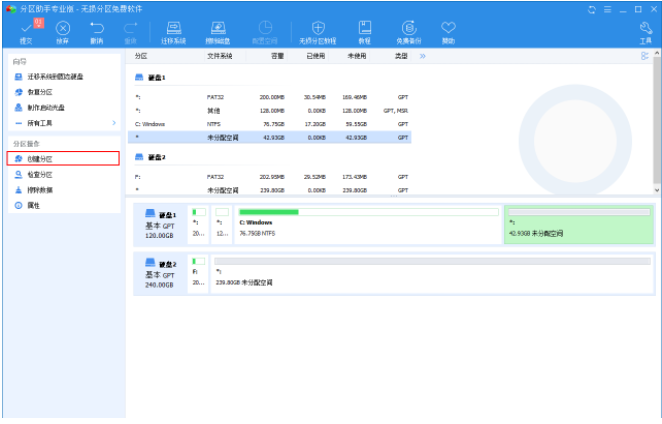
4、点击左上角的“提交”按钮,软件就将执行分区操作。
注意:分区之前,记得先将磁盘中的重要资料备份。
Win10如何合并磁盘?Win10磁盘分区合并教程
相信在座的很多用户在使用新电脑时,都有对磁盘进行分区过,但要是磁盘过多,单个分区容量是比较小的,就需要合并磁盘。Win10如何合并磁盘?其实方法并不复杂,下面小编给大家讲解具体的操作步骤,我们一起来学习下吧。
Win10怎么隐藏磁盘分区?Win10隐藏硬盘分区方法
Win10怎么隐藏磁盘分区?在我们电脑的使用中,不仅会给重要的文件设置密码,还会将其设置隐藏,近期就有用户想要将电脑上的磁盘隐藏起来,那么应该如何操作呢?下面我们一起来看看这篇Win10隐藏硬盘分区方法吧,步骤简单,上手快,相信你很快就可以学会的!
装Win10系统用磁盘分区类型选mbr好还是GUID分区格式好?
许多用户在重装Windows10系统的时候都会选择使用PE系统重装,而目前我们的电脑一般有uefi和legacy两种引导模式,对应的磁盘分区也是不同的,那么对于Win10来说,我们应该选用什么分区格式来重装Win10系统呢?下面小编就带着大家一起看看吧!
电脑提示:磁盘上没有足够的空间完成此操作怎么办?
许多用户在使用Windows系统自带的磁盘管理器时,在进行创建/缩小/扩展/格式化分区等操作时,偶尔会出现错误“磁盘上没有足够的可用空间来完成此操作”,针对这一问题,今天小编就带着大家一起来看看应该如何解决吧!
怎么使用Win10电脑自带的磁盘分区功能进行磁盘分区?
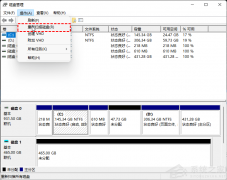
怎么使用Win10电脑自带的磁盘分区功能进行磁盘分区?许多用户在使用电脑的时候经常觉得自己的电脑磁盘空间不够使用,而另一个磁盘空间又多的用不完,这种情况下我们可以使用电脑自带的磁盘管理功能进行电脑分区,下面小编就带着大家一起看一下吧! 操作方法

预装Win10系统新电脑怎么分区?Win10电脑分区教程
现在新买的电脑基本都是默认只有c盘一个分区,没有d,e等分区,有时候文件管理那些非常不方便。我们可以给电脑划分多个分区进行文件分类管理等。那么预装win10系统新电脑怎么分区?下面小编就教下大家新买的win10电脑分区教程。
Win10电脑怎么电脑磁盘分区格式?
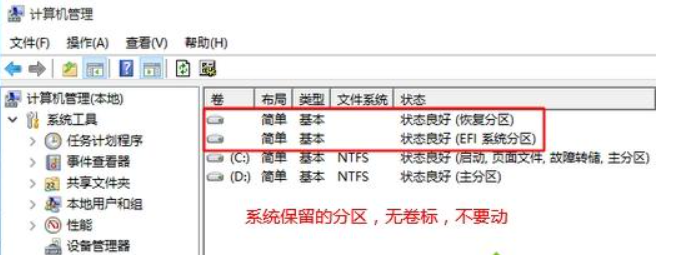
我们的电脑磁盘一般拥有两种分区格式,分别为MBR格式和GPT格式,但是对于许多用户来说,完全不知道自己的电脑分区格式是什么,今天小编就为大家详细讲解一下电脑磁盘分区格式的查看方法吧! 系统之家唯一官网: www.xitongzhijia.net 操作方法: 1、在电脑桌
装Win10系统用磁盘分区类型选mbr好还是GUID分区格式好?
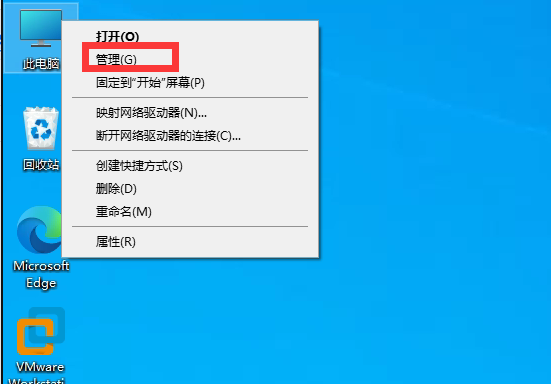
许多用户在重装Windows10系统的时候都会选择使用PE系统重装,而目前我们的电脑一般有uefi和legacy两种引导模式,对应的磁盘分区也是不同的,那么对于Win10来说,我们应该选用什么分区格式来重装Win10系统呢?下面小编就带着大家一起看看吧! 操作方法: win1