Win10蓝牙驱动程序错误如何修复?
在操作电脑的时候,可能会需要使用到蓝牙,但是有Win10用户反映自己的电脑总是提示蓝牙驱动程序错误,这是怎么回事?下面我们就来看看这个问题并分享一下解决办法。

更新日期:2023-04-24
来源:系统之家
C盘内存满了怎么删除?电脑使用久了,很多用户都会遇到C盘内存告急的情况,为了之后电脑可以流畅运行,我们需要对C盘进行瘦身清理,如果你担心自己在清理中误删了C盘内的重要文件的话,那么下面小编带来了七种C盘瘦身最简单方法,你可以跟着操作哦。
方法一:运行磁盘清理
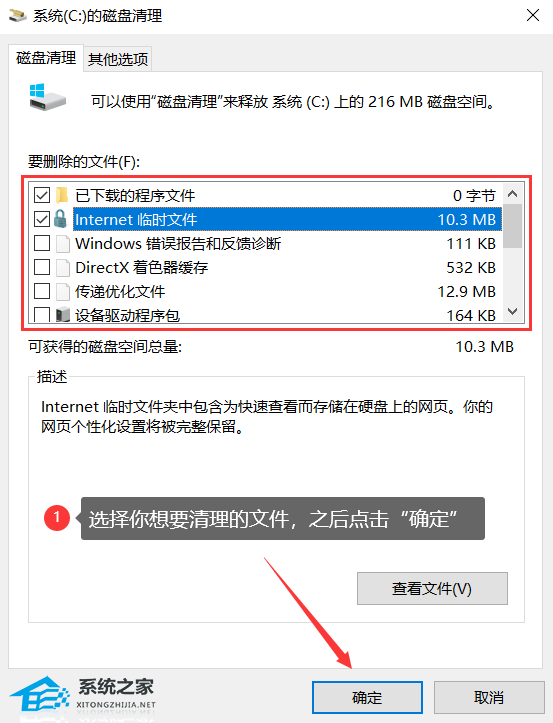
1、在电脑桌面找到“此电脑”图标并打开它,在页面左侧找到c盘的磁盘,右键选中该磁盘,点击“属性”。在打开的窗口里面找到“磁盘清理”,继续点击它。
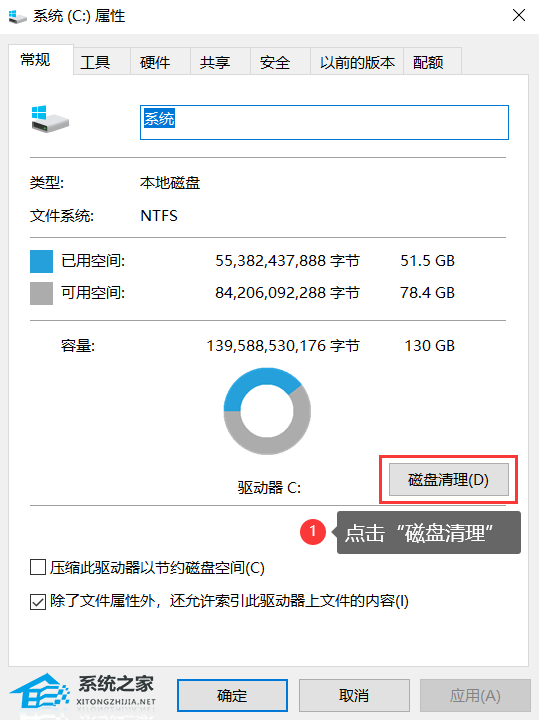
2、这时“磁盘清理”会计算可以在c盘释放多少空间,需要耐心等待一会。在出现的页面中,选择你要删除的文件,之后点击“确定”来开始清理。
注意:留心要删除的文件,确认无误再勾选,避免将重要文件误删。
方法二:修改软件信息存储路径
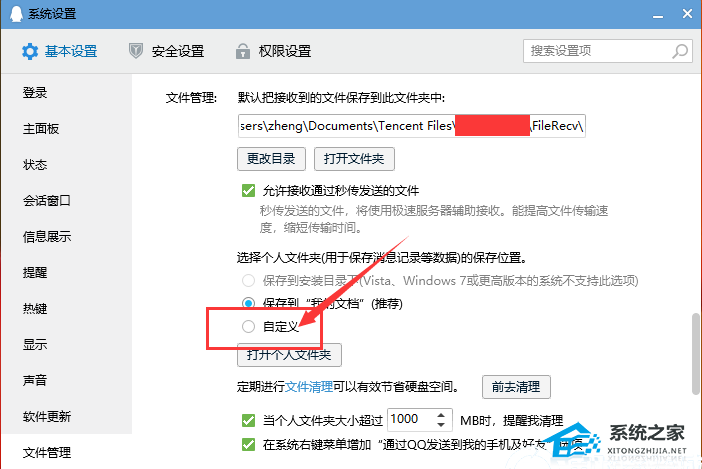
如QQ、微信这种存储内容信息的软件,可以手动将存储路径修改到其他硬盘,给C盘腾出空间。这类软件接收的内容容量往往会大到出乎你的意料。一般情况,我们可以找到相关软件的设置,里面都有自定义路径。
方法三:清理存储设置
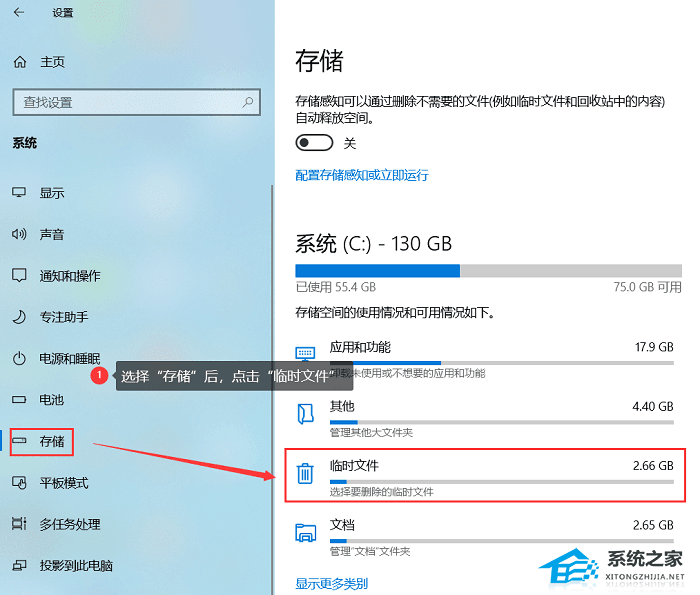
1、在电脑桌面的菜单栏里点击“开始”(电脑桌面左下角),找到“设置”并点击它。
2、在“设置”里面点击“存储”,找到“临时文件”。之后在“临时文件”里面点击删除即可。
方法四:删除系统文件
正常情况下,系统每个文件都是有必要的,但是在C盘爆红的情况下,有些文件就必须删除为C盘腾出空间,这种情况下,C盘哪些文件可以删除呢?
C:WindowsPrefetch(用来存放系统已访问的文件预读信息。)
C:WindowsWinSxSBackup(提供给装机软件在安装过程中进行备份文件的。)
C:WindowsTemp(电脑在运行的时候一般都会产生各种无用的临时文件。)
C:WindowsSystem32LogFiles(是记录系统和软件处理记录的日志文件。)
C:WindowsHelp(是帮助用户解决问题的系统帮助文件。)
方法五:迁移c盘里面的数据
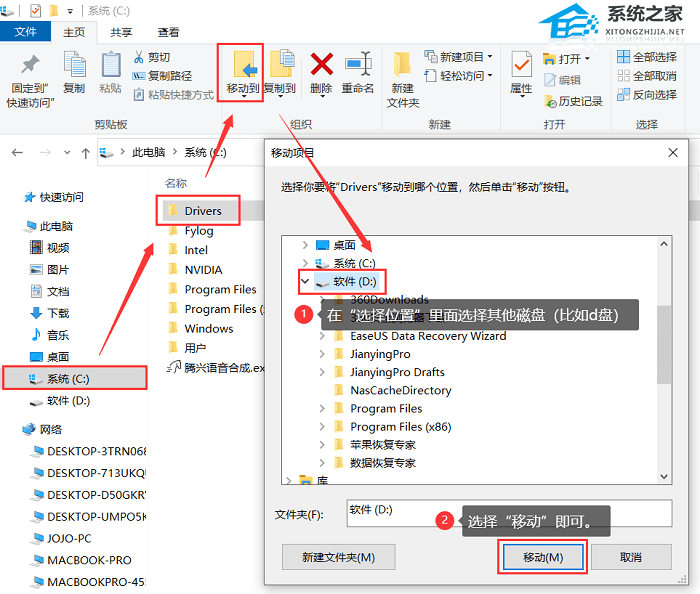
1、打开“此电脑”图标,在里面找到c盘并双击
2、选择你要迁移的文件数据,点击“迁移到”。在“选择位置”里选择其他磁盘,比如d盘或者e盘。
方法六:删除系统部分功能文件(谨慎!)
删除以下文件有可能出现系统崩溃,慎重选择,如果不是专业人员请找专业人员进行清理。
hiberfil.sys(休眠文件)
pagefile.sys(虚拟内存文件)
windows.old文件夹(旧系统备份)
System Volume Information(系统还原的备份文件)
1、hiberfil.sys(休眠文件)
Hiberfil.sys 是系统的休眠文件,是Windows休眠功能(Windows Hibernation)将内存数据与会话保存至硬盘、以便计算机断电重新启动后可以快速恢复会话所需的内存镜像文件。
在早期版本的Windows中,Hiberfil.sys文件的大小等同于物理内存大小;而在Windows7之后,Hiberfil.sys可以在物理内存大小的50%-100%的范围自行调整。
如果你有超大内存,那么Hiberfil.sys会占用很大的磁盘空间,最重要的是,hiberfil.sys无法移动,而且只能存放在系统盘。
以下两种方法二选一。
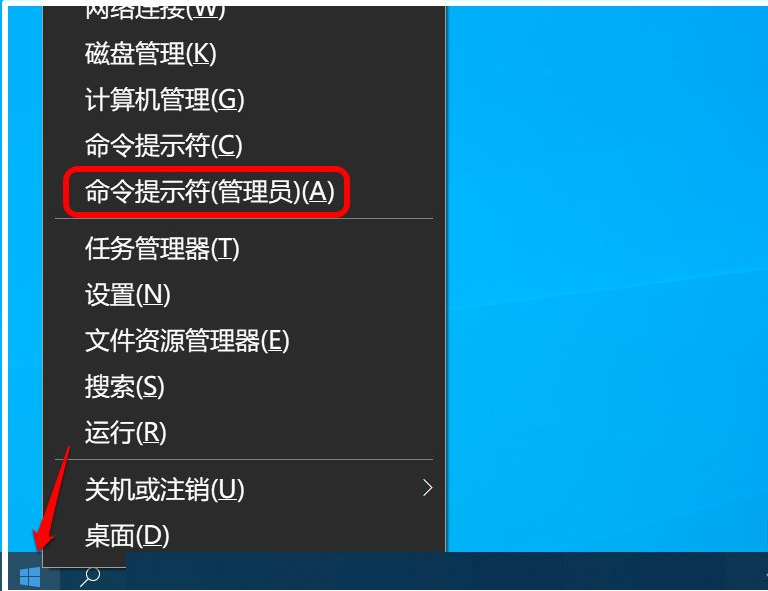
快捷键Win+X+A调出Windows powershell(管理员)输入“powercfg -h off”,回车键(Enter)运行。
以管理员身份运行“cmd”,输入“powercfg -h off”,回车键(Enter)运行。
注意:删除hiberfil.sys就没有快速启动功能,开机速度会变得很慢。
2、pagefile.sys(虚拟内存文件)
Pagefile.sys是虚拟内存的临时页面文件。在内存不足的情况下,windows会将一部分数据从内存放回到虚拟内存中,虽然下次程序读取这部分数据的时候需要先从磁盘上开始,速度会慢一些,但是这可以让程序不至于因为内存不够而崩溃。
如果你的内存足够大,那么虚拟内存不太会被使用到,理论上是可以删的。
但是不排除打开某些大的程序时候,由于内存不够导致的程序崩溃,因为删除了Pagefile.sys就没法使用虚拟内存了。
路径:右键“此电脑”或“我的电脑”→属性→高级系统设置→性能后面的“设置”→选择“高级”→选择“更改”。一般更改到C盘以外的盘符。
3、Windows.old文件夹(旧系统备份)
Windows.old是由XP、win7、win8系统升级留下的前系统备份文件,30天内可以随时恢复备份到以前的系统,30天过后自动删除,如果不是C盘空间爆满,可以等待自动删除。
提前删除Windows.old方法如下:
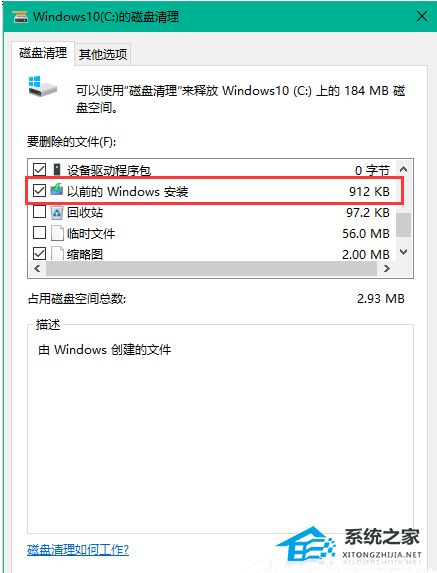
因为Windows.old文件夹不可以右键删除,所以需要通过windows自带的磁盘清理进行删除。
磁盘清理路径:右键C盘→属性→磁盘清理→清理系统文件→以前的Windows安装→确定
4、System Volume Information(系统还原的备份文件)
System Volume Information是“系统还原”工具用来存储信息和还原点,当系统出现故障时,使用系统还原功就能将系统恢复到更改之前的状态。
如果启用了“系统还原”,System Volume Information文件夹可能会占用数GB的磁盘空间。在Windows8和更早版本中,Windows每天都会创建一个还原点。如果磁盘空间分配不正确或由用户设置,则System Volume Information文件夹可能会占用巨大的磁盘空间,甚至数百GB。
默认情况下,只有NT AUTHORITYSYSTEM帐户(“ LocalSystem”)可以访问(完全控制)该文件夹及其子文件夹。
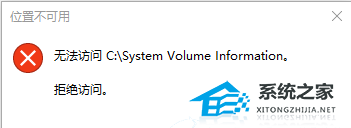
即使以管理员身份登录,访问该文件夹时也会看到以下错误消息:
位置不可用
无法访问系统卷信息。
访问被拒绝。
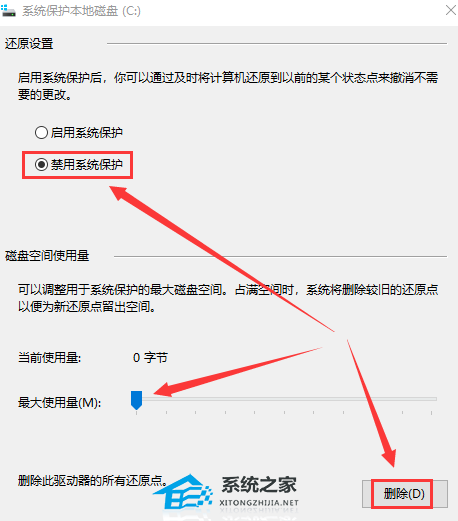
删除路径:
点击我的电脑右键属性
选择:系统保护
选择你想删除的磁盘,点击配置。
勾选禁用系统保护,删除此驱动的所有还原点
方法七:重装系统
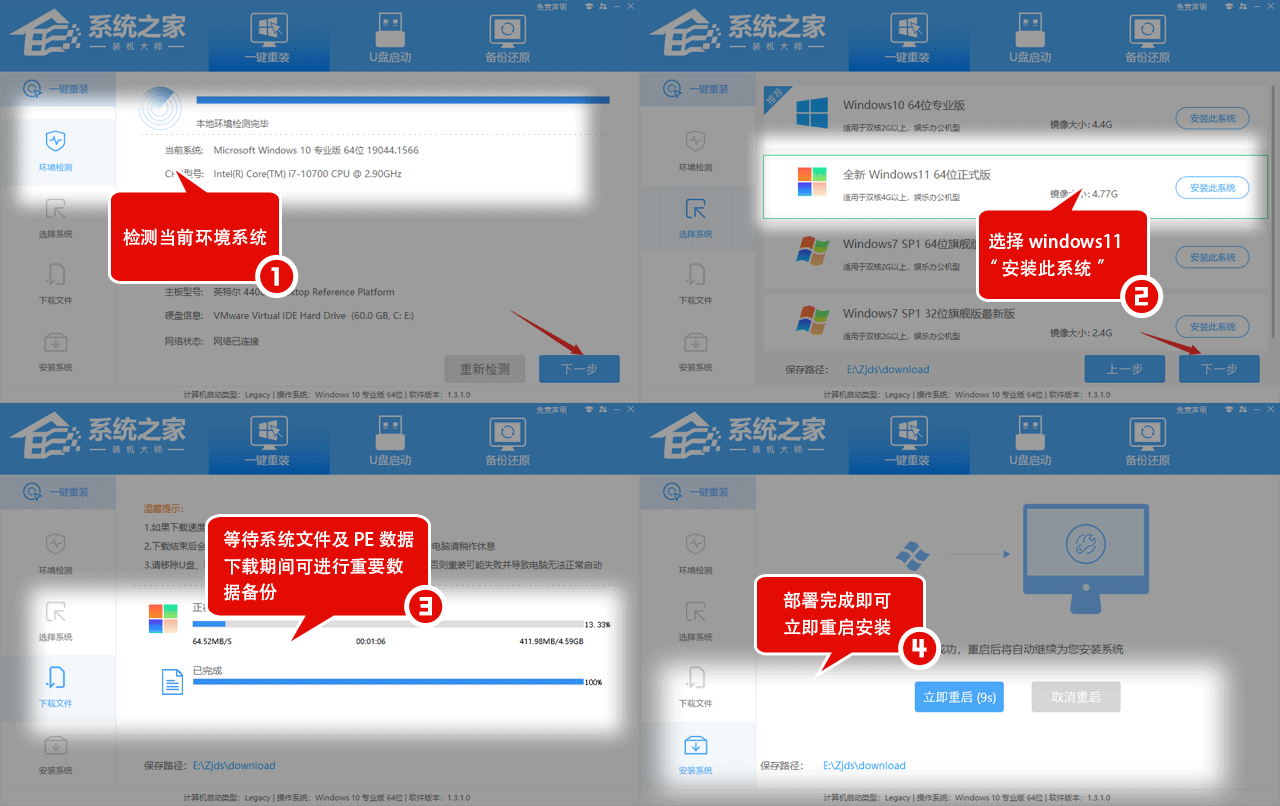
1、可以使用系统之家装机大师进行重装系统。
2、安装干净的系统,一次性解决你的C盘问题,【Win10最纯净版GHO镜像(永久激活)】
安装方法
系统之家提供两种安装方法,小编推荐您使用最为简单的安装方法:本地硬盘安装。在安装系统前请注意备份C盘上的重要数据,系统重装会重置C盘,建议提前转移个人资料并备份硬件驱动。硬盘安装前,建议先制作U盘启动工具,如果硬盘安装失败,或者您的电脑已经是开不了机、卡在欢迎界面、进不去桌面、蓝屏等可以选择U盘重装。
一、硬盘安装(注:禁止插入U盘)
先下载本站系统iso文件,并把iso文件解压到D盘或者其他盘,切记不能解压在桌面或解压在C盘。
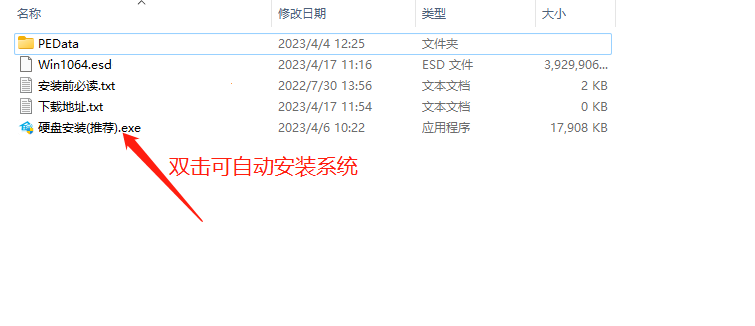
关闭电脑中的各种杀毒软件,否则容易出现安装失败,然后双击【硬盘安装(推荐).exe】;
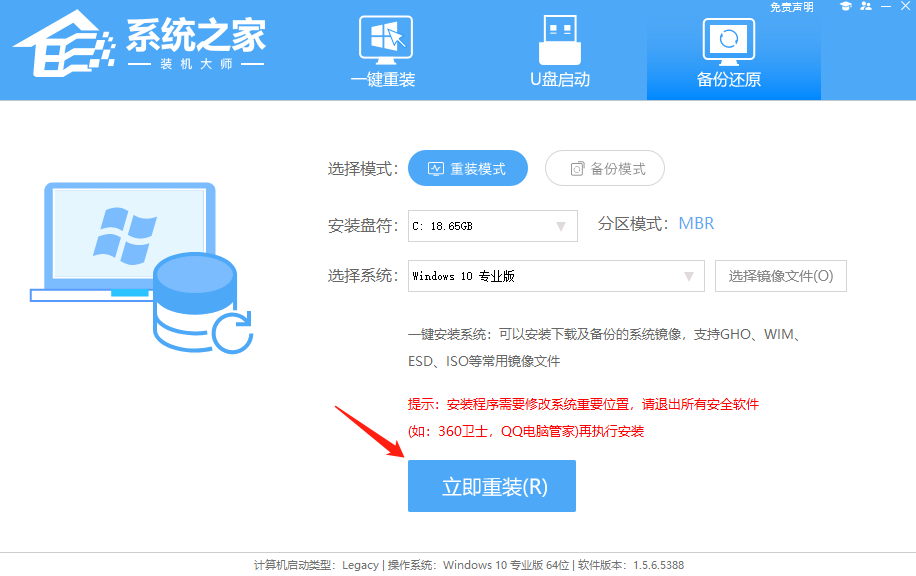
点击【立即重装系统】,全程自动安装,无需人工干预,整个安装过程大概5-20分钟。
二、U盘重装系统
U盘启动工具安装:U盘重装win10系统教程
感谢您选择系统之家系统,安装过程中如有任何问题,请加QQ群:472493674 及时联系我们客服。
Win10蓝牙驱动程序错误如何修复?
在操作电脑的时候,可能会需要使用到蓝牙,但是有Win10用户反映自己的电脑总是提示蓝牙驱动程序错误,这是怎么回事?下面我们就来看看这个问题并分享一下解决办法。
Win10搜索框多出一个图案怎么回事?
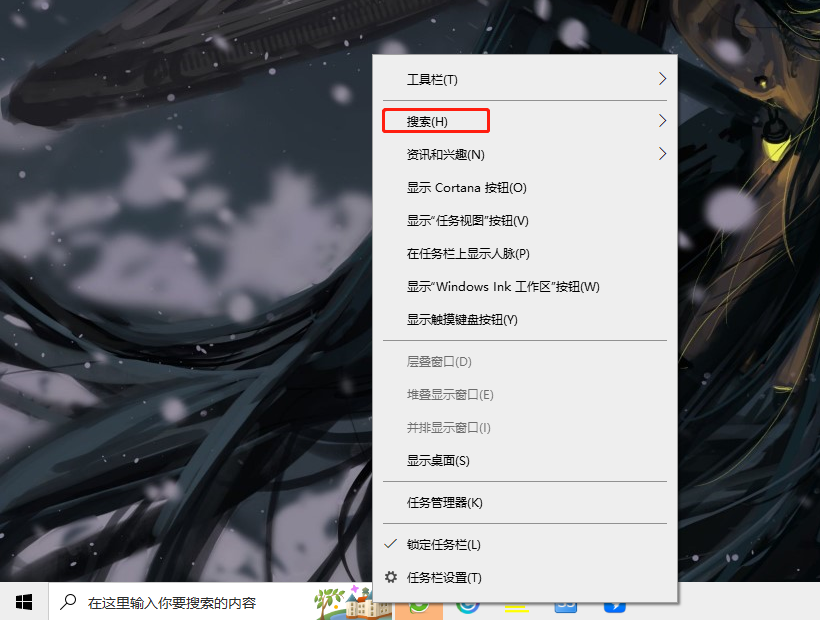
有用户更新完Win10最新版本之后,发现任务栏搜索框突然多出了一个图案,不知道是怎么回事?那下面小编就给大家讲讲吧。
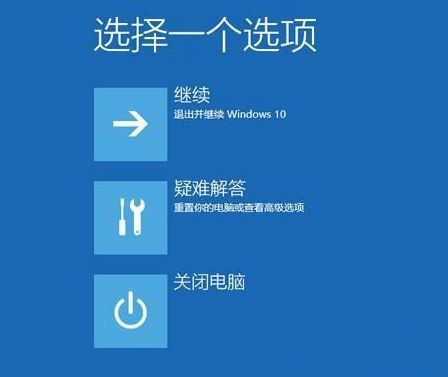
在Win10系统上如何找到UEFI?找到UEFI的操作流程
在Win10系统上,有时候会通过UEFI这个选项进行修改电脑的相关设置,但是要找到UEFI却是个难题,所以这里小编就带各位一起来看看,应该如何去找打UEFI吧。
win10怎么优化最流畅 最详细25项win10极致优化设置
win10怎么优化最流畅?Win10系统现在正在使用计算机操作系统,但许多用户反馈在使用Win10系统,缓慢,速度,CPU,内存占用,高,实际上,实际上,一些优化的设置仍然非常有用。以下小编列25 Win10必须有优化的设置,让您的系统快速飞行!
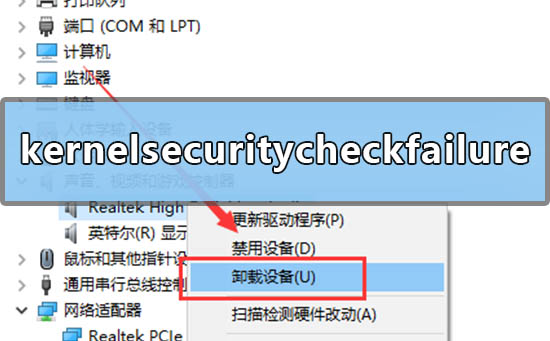
win10蓝屏代码kernelsecuritycheckfailure的解决方法
在我们使用win10系统的时候,会遇见电脑突然蓝屏,但是如果重启有可能就会恢复,不过过不了多久就又会出现这种情况。针对这个问题,小编认为应该是声卡驱动出现了问题,如果驱动不兼容当前系统也是会导致出现蓝屏的现象的。想要解决可以尝试通过在设备管理器中进行对驱动的修复即可。详细步骤一起来看下吧~希望可以帮助到你。
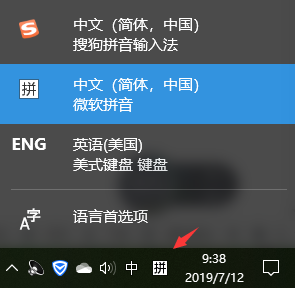
win10输入法设置在哪 win10输入法在哪里设置
win10输入法在哪里设置?win10输入法在打游戏的时候或者全屏看电影的时候回弹出来,有时候想找到设置的地方又找不到,今天小编就给大家带来了详细的设置方法,可以让你更加了解输入法的设置。
win10更新57%卡住不动 win10更新卡在57%怎么办
win10更新卡在57%怎么办为了让win10系统变得更加的优秀就需要不断地进行改善进行更新,可是有的用户在更新的时候都遇到了更新卡在57%的情况,下面就给你们带来了win10更新卡在57%解决方法,快来一起看看吧。

怎么关闭win10自动更新提醒?小编教你快速彻底关闭win10自动更新!
怎么关闭win10自动更新提醒?win10系统是微软官方现在主要更新的操作系统,所以用户会被经常推送各种更新,电脑经常就会自动更新,有时更新的都是些不实用的花里胡哨的功能,这就导致很多用户想要彻底的关闭win10自动更新,嗯小编也不喜欢自动更新功能。
依赖服务或组无法启动怎么办?依赖服务或组无法启动不能上网win10
依赖服务或组无法启动怎么办?有部分win10用户发现依赖服务或组无法启动错误1068,网络没有办法连接,其实只是服务没有正常启动而已,只要简单的进去勾选应用就可以了,下面来看看详细的解决方法吧。
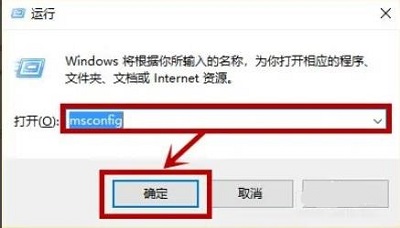
怎样将Windows10的bios设置为U盘启动?Windows10的bios设置为U盘启动教程
bios是固化程序,存储这计算机最基本最重要的输入输出程序,如果想要使用U盘来启动bios,就必须在电脑开机的时候进行相关的按键才能开启。接下来一起来看看是如何操作的吧。
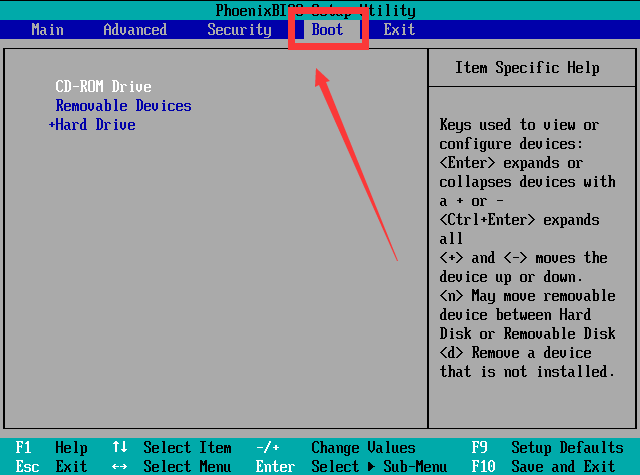
Win10需要安装vc运行库吗?win10系统是否自带vc++运行库?
win10要安装vc运行库吗?在Windows 10系统中是否自带了运行库?运行库是系统中非常重要的组件,像一些绿化版的软件如果电脑没有运行库就无法运行,但是也不一定就要安装VC++运行库一般而言,将相关的.dll文件复制出来,放在相关程序所在目录中就可以了。比如小编从网上下载了一款破解版的QQ,解压后无法安装就可以运行,但是由于缺少运行所需dll文件,导致无法打开,此时我们就需要安装vc++运行库才可以运行了!具体怎么操作呢?下面小编给大家分享下微软官方运行库下载地址。

【自动激活】win10纯净版哪里下载 win10纯净版系统iso镜像下载地址
win10纯净版哪里下载?win10系统是现在用户普遍使用最多的电脑操作系统,很多用户安装系统都喜欢纯净系统,但是一些新用户不知道在哪可以下载win10纯净版本的系统,这里小编为大家推荐几款win10纯净版系统,用户可以自由的选择下载,更多的热门系统尽在系统部落官网(www.xitongbuluo.com)!
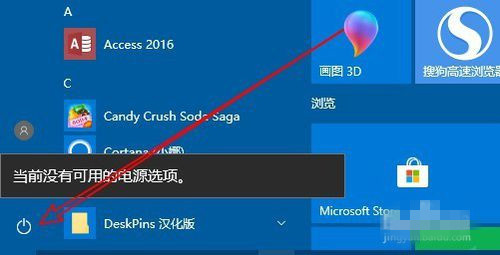
Win10系统提示当前没有可用的电源选项解决办法
使用Win10系统的在点击Windows按钮进入Windows操作页面的时候提示“当前没有可用的电源选项”信息,遇到这种麻烦事儿应该怎么处理较好呢?对此小编整理了一些相关解决信息,希望能帮助到各位。
win10优化设置22项_win10优化设置22项方法大全
很多喜欢玩游戏的小伙伴都会安装win10系统,然而有时候发现装完后的效果并没有想象的那么好,其实还有很多优化可以设置的,今天就为大家带来22项优化教程。
win10realtek高清晰音频管理器找不到怎么解决?
win10realtek高清晰音频管理器找不到怎么解决?realtek高清晰音频管理器正常都会在系统自带里,是默认存在的,但是有的win10用户安装完后却没有找到音频管理器,两个方法帮大家解决这个问题,一起来看看吧。